如何给PDF添加电子签名:免费在线签名工具教程
收到一份合同要签字,打印出来签完再扫描回去?租房协议、入职表、授权书——这些文件来来回回折腾一圈,花的时间比认真读条款还多。
其实不用这么麻烦。用 OnePDFs 的签名工具,直接在浏览器里给 PDF 加上电子签名,三步搞定,不用装软件,也不用把文件上传到任何服务器。
三步给 PDF 添加签名
整个流程很直观:上传文件、创建签名、放到合适的位置,完事。
第一步:打开 PDF 文件
从上面的链接进入 Fill & Sign 工具页,把 PDF 拖进上传区域,或者点击选择本地文件。文件在浏览器里直接加载,不会经过后台服务器。如果表单中的姓名、地址或日期还没填,可以先用 PDF 添加文字工具 补齐,再放置签名。
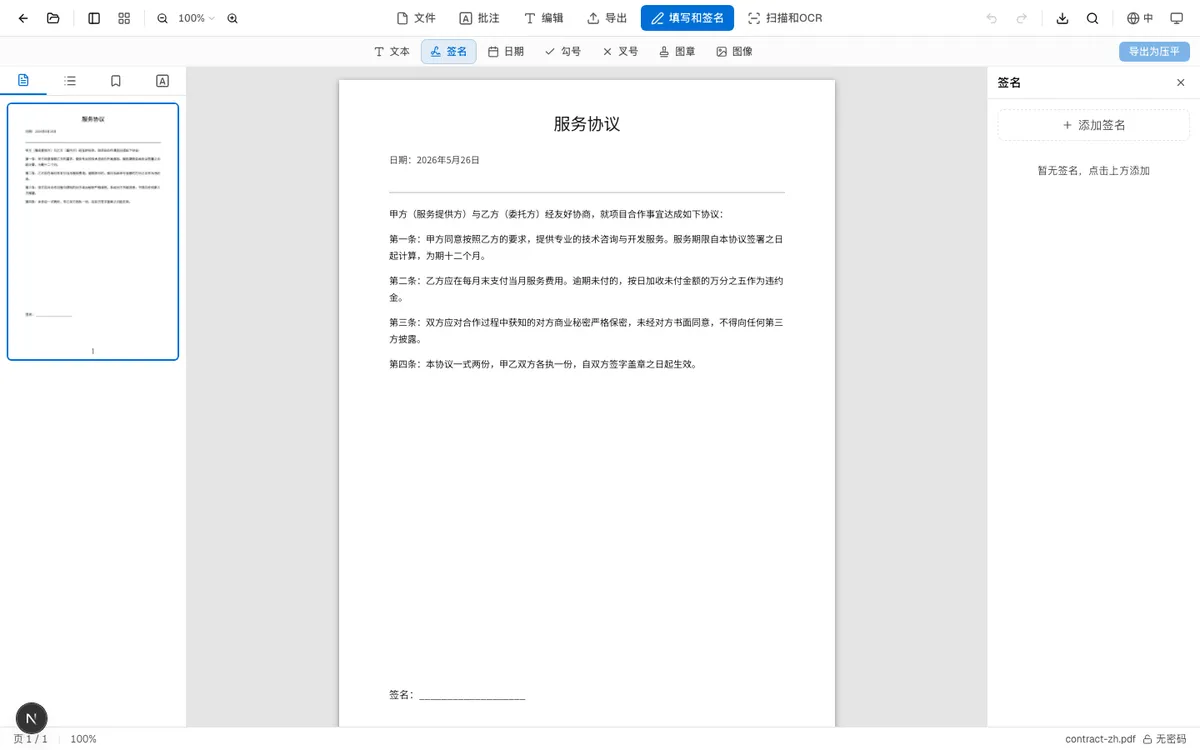
加载完成后,左侧显示 PDF 内容,右侧是签名工具面板,包含签名、文字、日期、勾选标记等元素。
第二步:创建你的签名
点击面板中的"添加签名"按钮,弹出签名创建窗口。这里有三种方式:
- 手绘签名:用鼠标或触屏直接画,最接近手写效果
- 键入签名:打字后自动生成艺术手写字体
- 上传图片:如果已经有签名的照片或扫描件,直接上传即可(工具会自动去除白色背景)
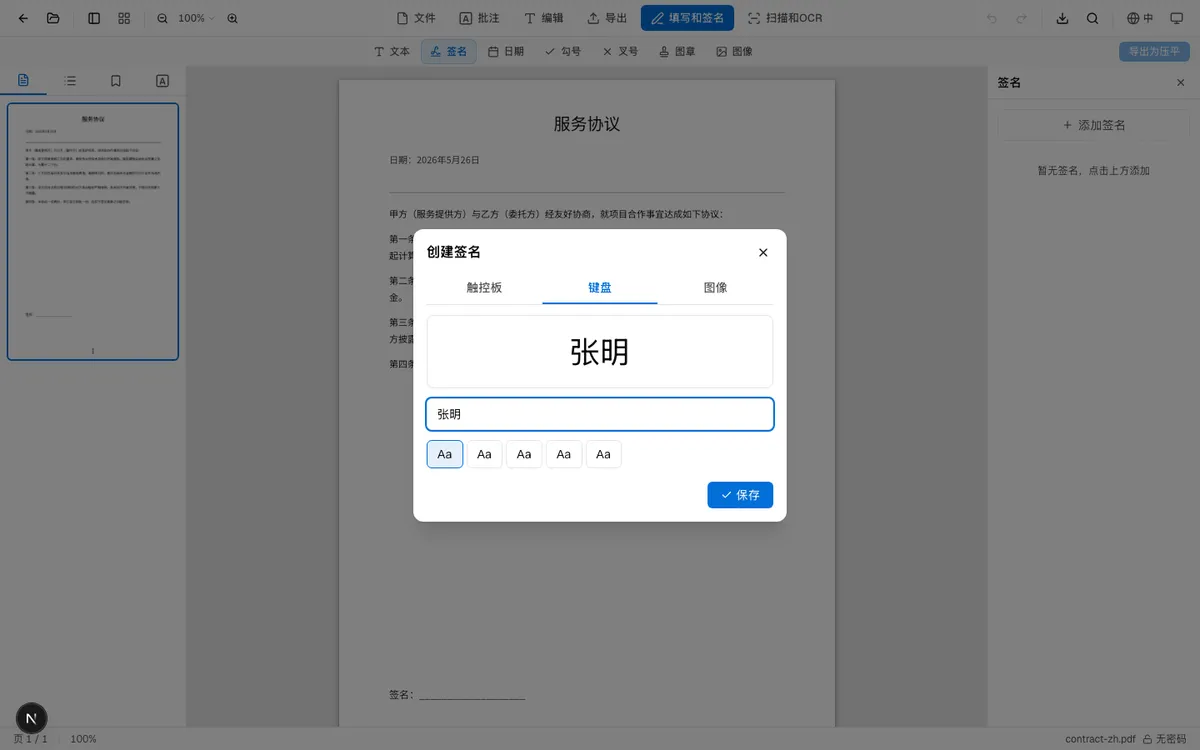
创建好的签名会保存在本地浏览器中,下次使用时不用重新画。
第三步:放置签名并下载
选中你的签名后,在 PDF 页面的签名位置点击一下,签名就放上去了。你可以拖动调整位置、拉拽角落调整大小,也可以旋转角度。
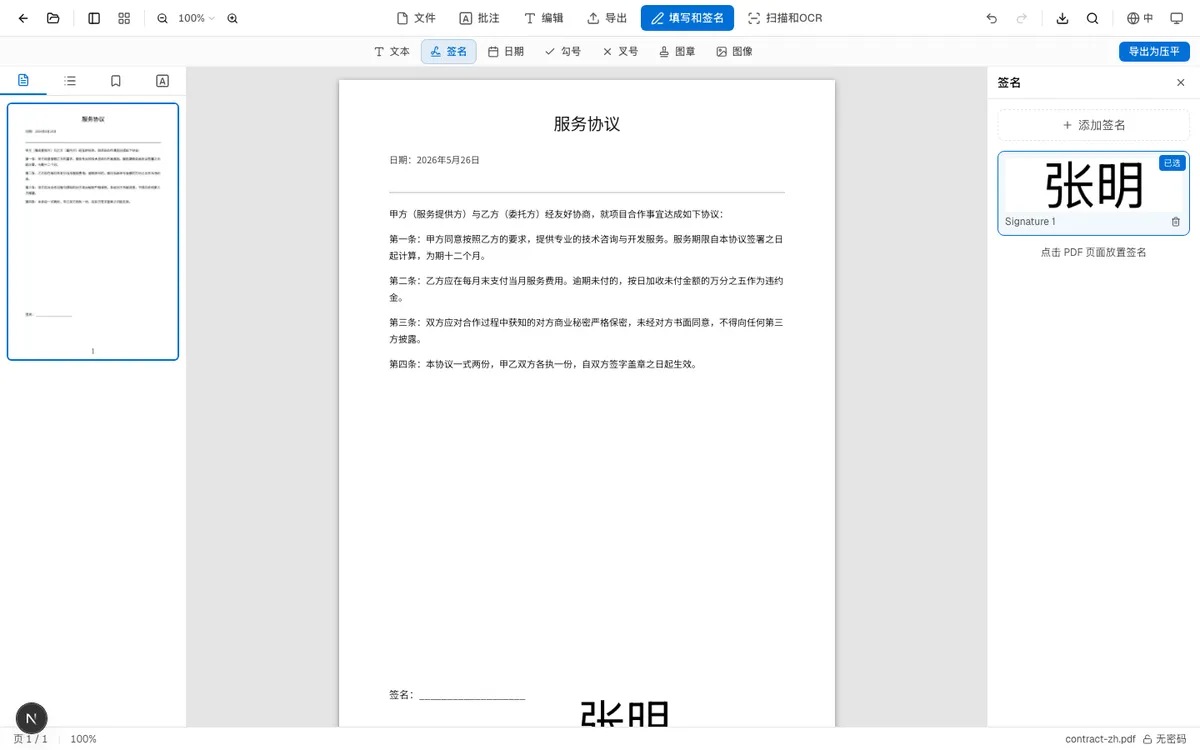
位置满意后,点击下载按钮,得到签好名的 PDF 文件。
三种签名方式怎么选
手绘 适合需要真实笔迹感觉的场景。合同、法务文件用手绘签名,看起来最正式。如果你用触屏设备(iPad、平板),手绘效果尤其好。
键入 适合图省事或者签名不需要太正式的场合。输入名字后工具会生成多种草书风格,选一个顺眼的就行。常见用途:内部审批单、知情同意书、非正式协议。
上传图片 适合已经有标准签名的情况。比如你在白纸上签好名拍一张照,上传后工具会自动抠掉白色背景,只留下笔迹。用于企业统一签名样式的场景很方便。填写与签名页面会优先打开签名工具,文字、日期、勾选、印章和图片仍可在同一个工具栏继续使用。
下载后的签名如何保存
OnePDFs 会把签名绘制进下载文件的页面内容。常见 PDF 阅读器应能显示这个可见结果,但下载后的签名不再是可以单独选中、移动或缩放的 Ink 注释。
下载前可以在编辑器里调整位置、大小和角度,也可以删除重做。后续可能需要修改时,请保留未签名原件,再生成一份新的签名副本。
这里添加的是可见电子签名外观,不会验证签署人身份,也不会创建带加密证书的数字签名。
签名安全吗?
文件始终在你的设备上处理。OnePDFs 的签名操作全部在浏览器端通过 JavaScript 完成,PDF 文件的内容不会离开你的电脑或手机。
保存的签名预设存放在本站对应的浏览器 localStorage 中,签名流程不会主动把它上传到服务器。能够访问同一浏览器用户资料的人仍可能接触这些数据;清除本站浏览器数据会同时删除预设。
对于合同、HR 表格、医疗授权书这类敏感文件,本地处理比上传到第三方服务要安心得多。
常见问题
电子签名有法律效力吗?
可见签名图片在部分流程中可能被接受,但本工具不验证身份,也不生成带证书的数字签名。是否有效取决于双方真实意愿、可用证据、所在地规则和文件类型。涉及公证、房产、金融或其他高要求文件时,请先向接收方或专业人士确认所需的签名等级。
签名后还能修改 PDF 内容吗?
下载前可以在编辑器里删除、移动、旋转或调整大小。下载时签名会被压平到页面内容中,不再作为单独可编辑的注释保留;可能需要修改时请保留原文件。
能在手机上签名吗?
可以。工具完全适配移动端,用手指直接在屏幕上画签名,体验和在纸上签字差不多。
签名后的 PDF 文件会变大很多吗?
取决于签名方式和上传图片的分辨率。手绘签名通常较小,高分辨率图片可能增加更多体积;上传系统有限制时请检查下载文件大小。
签名完成后,下载文件并用实际要使用的 PDF 阅读器核验结果。如果接收方支持加密文件,可以再用 PDF 加密工具 设置打开密码后发送。