PDF合并:在线把多份文件合成一个PDF前先检查顺序
PDF 合并工具解决的是“几份文件要作为一个资料包发送”的问题。比如合同正文、附件、发票、申请表、扫描证明都分散在不同 PDF 里,对方却希望收到一个文件。这时可以用 PDF 合并工具 把它们按顺序合成一份。
合并前先把最终版本放到同一个文件夹里,把草稿、旧版、重复扫描件移走。文件名最好带顺序,比如 01-合同正文、02-附件、03-发票。这样进入工具以后,你基本只是在确认顺序,而不是临时猜哪个文件才是最新版。
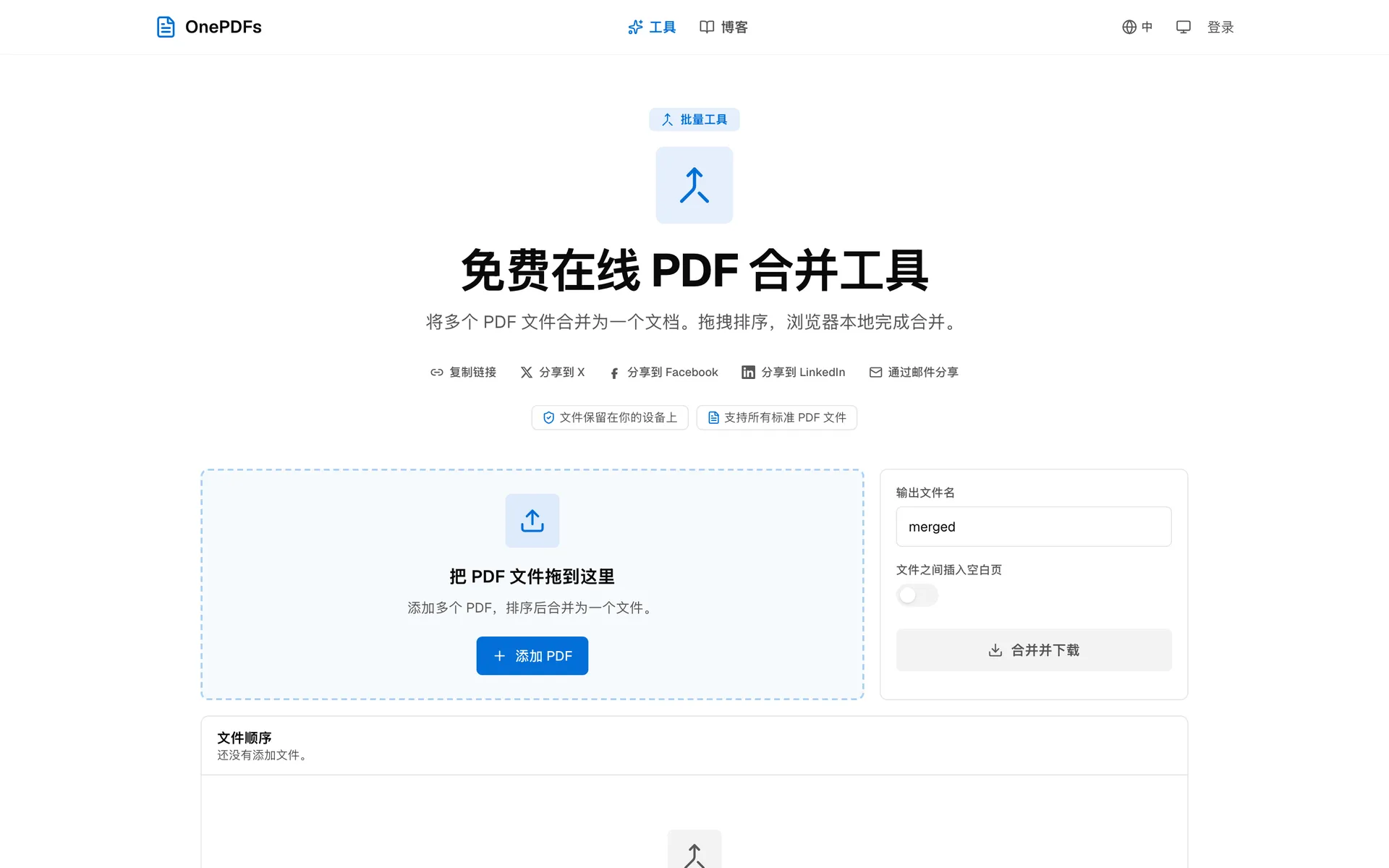
用合并工具检查文件顺序
上图是上传入口。把要合并的 PDF 放进去后,工具会显示一个文件队列。下图里的卡片顺序,就是最终 PDF 的章节顺序。
一般来说,正文放最前,附件、发票、签名页放后面。报销材料通常是申请表在前,票据和证明在后;投标、审批材料则按对方要求的目录顺序来。这里不要依赖文件上传的默认顺序,最好按卡片从左到右读一遍。
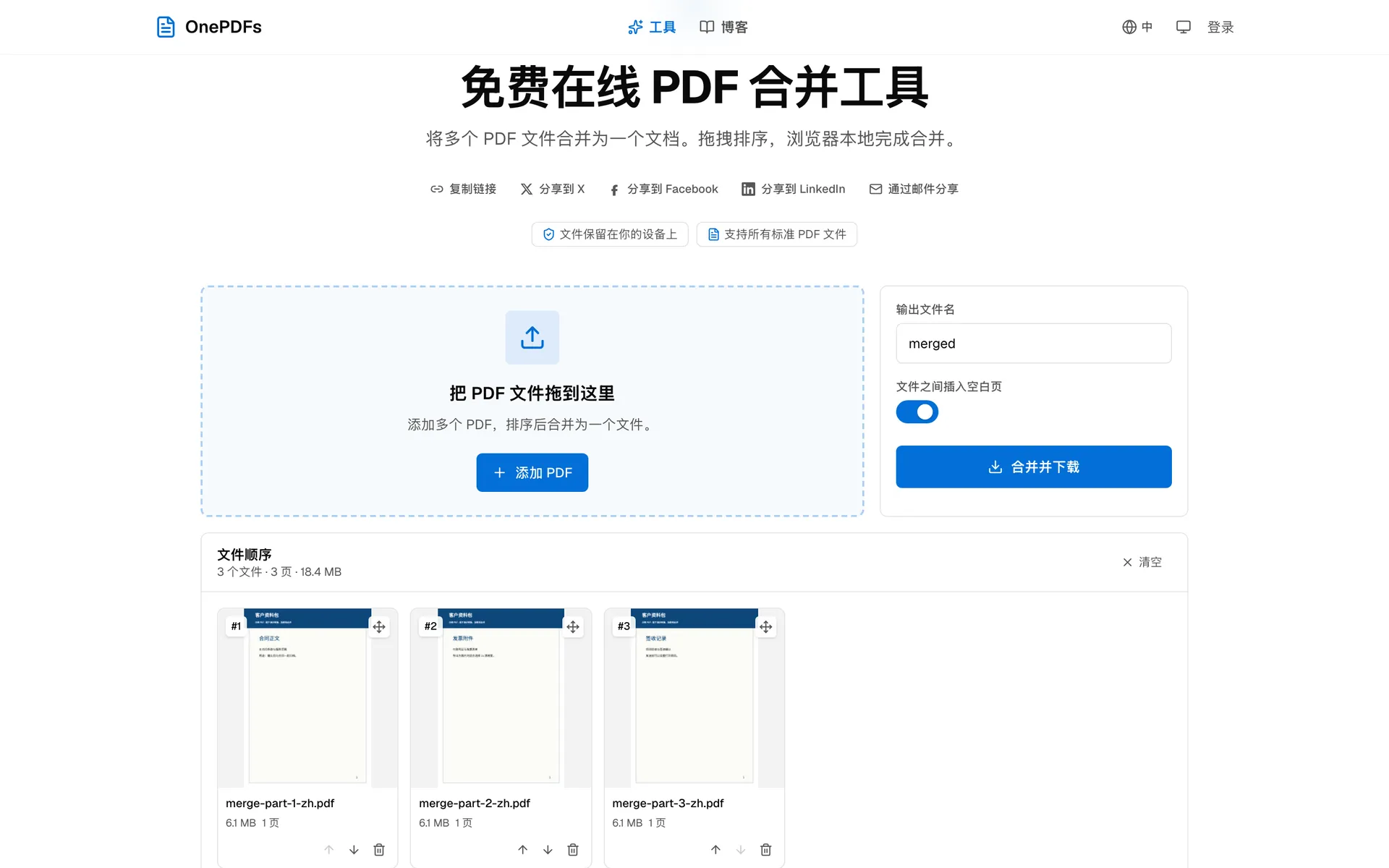
如果某个 PDF 页数很多,合并前最好先打开确认一下里面是什么。首页缩略图只能帮你识别大概文件,不能发现第 7 页是不是旧附件,也不能发现重复扫描。
分隔页什么时候有用
分隔页适合“给人阅读”的资料包,比如合同正文后面接一组附件,或者几个月的发票分成几组。空白页能让章节切换更明显。
但如果对方要求页数、页码或材料顺序严格一致,宁愿不要加空白页。正式表格、系统上传材料、页数固定的申请文件,都不适合额外插入分隔页。
导出后怎么确认效果
下载合并后的 PDF,打开后跳到每个章节开头看一眼。正确的效果应该是:文件按你刚才设置的顺序排列,章节之间没有重复页,最后一页也是预期内容。
如果合并后文件太大,可以先用 PDF 压缩 处理扫描件;如果发现多合并了无关页面,可以用 PDF 拆分 拆出来再重新合并。发送前也看一下文件大小,避免邮件附件超限。
常见问题
可以一次合并多个 PDF 吗?
可以。把所有文件加入队列,按最终顺序排好再合并。
合并会改动原文件吗?
不会。工具会生成新的合并 PDF,原文件仍然保留在你的设备上。
什么时候要加空白分隔页?
当文件分组明显、阅读者需要快速区分章节时可以加。页数固定的材料不建议加。
下载后打开合并文件,检查每个章节的第一页和最后一页再发送。