PDF加页码:封面、起始页和位置怎么设置
报告、合同附件、论文材料、扫描讲义发出去前,页码能减少很多沟通成本。真正容易出错的地方不是“能不能加”,而是封面要不要编号、正文从几开始、页码会不会挡住页脚或签名。
OnePDFs 的页码面板可以设置位置、格式、字体、颜色、起始编号和指定页范围。下面按提交文件前的检查顺序来做,不需要安装完整桌面编辑器。
加页码前先检查页面顺序
页码一旦加上,后面再调整页面顺序就容易混乱。所以建议先用 PDF 页面管理工具 检查是否有缺页、倒置页、重复页或顺序错误。
如果要给多份 PDF 使用同一套页码格式,用 批量 PDF 页码工具,不用一份份重复设置。
怎么给 PDF 添加页码
打开 PDF 加页码工具,上传文件。进入编辑器后,右侧会出现页码设置面板。
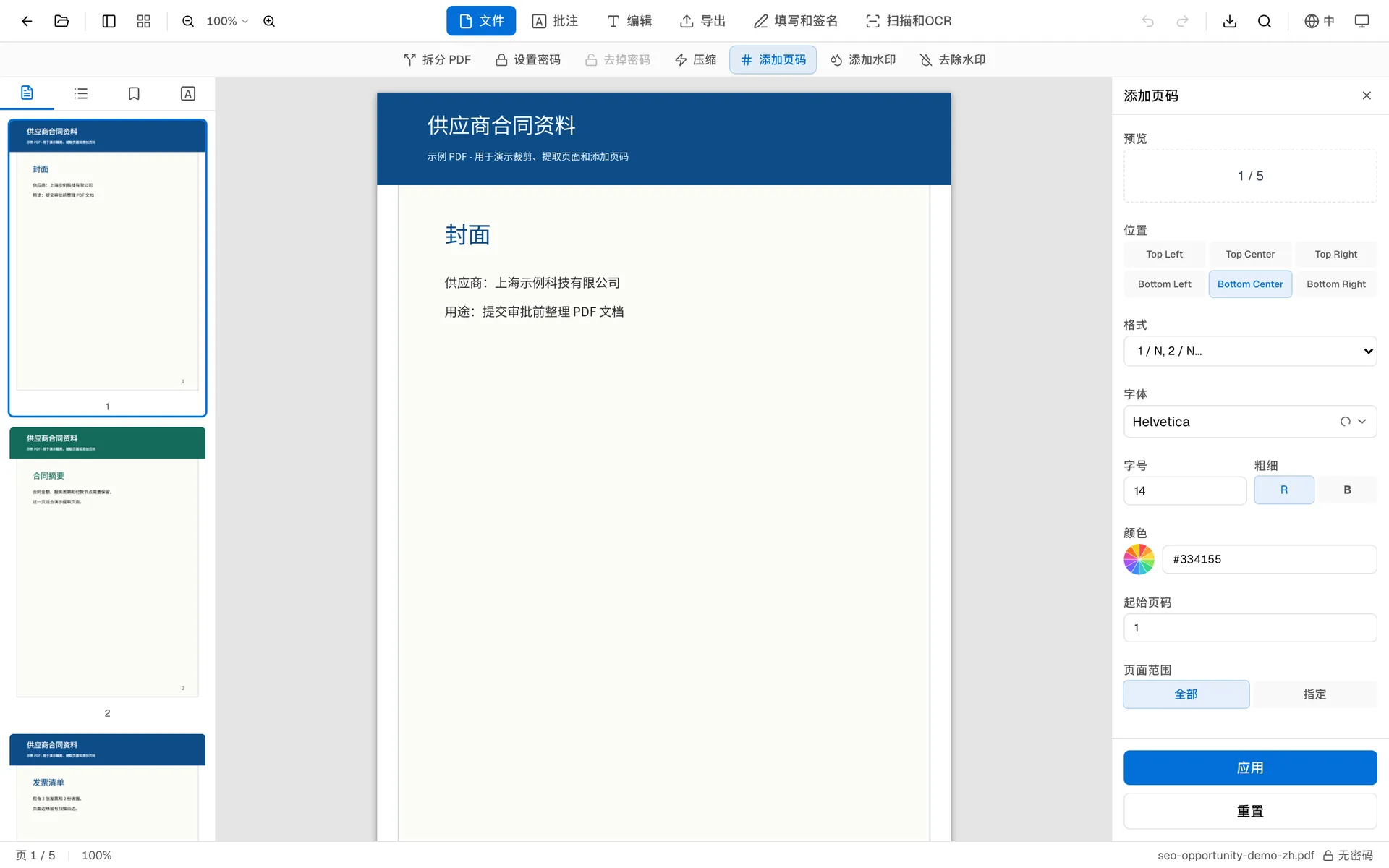
先选页码位置,比如底部居中、右上角。再选格式:纯数字、第 N 页、N/总页数,或自定义模板。如果封面不算正文,可以设置起始编号,或只给指定页码范围加页码。
应用后,建议抽查首页、正文第一页和最后一页,确认位置没有挡住正文、签名或页脚。
哪些格式更实用
普通讲义和资料包用纯数字就够了。合同、报告更适合「第 N 页」或「N/总页数」,对方翻阅时更清楚。自定义模板适合附件编号,比如「附件 A-」。
如果第一页是封面,可以不加页码,从第 2 页开始编号为 1。这样正文页码和目录更容易对应。
常见问题
加页码前必须先整理页面吗?
不一定,但如果文件里有倒置页、重复页或顺序还没定,建议先整理。页码加好后再移动页面,很容易让编号和正文对不上。
可以跳过封面吗?
可以。使用指定页范围,只给正文页添加页码。
可以修改起始编号吗?
可以。如果这份 PDF 是更大资料包的一部分,可以把起始页码设置成任意数字。
可以批量给多个 PDF 加页码吗?
可以。多份文件使用同一格式时,建议用 批量 PDF 页码工具。
保存前再看一遍封面、正文第一页和最后一页。只要这三处没问题,整份文件的页码通常就比较稳。