PDF 添加水印:免费在线给 PDF 加文字或图片水印
要把一份 PDF 发给客户、同事或外部供应商时,很多人会先加一个水印:比如"机密""仅供预览""内部资料",或者放上公司 logo。水印不一定能防住所有复制,但它能让文件的来源、用途和边界更清楚。
网上搜"PDF 添加水印",常见结果大概分三类:Adobe Acrobat 教程讲得很完整,但需要安装软件和订阅;一些在线工具能用,但操作页只写"上传文件、设置水印、下载",对透明度、旋转、页码范围怎么选几乎不解释;还有些工具会把文件上传到服务器处理,遇到合同、报价单、内部报告时就不太踏实。
OnePDFs 的添加水印功能走的是浏览器本地处理。你把 PDF 放进页面后,可以直接在预览里调文字或图片水印,确认效果后再应用到 PDF,不需要注册,也不用把文件交给第三方服务器。
什么时候应该给 PDF 加水印
水印最适合解决三个问题。
第一是标记文件状态。草稿、初版、待审、仅供预览,这些状态如果只写在文件名里,很容易在转发后丢失。把它放进页面,读者打开文件就能看到。
第二是降低误传播风险。内部资料、报价单、培训课件发出去后,半透明水印能提醒接收方不要随意转发。它不是法律意义上的权限控制,但在日常办公里很有用。
第三是保留来源信息。图片水印适合放公司 logo,文字水印适合放部门名、项目名、日期或收件人姓名。需要更强的访问控制时,水印可以和 PDF 加密 一起用:先要求输入打开密码,再加可见标识。
用 OnePDFs 给 PDF 添加水印
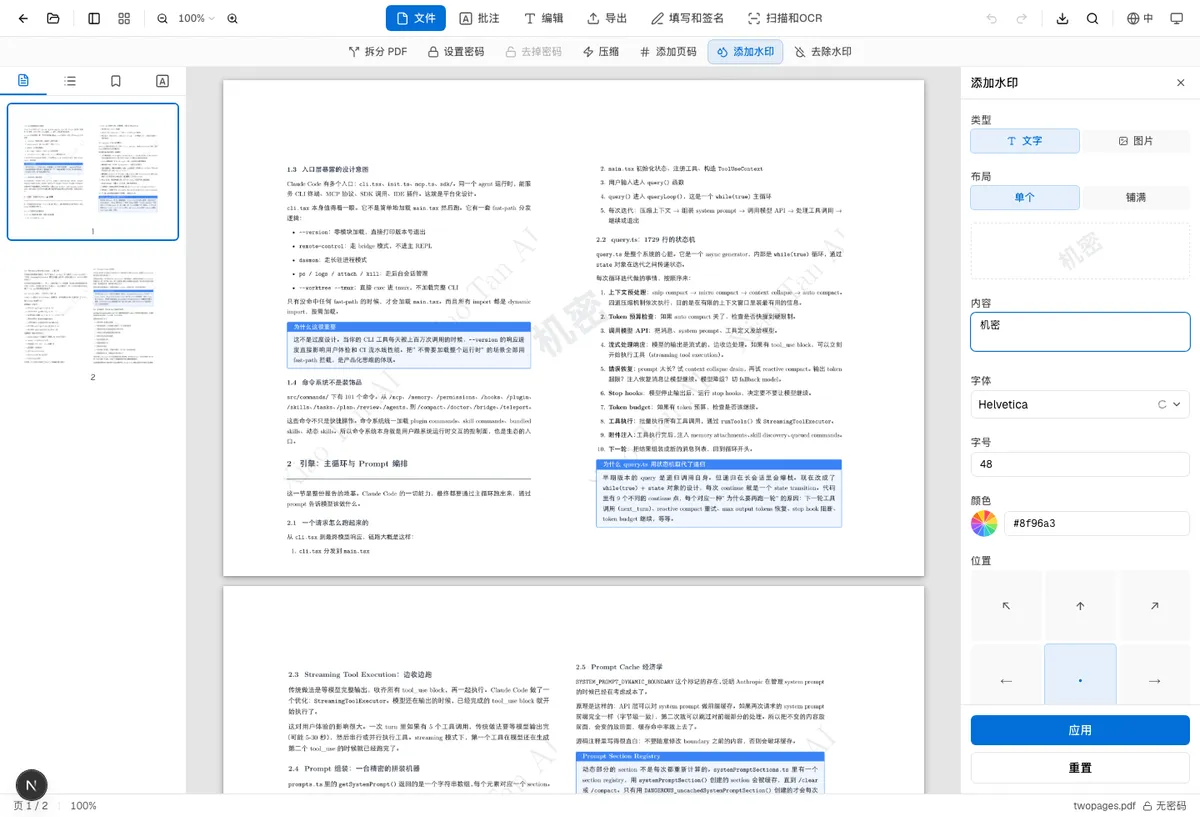
打开 PDF 添加水印工具,把文件拖进上传区域,或者点击选择本地 PDF。文件加载后,左侧是页面预览,右侧是水印设置面板。
选择文字水印还是图片水印
如果只是要写"机密""草稿""仅供内部使用",选文字水印最快。输入文字后,可以调整字体、字号、颜色、透明度和旋转角度。中文水印建议用较粗的字体,字号不要太小,否则透明度一降就会变得不明显。
如果你要放公司 logo、项目图标或印章样式,切到图片水印。工具支持 PNG、JPEG 和 WebP。透明 PNG 的效果通常最好,因为它不会带一块突兀的白色背景。
设置位置和布局
单个水印适合放在页面中央、右下角或页眉页脚附近。OnePDFs 提供 9 宫格位置选择:左上、上中、右上、左中、居中、右中、左下、下中、右下。合同和报告通常用居中斜放;讲义或资料页可以放在右下角,尽量不盖住正文。
铺满模式适合草稿、样张、预览版这类文件。它会按蜂窝式排布重复水印,让每页都能看到标识。铺满时透明度要更低一些,一般 10% 到 20% 更耐看。
调整透明度和旋转角度
水印最容易犯的错,是太抢眼。正文还得读,水印只需要提醒。
可以从这几个参数开始试:
| 使用场景 | 推荐文字 | 透明度 | 旋转 |
|---|---|---|---|
| 内部报告 | 机密 / 内部资料 | 15%-30% | -35° 或 45° |
| 对外预览稿 | SAMPLE / 仅供预览 | 20%-35% | 45° |
| 草稿文件 | DRAFT / 草稿 | 10%-20% | -30° |
| Logo 角标 | 公司 logo | 25%-45% | 0° |
如果 PDF 页面本身很浅,水印颜色可以用灰色、蓝灰或品牌色的浅色版本;如果页面里图表很多,透明度不要超过 40%。你可以一边拖动滑块一边看预览,找到不遮挡正文的临界点。
只给部分页面加水印
不是所有文件都需要每页加水印。比如封面不想遮住标题,或者只想给附件页加"仅供参考"。在页码范围里选择自定义页码即可,格式类似:
2-5, 8, 10-12
这表示第 2 到 5 页、第 8 页、第 10 到 12 页会加水印。输入范围前,先看一下左侧缩略图,避免把封面、目录或签字页误选进去。
应用并下载
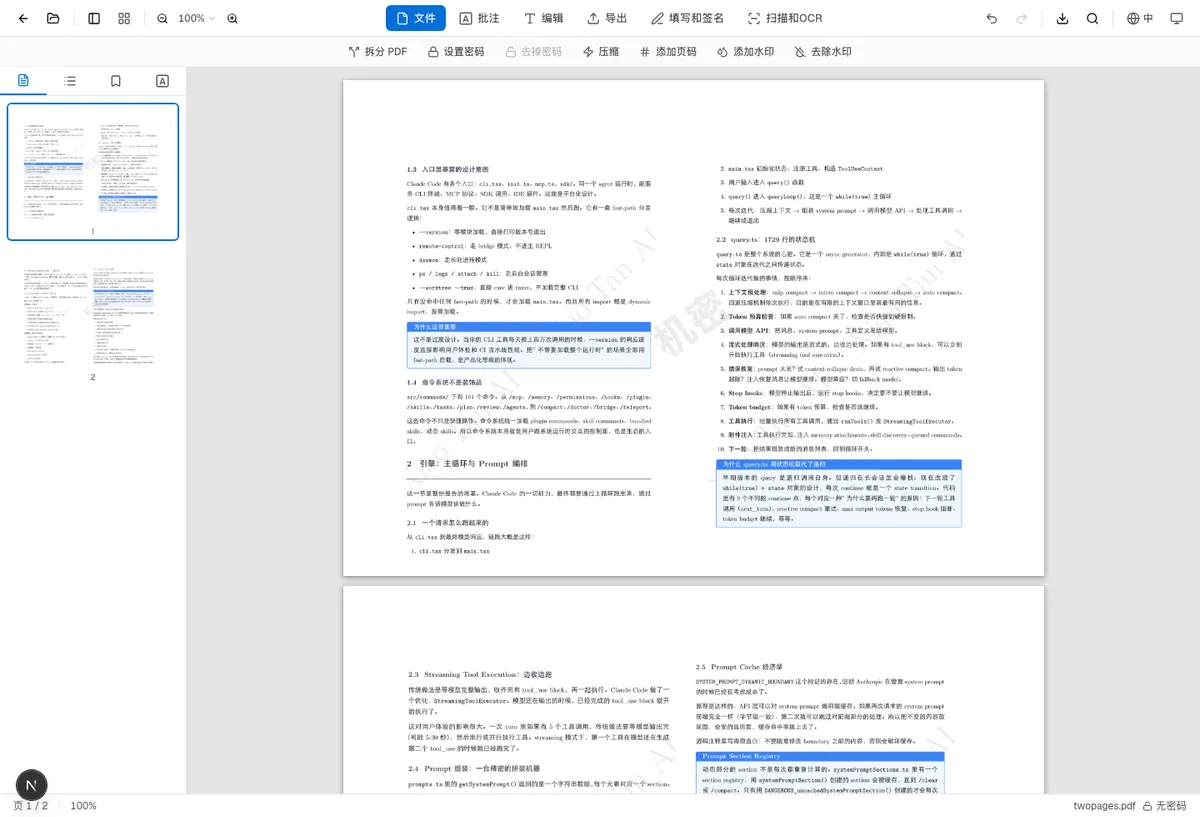
确认预览没问题后,点击"应用水印"。处理完成后再下载 PDF。输出文件会保留原来的页面尺寸、文字、图片和排版,只是在选中的页面上写入水印。
水印参数怎么选才不难看
如果你不想每次都试半天,可以用下面这套简单判断。
正文密集的文档,水印越浅越好。比如合同、论文、说明书,读者主要看文字,建议透明度 10% 到 25%,字号略大,放中间斜向。
图表较多的报告,水印不要压在关键数据上。居中斜放可能会盖住柱状图或趋势线,这时可以改成右下角单个水印,或者把透明度降到 15% 左右。
对外样张适合铺满。样张、报价预览、设计稿这类文件,重点是防止截图后被当成正式版传播。铺满模式更醒目,但透明度要轻,最好让读者能顺畅读完页面。
Logo 水印别放太大。很多 logo 本身颜色饱和,如果再放大到页面中间,很容易像广告。建议从页面宽度的 20% 到 30% 开始,放角落或页脚附近。
文字水印和图片水印怎么选
文字水印更适合办公场景。它体积小、清晰、容易修改,适合"机密""草稿""仅供内部使用""仅供张三查阅"这类内容。
图片水印更适合品牌识别。公司 logo、认证章、项目图标都属于这一类。图片水印的关键是源图质量:最好用透明背景 PNG,边缘清楚,别用带白底的截图。
如果你只是想标识文件状态,选文字水印就够了。如果你要强调来源或品牌,再选图片水印。
添加水印前后要检查什么
下载前,至少看三处:封面、正文最密的一页、图表最多的一页。水印在这三类页面上都不影响阅读,基本就没问题。
下载后,重新打开 PDF 看一眼。确认水印已经写入文件,而不是只停留在网页预览里。把 PDF 发给别人前,也可以用浏览器或系统自带预览打开一次,检查不同阅读器里的显示是否一致。
如果你后来发现水印加错了,原始文件还在的话,最好回到原 PDF 重新处理;如果只剩带水印版本,可以试试 PDF 去水印工具,但效果取决于水印是怎么写入 PDF 的。自己掌握原文件,永远是最稳的。
常见问题
添加水印会改变原 PDF 的排版吗?
不会。工具只在页面上额外写入水印内容,不会重新排版正文,也不会把 PDF 转成 Word 再转回来。
文件会上传到服务器吗?
添加水印在浏览器本地完成。你的 PDF 会在当前设备里读取、预览和写入,适合处理不方便外传的文件。
能加中文水印吗?
可以。中文水印建议选清晰、笔画较粗的字体,并把透明度调到 20% 到 35% 之间。字号太小或透明度太低时,中文笔画会显得发虚。
水印能防止别人复制 PDF 吗?
水印主要是可见标识,不等于权限控制。要限制谁能打开文件,可以配合打开密码;当前 OnePDFs 在文件打开后仍保留打印、复制和编辑权限。日常分享时,“打开密码 + 水印”比单独加水印更稳。
想给 PDF 加上"机密""草稿"或公司 logo?打开 OnePDFs PDF 添加水印工具,上传文件后直接调预览,确认后下载带水印的 PDF。