PDF 去水印:免费在线检测、确认并去除
PDF 每一页都有斜着的“DRAFT”“Sample”,或者反复出现同一个 Logo、网址,阅读时很容易被干扰。如果这些水印在 PDF 里仍是独立的文字、图片、图层、注释或标记内容对象,OnePDFs 可以先找出候选,再从对应页面移除你确认的对象。
这里最重要的是“你确认”。检测结果只是候选,不是自动删除指令。正常页眉、页脚和品牌 Logo 也可能因为跨页重复而被识别,所以候选默认不会勾选;必须人工选择,并再次明确确认后,工具才会修改 PDF。
下面按照当前真实界面说明完整流程、7 个检测阶段、扫描件和加密文件限制,以及下载后的核验方法。请只处理自己拥有或已获授权修改的文档。
哪些 PDF 水印可以检测
PDF 页面本质上是一组绘图指令,同样的水印外观可能由不同结构实现。
重复的文字叠加
“仅供内部使用”“DRAFT”“Sample”等文字常以低透明度、旋转角度重复绘制。也有文件不用透明度,只用很浅的灰色文字。重复频率、旋转、透明度和颜色会共同构成检测信号。
重复的图片或表单 XObject
公司 Logo、网站标记或装饰图案可能只嵌入一次,然后被很多页面重复引用。重复本身并不能证明它是水印,因为正常页眉 Logo 也可能采用相同结构,所以必须审核候选列表。
OCG 图层、注释和标记内容
有些软件会把水印写进 Optional Content Group(可选内容图层)、Watermark 类型注释,或带 BMC/BDC–EMC 标记的内容区块。这些结构也会参与检测。
无法靠 PDF 结构分离的情况
如果每页就是一张扫描图片,水印已经烧进像素里,就不存在可单独移除的 PDF 对象。当前 OnePDFs 会把纯图片扫描版标记为不支持。给扫描件增加 OCR 文字层,也不会自动把已经写进图片的水印分离出来。
用 OnePDFs 去除 PDF 水印的实际步骤
去水印处理在浏览器里执行。网页仍需要正常联网加载 OnePDFs 应用资源,但这个流程不会把 PDF 上传到处理服务器。
1. 打开工具并添加 PDF
打开 PDF 去水印工具,拖入文件或从设备中选择。文件加载后会进入编辑器,但不会自动检测,更不会自动删除。
如果 PDF 已加密,请先停在这里。使用你有权使用的已知密码,通过 PDF 去密码工具 解锁并下载一个无加密副本,再把该副本交给去水印工具。仅在阅读器里输入密码打开文件,并不等于去水印模块已拿到解密后的 PDF 数据。
2. 手动点击“检测水印”
在右侧去水印面板点击检测水印。工具会分析 PDF 结构,完成后才显示可能的水印对象。
3. 审核候选列表
每个候选会显示类型、置信度和涉及页面。这里是候选列表,不是去除后的结果预览。置信度只用于排序,不代表一定可以安全删除;正常的跨页页眉、页脚或 Logo 也可能出现。请对照原文件,不确定的项目不要勾选。
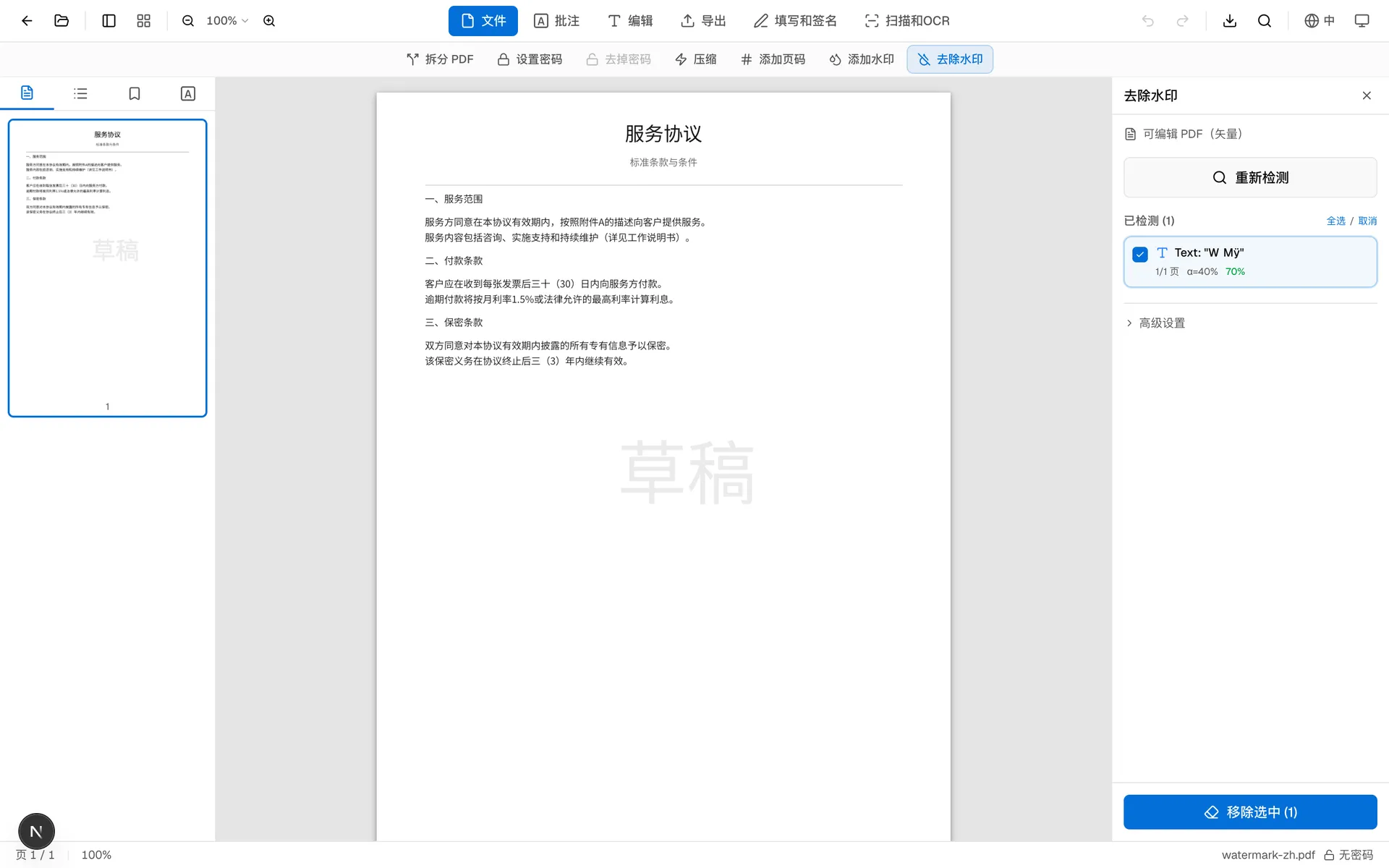
4. 勾选候选并明确确认
候选默认全部不选。只勾选已经确认是水印的项目,然后勾选确认框,表示你理解这些对象将被移除。只要再次更改候选选择,确认状态就会清除,需要按最终选择重新确认。
5. 将移除结果应用到编辑器
点击移除已确认候选的按钮后,修改会应用到当前编辑器里的 PDF,不会自动下载文件。如果界面显示警告,请先阅读再继续。
6. 另行下载并逐页核验
使用编辑器顶部的下载按钮保存一个新 PDF。不要覆盖原文件;先在另一款 PDF 阅读器里打开下载件,并逐页检查候选涉及的位置。正文、图片、页眉页脚、链接、书签和排版都要与原文对照,确认无误后再使用新文件。
需要处理多个文件时,可使用 批量 PDF 去水印工具。批量模式同样要求逐文件查看、勾选并确认候选,不会对多个文件执行未经确认的自动删除。
7 个检测阶段是怎么工作的
OnePDFs 的检测逻辑可以分为 7 个阶段。代码里第 4 阶段叫“Pass 3B”,但它检测的是一种独立水印模式。
- 跨页 XObject 关联。 找出在大量页面重复出现的图片和表单对象。
- 透明度分析。 检查重复对象是否以较低透明度绘制。
- 低透明度文字检测。 寻找跨页重复、常带旋转角度的半透明文字。
- 浅色不透明文字检测(Pass 3B)。 补充识别不使用透明度、只靠浅色显示的文字水印。
- OCG 图层检测。 分析 Optional Content Group 及水印相关图层信息。
- 水印注释检测。 查找子类型为
Watermark的 PDF 注释。 - 标记内容检测。 分析 BMC/BDC–EMC 区块中的水印标记绘图操作。
这些阶段互相补充,但输出仍然只是候选。算法无法判断文档作者的真实意图,也不能保证每个候选都适合删除。
工具限制和常见失败情况
纯图片扫描版不支持。 水印与页面像素已经融为一体,当前结构化去水印流程无法分离。需要使用有授权的图像修复或文档重建方案;OCR 本身不会消除像素水印。
加密 PDF 必须先解锁。 使用已知且获授权的密码导出无加密副本,再处理该副本。未知密码文件不支持。
水印可能和正文共用同一绘图区块。 移除整个区块可能影响旁边的文字或图形。无法确定的候选不要选择,下载后必须与原文件对照。
复杂矢量水印可能无法干净识别。 由大量路径组成、并与页面设计混在一起的标记很难和正常内容区分。宁可保留漏检,也不应自动删除可能的正文。
速度取决于文件和设备。 页数、对象复杂度、文件大小和可用内存都会影响处理时间。大文件建议使用桌面浏览器,并始终保留原件。
隐私和合规边界
PDF 检测与移除在浏览器内完成,因此不需要把文档交给另一个处理服务。但这不等于“零网络请求”,也不构成自动满足任何法律、GDPR 或单位合规制度的承诺:浏览器仍会加载网页资源,组织内部也可能有额外的数据处理要求。
只能移除你有权处理的水印。能够打开或购买一份 PDF,不代表一定获准去除水印或重新分发;权利不明确时应联系文件所有者。
常见问题
候选列表就是最终效果预览吗?
不是。它只列出可能的水印对象及涉及页面。先应用已经确认的选择,再另行下载文件,最后逐页检查下载件。
候选会自动勾选吗?
不会。候选默认不选,需要你逐项勾选、明确确认最终选择,再执行移除。
其他 PDF 内容一定完全不变吗?
工具会尽量只处理选中的对象,但无法对所有 PDF 结构承诺完全保留。请保留原件,并核对下载后的副本。
能一次处理同一 PDF 的全部页面吗?
可以,只要已确认的候选确实出现在这些页面。“全部页面”指一个 PDF 内的相关页面;多个 PDF 文件请使用批量工具,并逐文件审核。
扫描件或加密 PDF 能处理吗?
纯图片扫描件不支持。加密 PDF 需要先用已知且获授权的密码解锁,并导出无加密副本后再处理。
准备处理重复水印时,可打开 PDF 去水印工具,手动检测、只确认正确候选,并在使用前逐页核验下载件。