PDF裁剪:去白边、黑边前先判断该裁哪里
PDF 裁剪适合“页面内容要保留,但边缘太乱”的情况。比如扫描仪留下黑边、拍照时拍到桌面、白边过宽导致打印浪费空间。它不是删页,也不是重新排版;只是调整页面可见区域。
OnePDFs 的裁剪面板可以分别设置上、下、左、右边距,并选择只处理当前页或应用到全部页面。下面重点放在怎么裁得安全,不把签名、页码、页脚或批注一起裁掉。
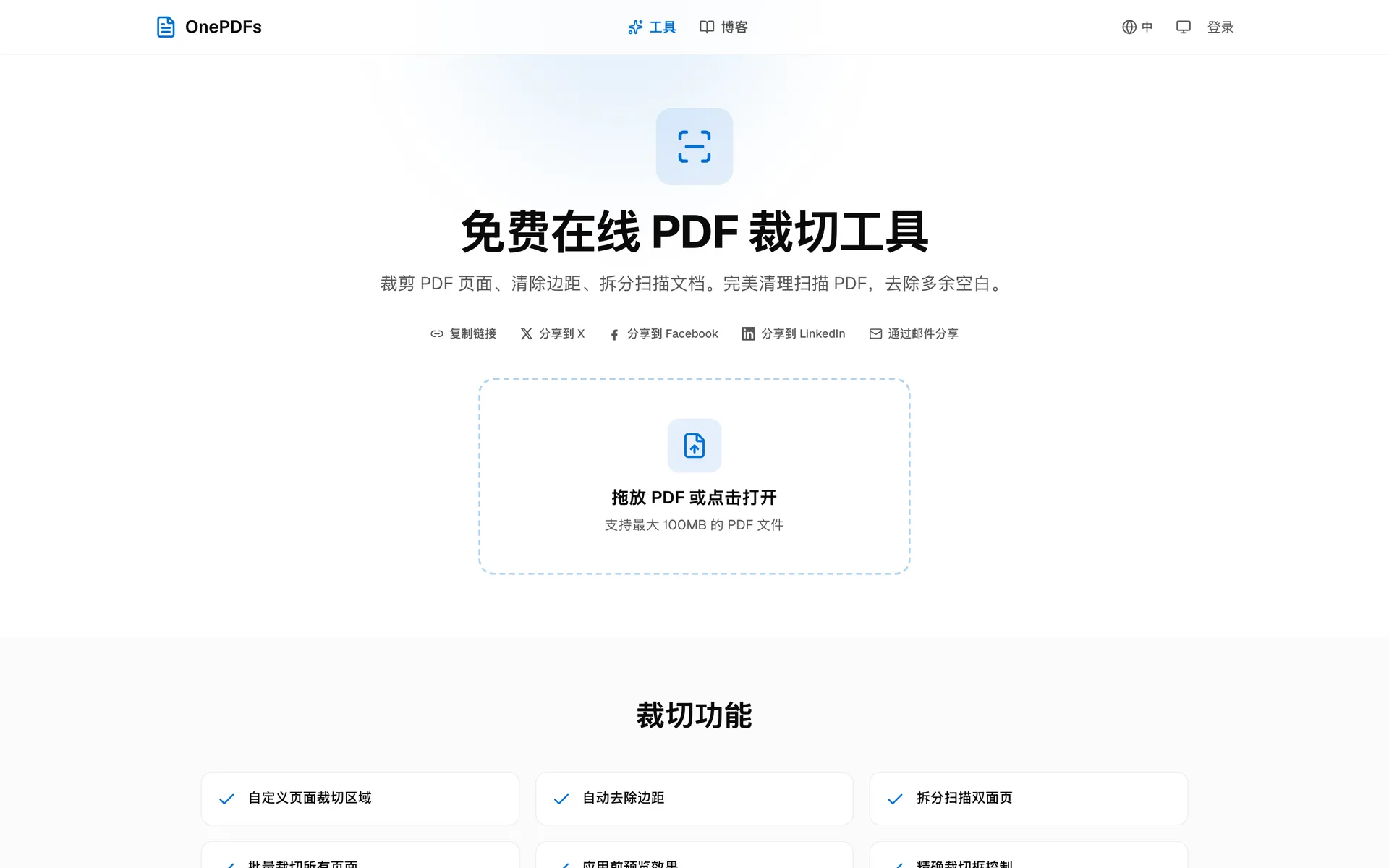
什么时候该裁剪 PDF
如果页面本身有用,只是边缘不好看,就适合裁剪:扫描仪留下的黑边、过宽白边、页面周围的阴影、拍照文档周围的桌面背景,都可以通过裁剪处理。
如果要删除整页,去 PDF 页面管理工具。如果裁剪后文件仍然太大,再用 PDF 压缩工具 减小体积。
怎么裁剪 PDF 页面
打开 PDF 裁剪工具,上传 PDF。文件会进入编辑器,右侧显示裁剪设置,左侧保留完整页面预览。
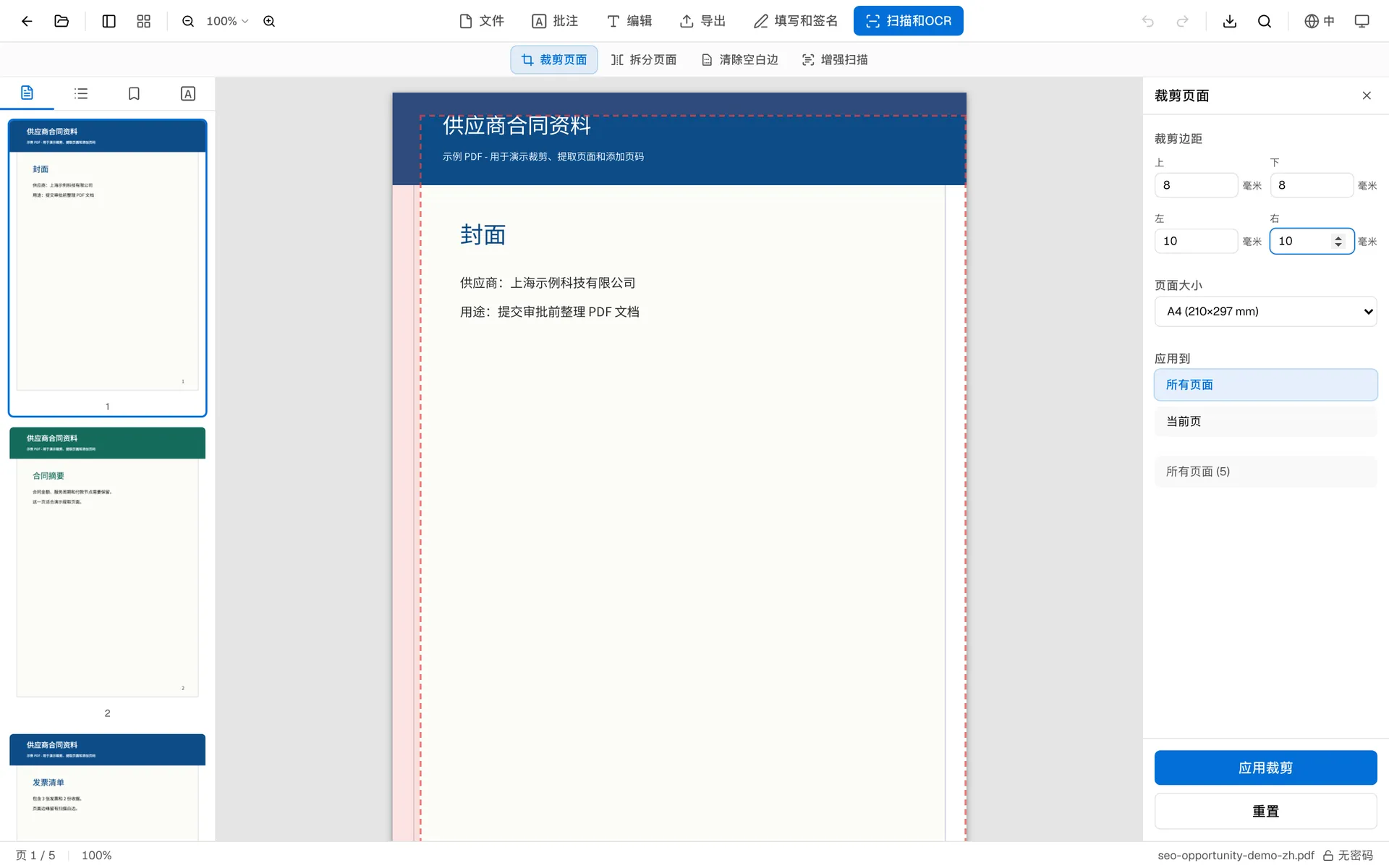
按需要设置上、下、左、右边距。第一次建议数值小一点,避免把签名、页眉、页脚或批注裁掉。你可以只裁剪当前页,也可以把同样设置应用到所有页面。
裁剪、拆分和删除有什么区别
裁剪是保留页面,只改变可见范围;拆分是把指定页另存为新 PDF;删除是把整页从文件里移除。
如果你只想保留第 2 到第 5 页,用 PDF 拆分工具 或查看 PDF 提取页面教程。如果每页都有一圈多余白边,才应该用裁剪。
裁剪时的小技巧
保留一点安全边距。合同章、手写签名、页码、装订线附近不要裁得太紧,否则打印时看起来像被截断。
扫描件边缘不统一时,先裁当前页并检查效果。每页边距一致时,再应用到全部页面,这样更省时间。
常见问题
裁剪前要不要先备份原文件?
建议保留原文件。裁剪会生成新 PDF,但如果你还在反复试边距,保留原件能避免误把内容裁得太紧后没有回退空间。
裁剪会降低清晰度吗?
不会。裁剪调整的是页面可见区域,不会把页面重新截图成低清图片。
可以只裁剪其中一页吗?
可以。选择当前页即可;如果整份扫描件边距一样,再选择全部页面。
裁剪和删除页面一样吗?
不一样。裁剪只是去掉页面边缘;删除会移除整页。要删空白页,可以看 PDF 删除页面教程。
如果不确定边距值,先只裁当前页并下载检查;确认没有截断内容后,再把同样设置应用到整份文件。