PDF加密码:在线给文件设置打开密码再发送
PDF 加密码解决的是一个很具体的问题:文件发出去以后,不希望别人随手点开就能看到内容。比如合同、发票包、人事资料、报价单,都适合在发送前加一道打开密码。
这里用 PDF 加密工具 走一遍。先说明边界:加密码可以限制打开文件,但它不会自动删除敏感信息。如果 PDF 里有身份证号、手机号、报价底价这类绝不能泄露的内容,应先用可信流程删除底层内容,再给文件加密码;只盖一个黑框并不够。
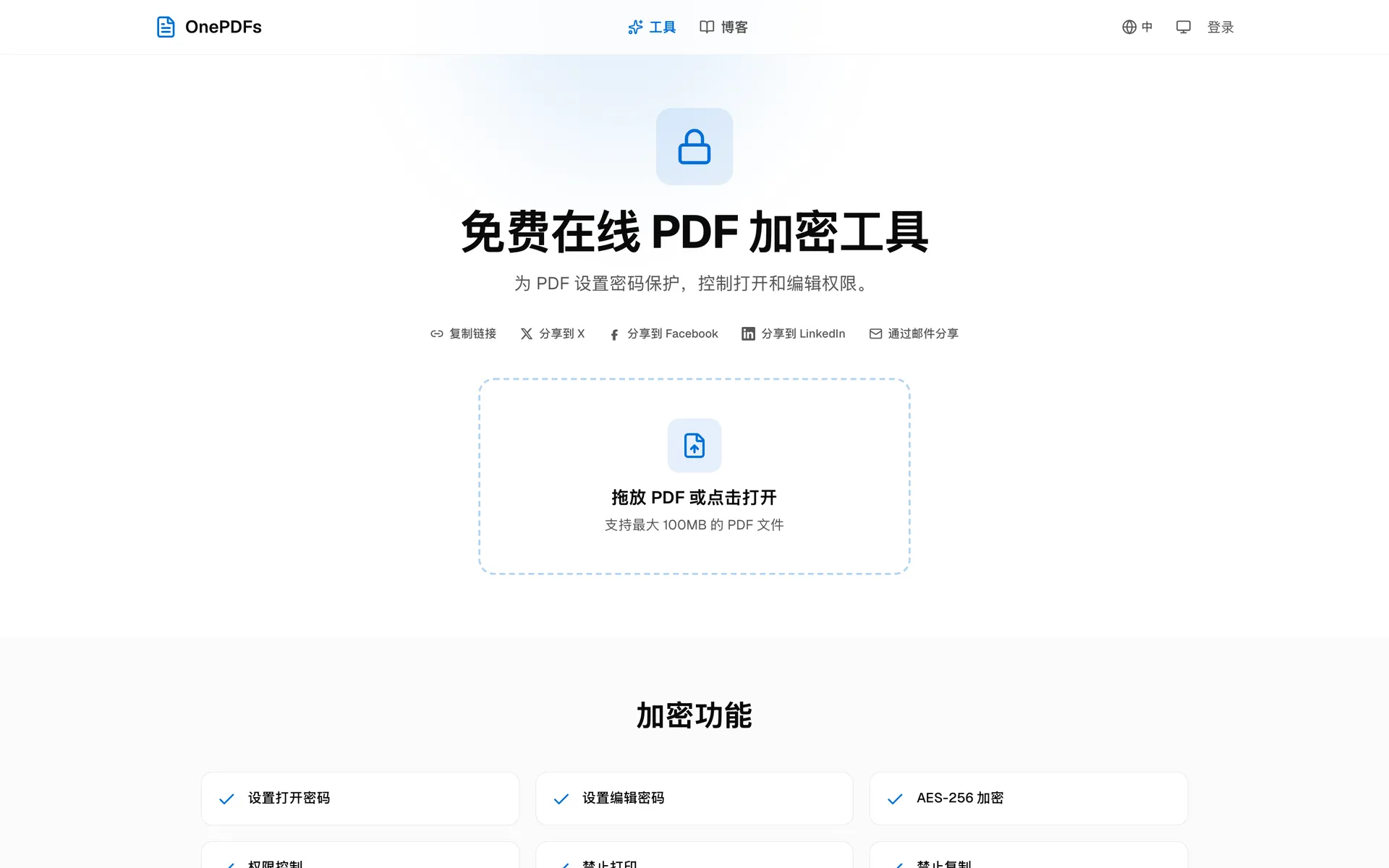
用工具给 PDF 加打开密码
上图是加密工具入口。上传 PDF 后,工具会让你输入并确认密码。这个密码就是别人打开 PDF 时需要输入的密码。
密码不要和 PDF 放在同一封邮件或同一条消息里发送。更稳妥的做法是:文件走邮件,密码走电话、企业 IM 或密码管理器共享。文件名也写清楚一点,比如 合同-加密版.pdf,避免对方不知道密码对应哪份文件。
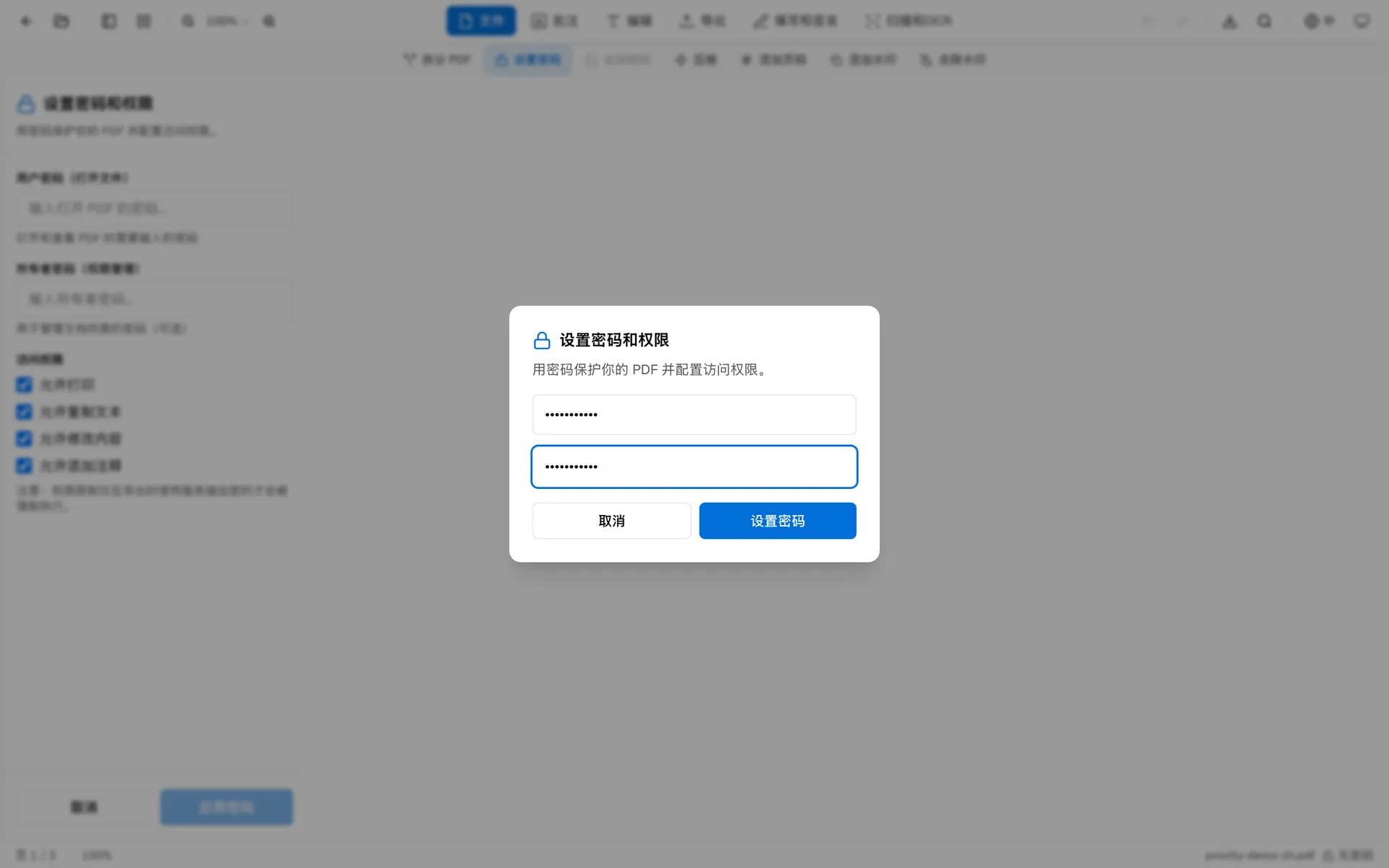
密码不一定非要全是难记的符号。对真实协作来说,一串足够长、只用于这份文件的短语,往往比很短的复杂密码更容易确认。公司文件则优先按公司安全规范来。
加密后应该看到什么效果
导出后,先关闭预览,再从下载目录重新打开加密后的 PDF。正确的效果是:PDF 阅读器会弹出密码输入框;输入刚才设置的密码后,文件正常打开。
如果打开时没有要求密码,说明你可能打开了原文件,而不是加密后的副本。这个检查很重要,尤其是文件名相近的时候。
权限限制和脱敏要分清
有些 PDF 工具还会显示禁止打印、禁止复制、禁止编辑等权限项。它们更像阅读器可识别的使用限制,不等同于彻底保护。不同软件执行程度可能不一样。
PDF 涂黑工具 可以给审阅副本加上可见黑色遮盖,但当前导出仍可能保留底层文字,不能把它当成绝对安全措施。敏感文件应使用能删除源内容的脱敏流程;导出后还要逐项搜索、尝试复制遮盖区域附近的文字,并换一个 PDF 阅读器重新打开检查。之后如果要移除自己文件的密码,并且知道原密码,可以用 PDF 去密码工具。无论哪种情况,都建议保留一份未加密原件,放在自己的安全文件夹里。
最后再确认一次文件是不是最终版,别把旧草稿加密后发出去。这个错误比密码输错更常见。
常见问题
PDF 可以在线加密码吗?
可以。上传 PDF,输入密码,下载加密后的副本。
加密码后就完全安全吗?
不是。它能限制打开文件,但敏感资料仍然要谨慎传输和保存。
密码应该怎么发给对方?
不要和 PDF 放在同一条消息里。可以用电话、企业 IM 或密码管理器共享。
下载后关闭文件,再重新打开一次,确认确实需要输入密码。