免费在线去掉 PDF 密码保护:无需登录
有些 PDF 在发送时会加密码,比如合同、账单、内部报告、投标文件。密码能限制陌生人打开文件,但当文件已经进入自己的资料库、审批完成、或只是需要长期归档时,每次打开都输密码就很麻烦。
这篇教程演示如何用 OnePDFs 去掉 PDF 密码工具生成一个无密码副本。重点先说清楚:这里不是破解密码,也不是帮你猜未知密码;你需要知道 PDF 的打开密码,并且有权移除这份文件的密码保护。工具免费使用,也不需要登录账号。
开始前先确认两件事
第一,你能正常打开这份 PDF,并且知道正确密码。第二,你有权把它保存为无密码版本。如果文件来自客户、学校、银行或公司系统,最好先确认它是否允许被重新保存或继续转发。
如果你的需求相反,是要给普通 PDF 加密码,可以用 PDF 加密工具。如果去掉密码后文件太大,不方便发邮件,再用 PDF 压缩工具减小体积。
打开密码和权限密码有什么区别
PDF 密码保护常见有两类。第一类是打开密码,也就是打开文件前必须输入的密码。第二类是权限密码,通常用来限制打印、复制、编辑等操作,有些工具也叫它所有者密码。
OnePDFs 的流程适合把“你已经能用正确密码打开的 PDF”保存成无密码副本。它不会猜密码、恢复密码或破解未知密码。这个边界写清楚,对合同归档、个人账单整理、内部文件转存这类场景都更安全。
第 1 步:打开去掉 PDF 密码工具
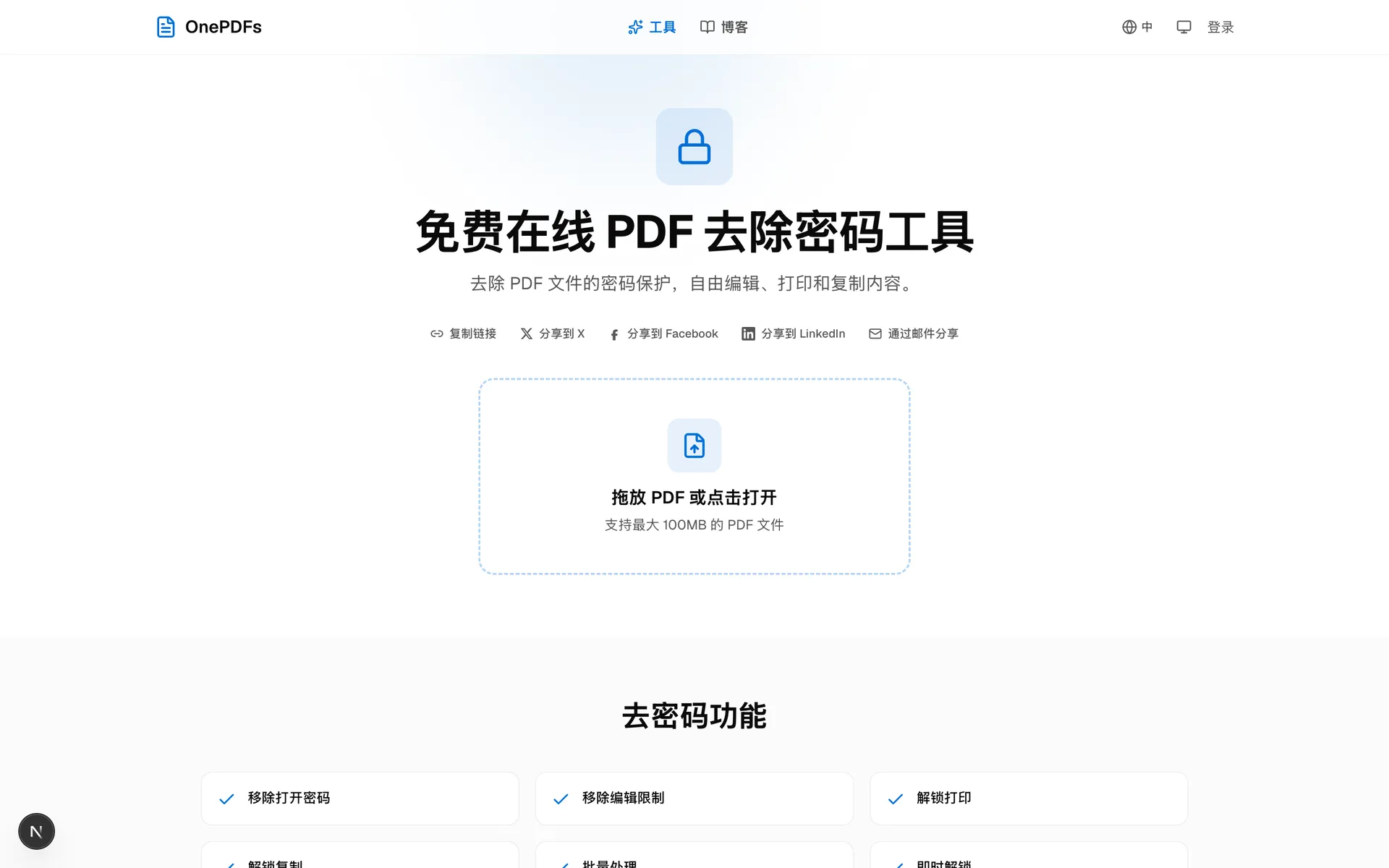
进入 去掉 PDF 密码工具。页面会显示上传区域,你可以把受保护的 PDF 拖进去,也可以点击选择本地文件。上传前不需要注册,也不会弹出登录门槛。
第 2 步:上传受密码保护的 PDF
选择文件后,OnePDFs 会进入编辑器。因为这是一份加密 PDF,页面会先要求输入密码,只有密码正确才会显示内容。
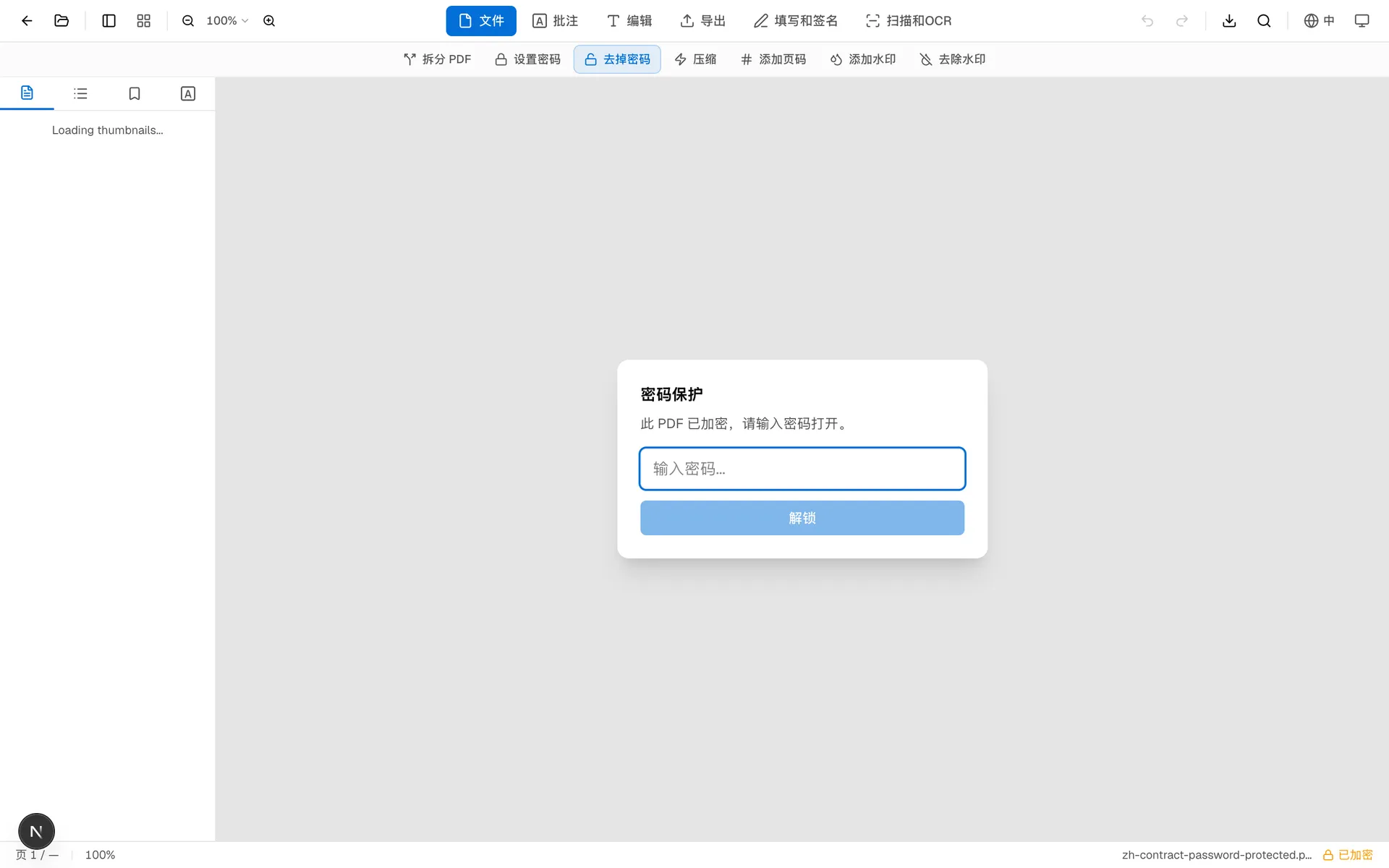
这一步也说明了工具的边界:它处理的是你已经知道密码的 PDF。你输入正确密码后,工具才能读取文件并生成无密码副本。
第 3 步:点击「去掉密码」
PDF 打开后,保持在文件工具栏区域,点击 去掉密码。这个按钮只有在文档确认为加密状态、并且已经用正确密码打开后才会启用。
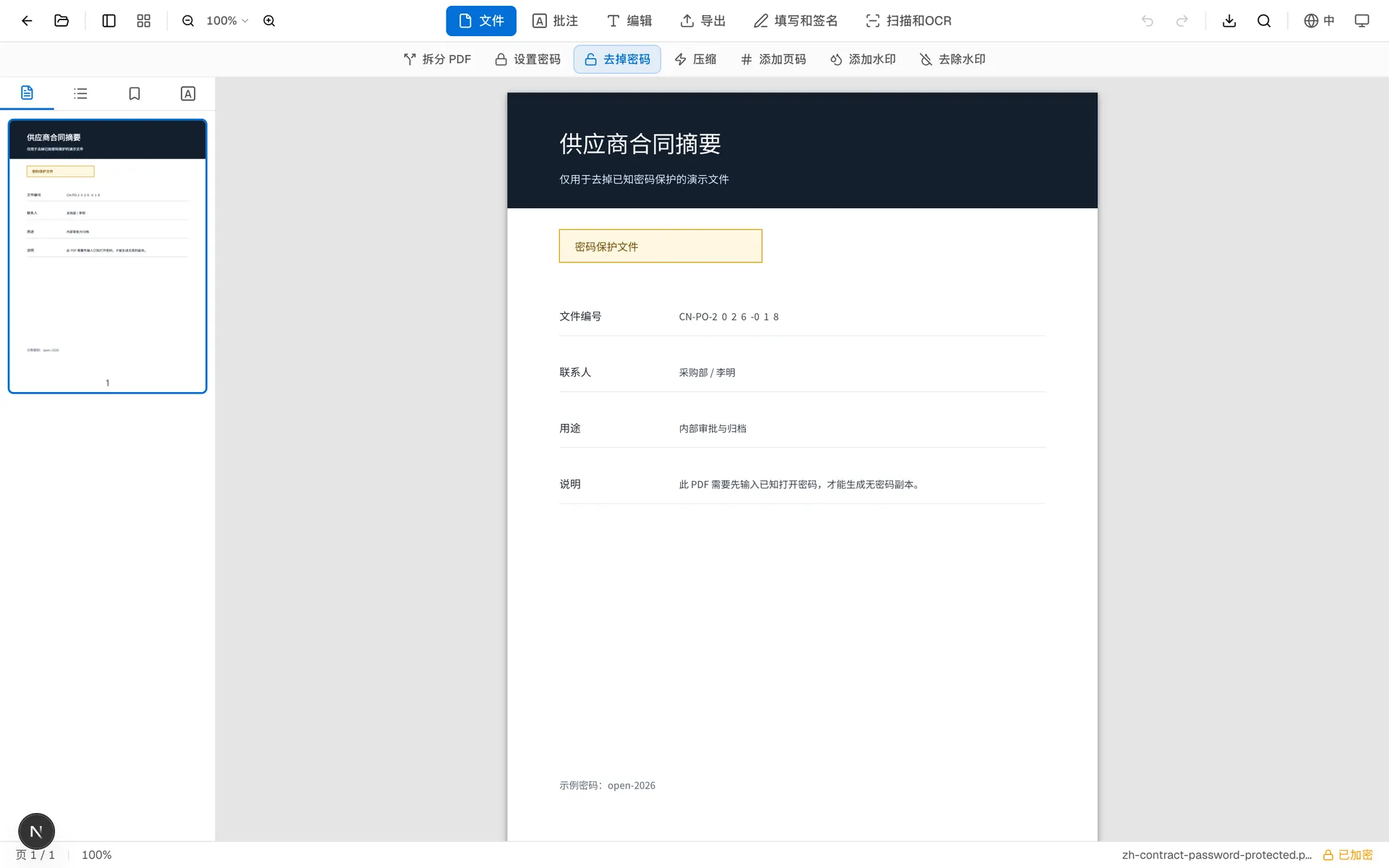
点击后,OnePDFs 会用当前 PDF 生成一个新的无密码版本。正文、图片、页面尺寸和排版会保留,只是去掉打开时的密码要求。
第 4 步:下载并检查无密码副本
处理完成后,PDF 会重新载入。你可以下载新文件,然后用系统预览、浏览器或常用 PDF 阅读器打开一次。如果不再要求输入密码,就说明保护已经移除成功。
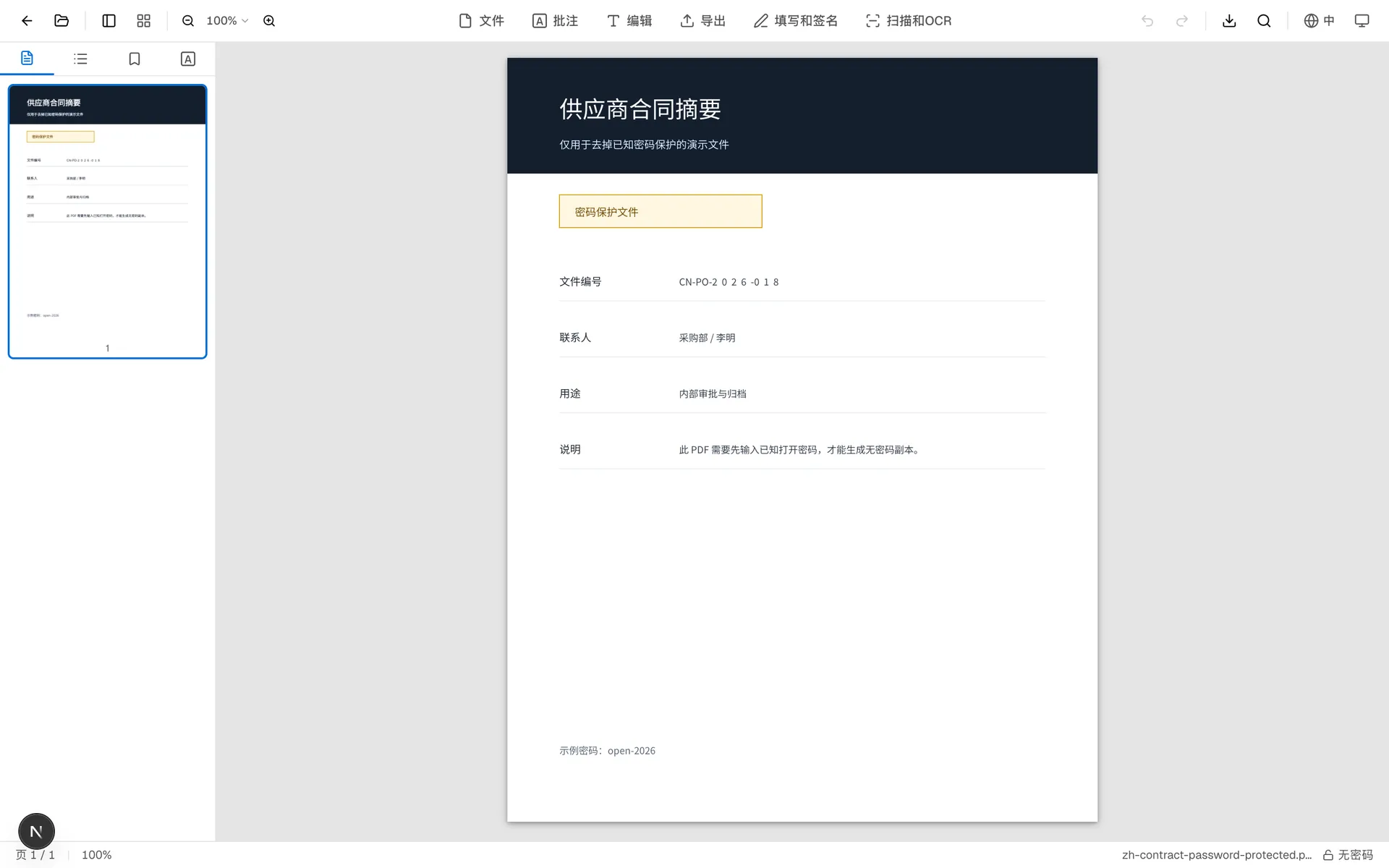
建议先保留原始加密文件,至少等你确认无密码版本能正常打开、内容没有缺页,再决定是否归档或删除。
什么时候适合去掉 PDF 密码
适合的场景通常是“密码已经不再帮你提高安全性,反而影响自己使用”。例如:合同审批结束后需要统一归档;银行账单要放进个人资料库;内部报告已经转移到有权限控制的网盘;或者你要把多份 PDF 合并、压缩、打印,而原文件每次都要求输入密码。
不适合的场景也很明确:不要为了更方便转发而移除别人的隐私保护。如果文件包含身份证件、薪资、病历、财务数据等敏感内容,最好继续保留密码,或者重新设置适合新接收人的密码。
常见问题
不知道密码也能去掉保护吗?
不能。OnePDFs 不做密码破解。你必须知道正确密码,或者有权限打开并处理这份 PDF。
这个工具免费吗,需要登录吗?
免费使用,不需要登录账号。打开工具页、上传文件、输入已知密码、生成无密码副本即可。
去掉密码会改变 PDF 内容吗?
不会。工具的目标是保留原来的页面内容和排版,只去掉打开 PDF 时的密码要求。
原始加密文件要不要删除?
不建议立刻删除。先确认无密码副本能正常打开、页数和内容都正确,再按你的归档规则处理原文件。
打开密码和权限密码都能去掉吗?
如果你知道正确密码,并且有权限处理这份 PDF,工具可以帮你生成一个不再要求打开密码的副本。对于只限制打印、复制或编辑的权限密码,也建议先确认文件来源方是否允许重新保存。
想把已知密码的 PDF 保存成无密码副本?打开 OnePDFs 去掉 PDF 密码工具,输入正确密码,点击「去掉密码」,然后下载新文件。