PDFページ削除を無料オンラインで行う方法
PDFに空白ページ、重複した添付資料、共有したくないページが混ざっているとき、必要なのは大きなPDF編集ソフトではありません。「PDFページ削除」「PDFページ削除方法」「PDF ページ削除 無料」「PDF 不要なページを削除したい」という作業なら、ページ整理ツールで十分です。
OnePDFsではPDFをブラウザで開き、不要なページを選択して削除し、新しいPDFとして保存できます。多くのページ操作はローカルで処理されるため、文書をアップロードせずに作業できます。
ページ削除とPDF分割の使い分け
不要なページを完全に取り除きたい場合は削除で問題ありません。空白スキャン、重複したページ、古い下書き、別ファイルに入れるべき添付資料などが典型です。
削除したページを別ファイルとして残したい場合は、PDF分割ツールを使います。ページの並べ替え、回転、削除をまとめて行うなら、PDFページ管理ツールが向いています。
PDFから不要なページを削除する手順
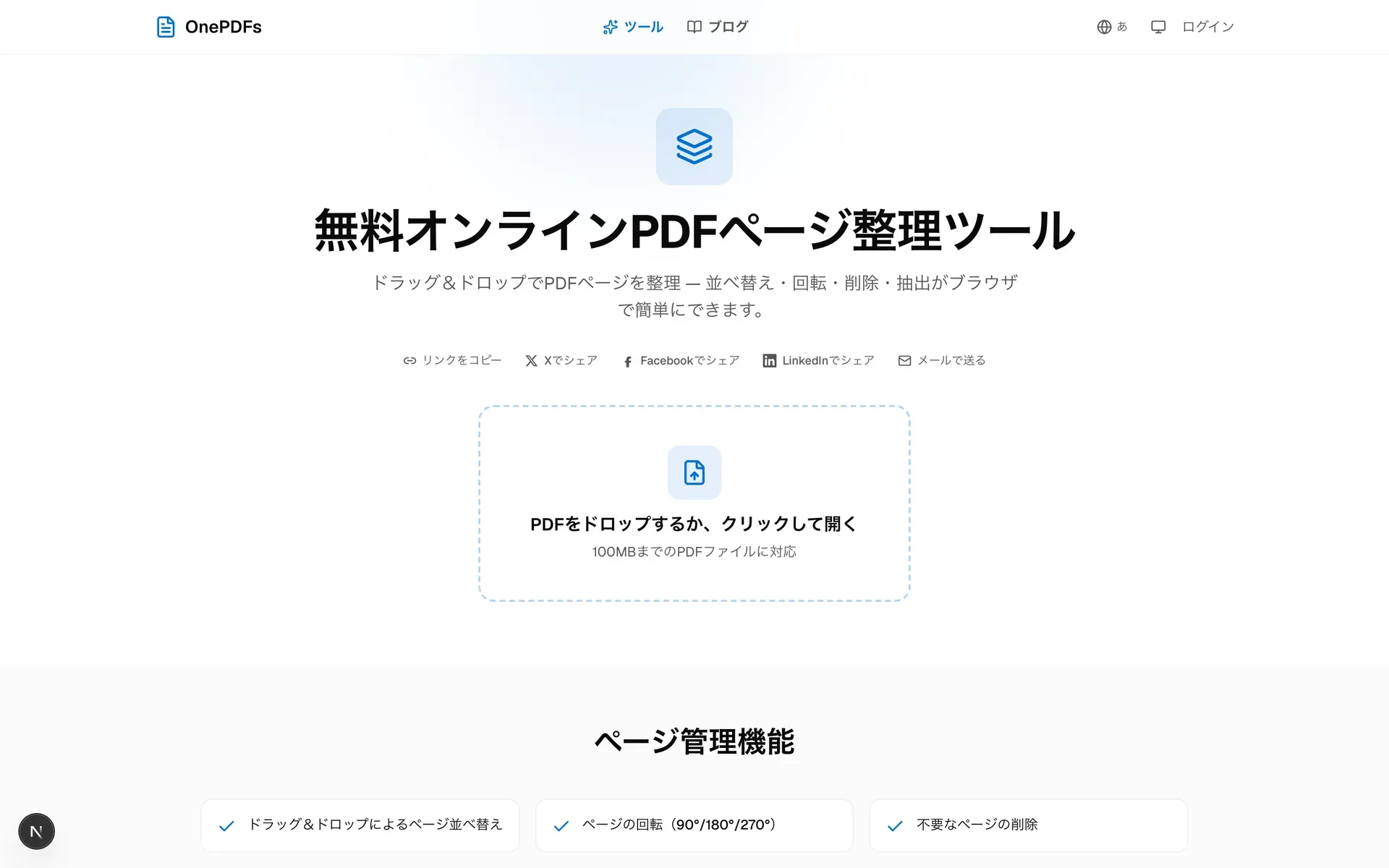
PDFページ管理ツールを開き、PDFをアップロードします。読み込みが終わると、各ページがサムネイルとして表示されます。
削除したいページをクリックして選択します。下の例では、3ページ目が不要なページなので選択されています。複数ページをまとめて選択してから削除することもできます。
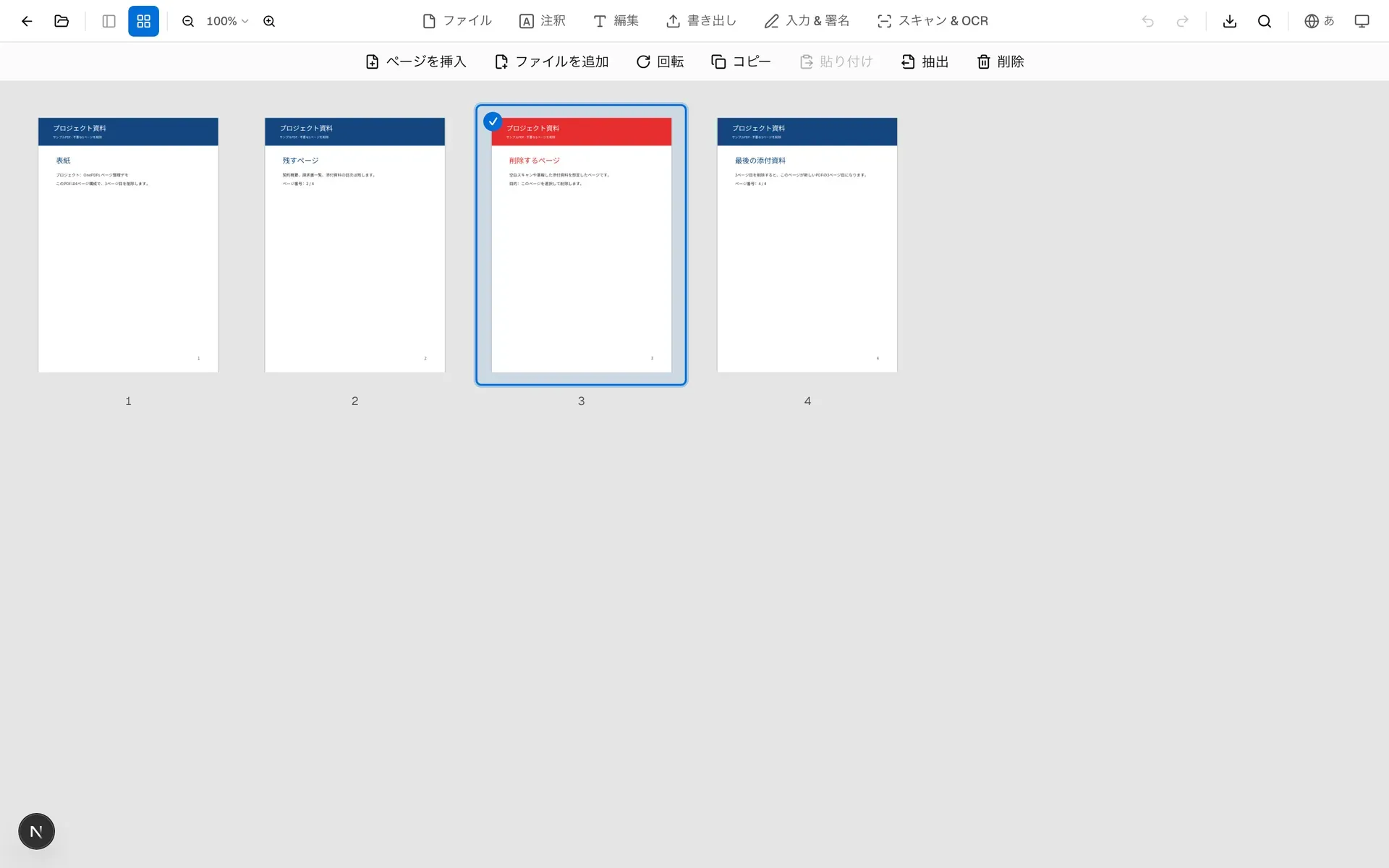
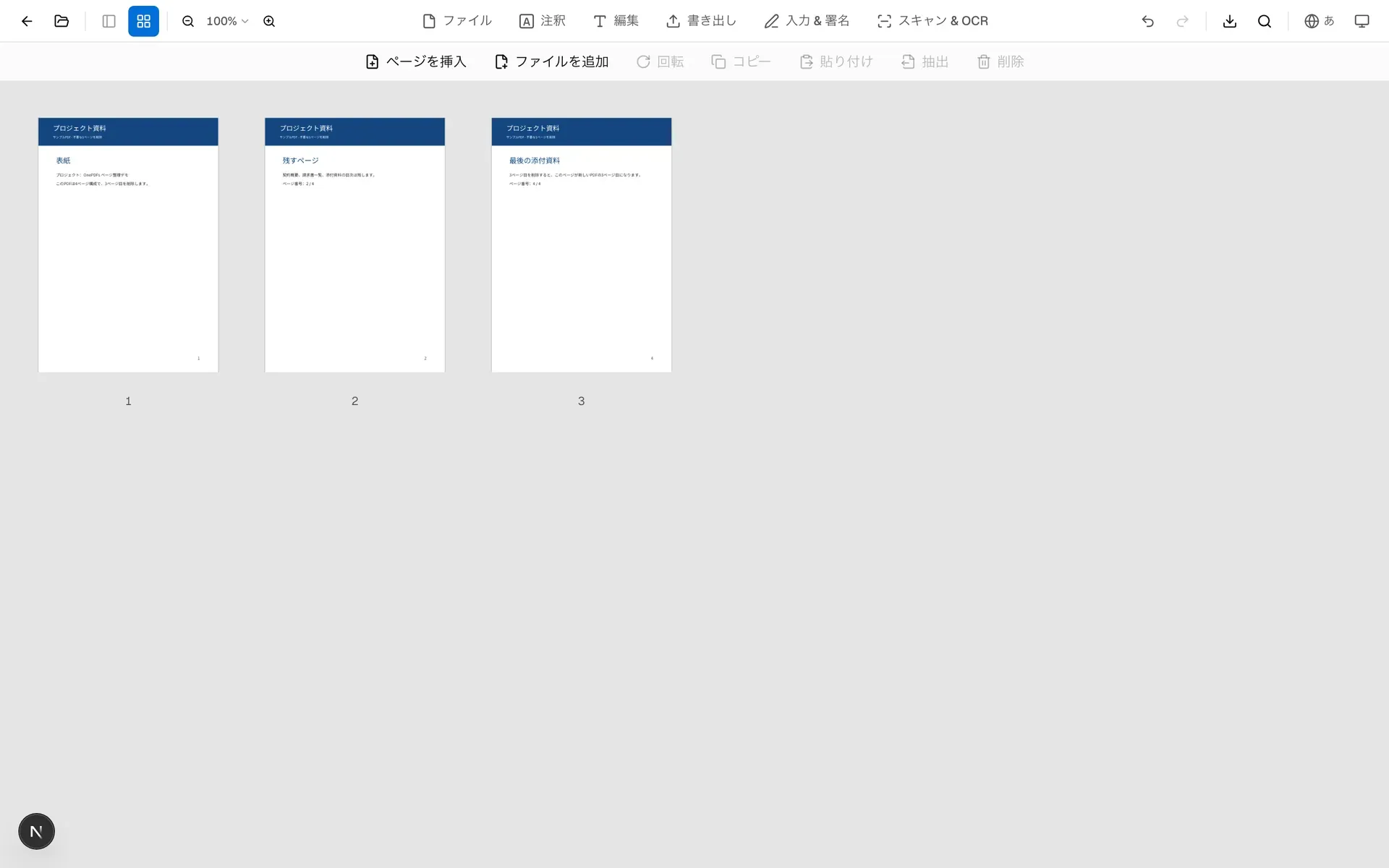
ツールバーの 削除 をクリックします。選択したページが消え、残ったページが自動で詰められます。保存する前に、ページ順が正しいか確認してください。
削除後のPDFについて
ページ削除では、新しいPDFが作成されます。残ったページの文字、画像、注釈、レイアウトはそのまま保持されます。元のPDFファイルは自動で上書きされません。
契約書、請求書、学校書類、社内資料を扱う場合は、元ファイルを残しておくと安心です。ダウンロード後にページ数と順番を確認してから共有しましょう。
よくある使い方
PDFの1ページだけを削除する。 不要なサムネイルを1つ選び、削除をクリックします。重複ページや空白ページの整理に向いています。
複数ページをまとめて削除する。 不要なページをすべて選択してから削除します。スキャンPDFの整理で便利です。
削除ではなく抽出したい。 ページを別ファイルとして保存したい場合は、削除ではなくPDF分割ツールで抽出します。
FAQ
PDFページ削除は無料ですか?
はい。OnePDFsのページ管理ツールは無料で使え、アカウント登録も不要です。
他のページの画質は落ちますか?
いいえ。ページを取り除くだけなので、残ったページを画像化したり再圧縮したりしません。
削除する前に確認できますか?
サムネイルでページを確認し、選択状態を見てから削除できます。保存前に順番も確認してください。
パスワード付きPDFでも削除できますか?
編集制限がある場合は、正しいパスワードで保護を解除してからページ削除を行ってください。
ページ削除とトリミングは同じですか?
違います。削除はページ全体を消します。トリミングはページを残したまま余白や端を切り取ります。
不要なページを整理したいときは、PDFページ管理ツールを開き、ページを選んで削除してください。