PDFにページ番号を追加:表紙、開始番号、位置の決め方
PDFにページ番号を入れておくと、レビュー、印刷、提出、保管が楽になります。契約書、講義資料、レポート、スキャン資料を共有するとき、「何ページ目か」がすぐ分かります。
OnePDFsでは、位置、形式、開始番号、フォント、色、ページ範囲を1つのパネルで調整できます。表紙を番号なしにするか、本文の1ページ目を何番にするかを先に決めておくと安全です。
先にページ順を確認する
ページ番号を入れた後にページ順を変えると、番号が合わなくなります。先に PDFページ整理 で順番、回転、不要ページを確認してください。
同じ形式で複数のPDFに番号を入れる場合は 一括ページ番号追加 が便利です。
PDFにページ番号を追加する手順
PDFページ番号ツール を開き、PDFをアップロードします。エディターの右側にページ番号設定パネルが表示されます。
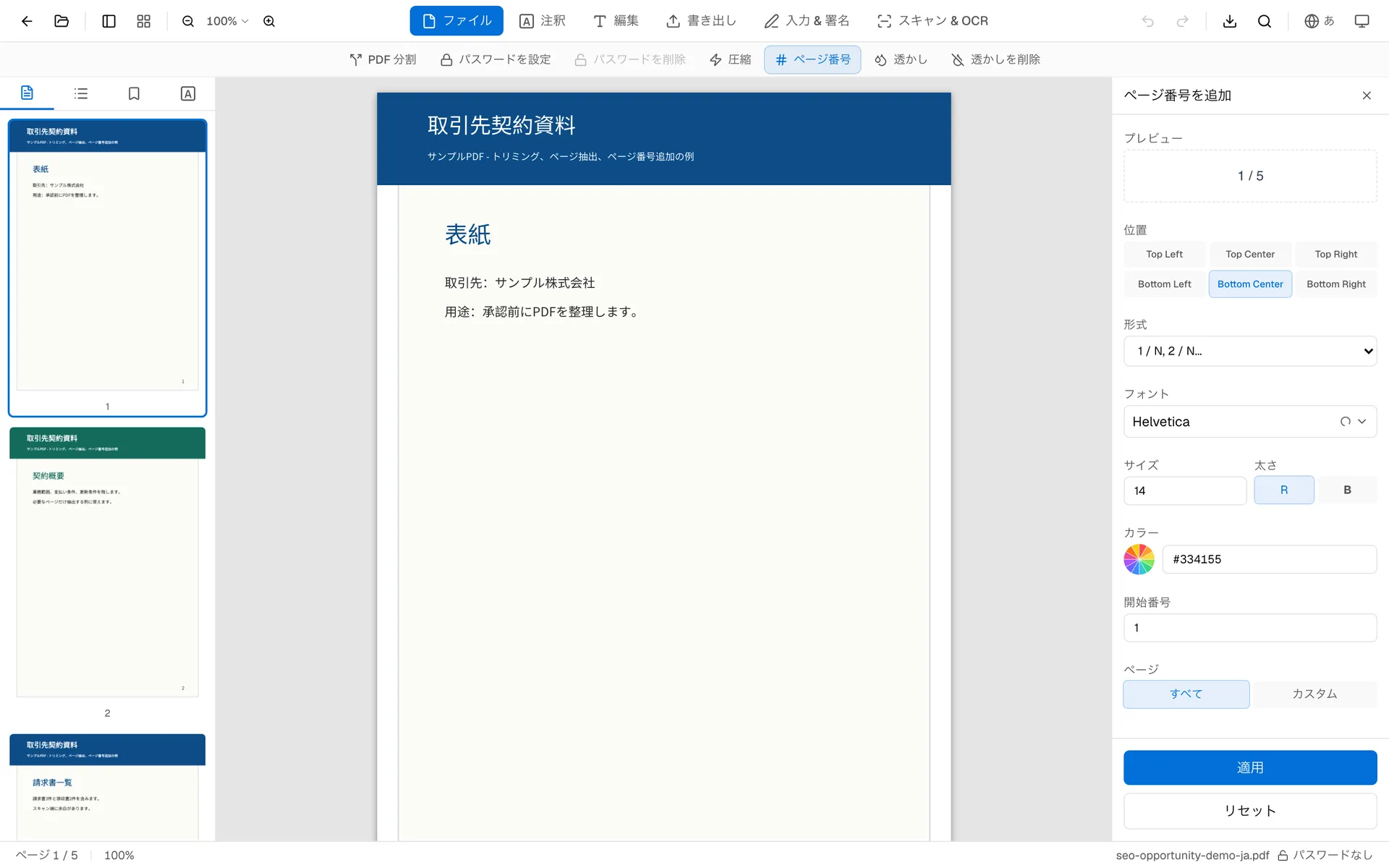
下中央、右上などの位置を選びます。形式は数字だけ、Page N、N / Total、またはカスタムテンプレートから選べます。表紙を除きたい場合は、ページ範囲や開始番号を調整します。
適用後は、最初の本文ページと最後のページを確認してから保存してください。
使いやすい番号形式
資料配布なら数字だけで十分です。レポートや契約書では N / Total が便利です。付録には「Appendix A - 」のようなカスタム形式も使えます。
表紙を番号なしにする場合は、本文ページだけを範囲指定し、開始番号を1にします。
FAQ
ページ番号を入れる前にページ順を直すべきですか?
できれば先に直してください。番号を入れた後でページを移動すると、表示される番号と文書の順番が合わなくなることがあります。
表紙を飛ばせますか?
できます。ページ範囲を指定して、本文だけに番号を追加します。
開始番号を変えられますか?
はい。大きな資料の途中から始まるPDFでも、任意の番号から開始できます。
複数PDFに一括で番号を入れられますか?
はい。同じ設定を使う場合は 一括ページ番号追加 を使ってください。
保存前に、表紙、最初に番号が入るページ、最後のページを確認してください。番号ずれの多くはこの3か所で気づけます。