PDFからページを抽出:元ファイルを残して必要なページだけ保存
2026年7月3日4 分で読めるOnePDFs Team
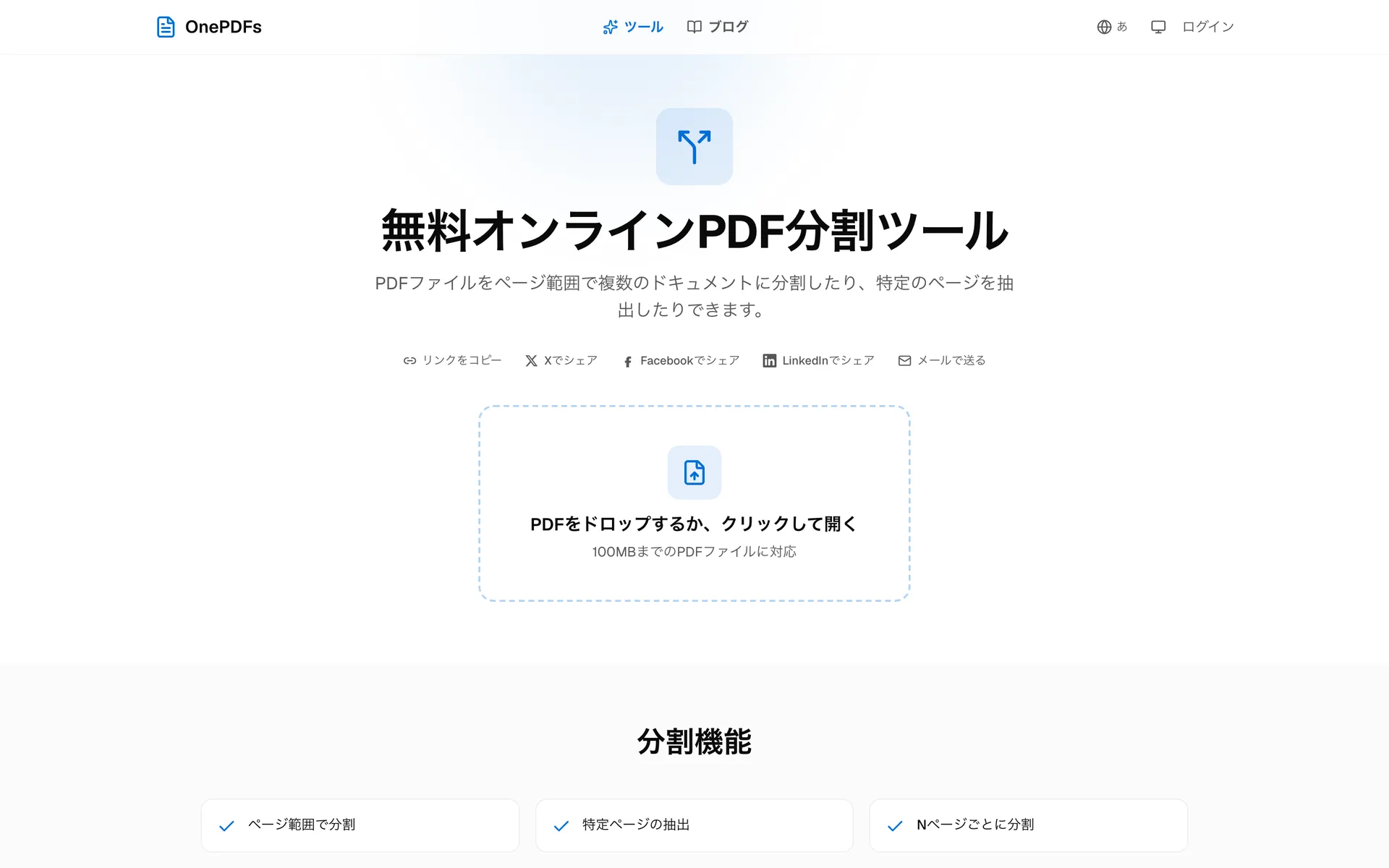
長いPDFから必要なページだけ保存したいときは、ほかのページを削除するよりも「PDF ページ抽出」が自然です。選んだページだけを新しいPDFとして保存し、元のPDFは残します。
OnePDFsでは、ページ番号や範囲を指定してブラウザ内でPDFを抽出できます。契約書、教材、スキャン資料、申請書類の一部だけを送るときに便利です。
ページ抽出とページ削除の違い
抽出は、選んだページを新しいPDFとして保存する操作です。削除は、不要なページを現在のPDFから取り除く操作です。
30ページの資料から4ページだけ送りたいなら抽出を使います。空白ページを消したい場合は PDFページ削除ガイド が向いています。
PDFからページを抽出する手順
PDF分割ツール を開き、PDFをアップロードします。エディターで範囲モードを選び、保存したいページ番号を入力します。
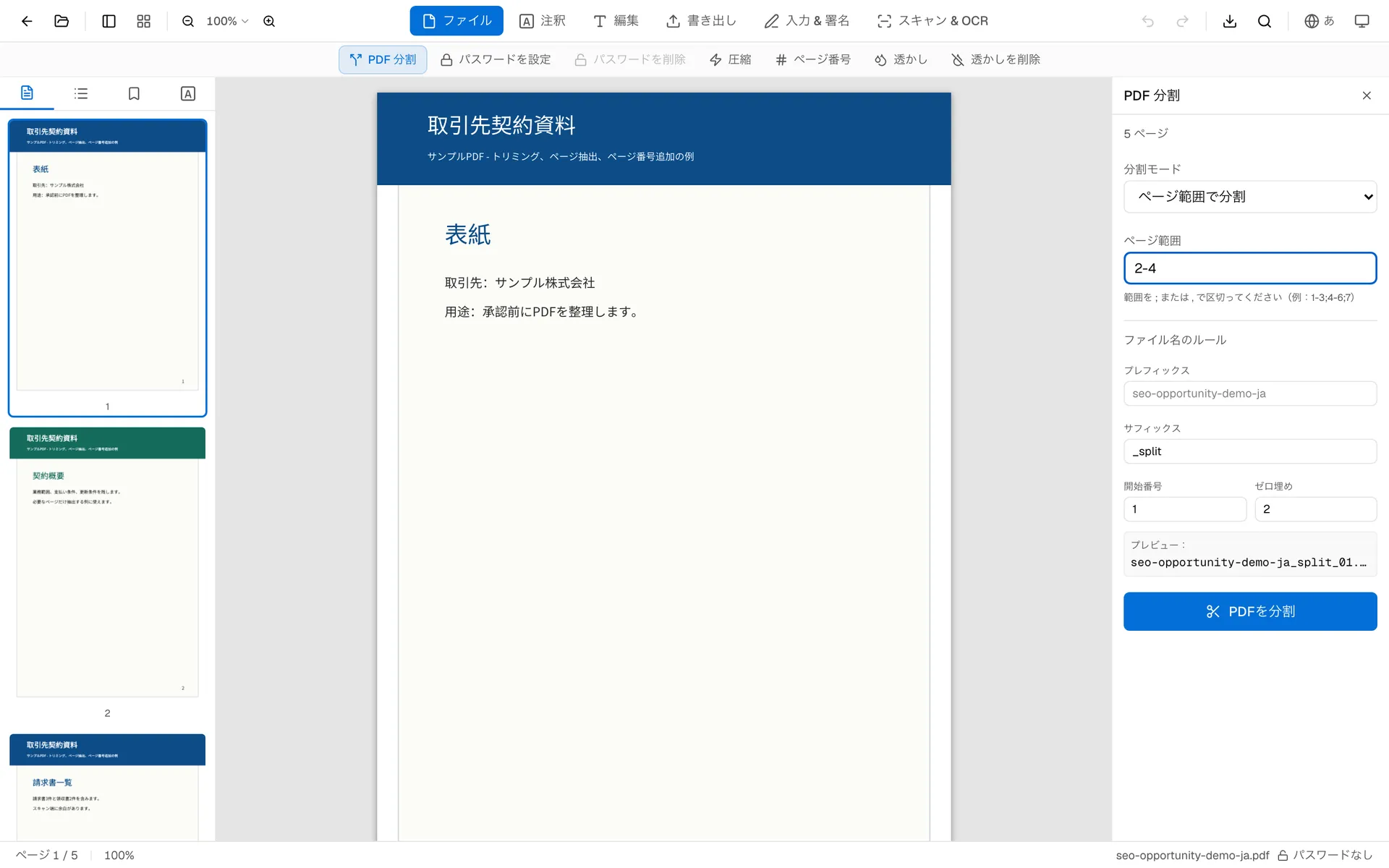
入力例:
1-3は1ページ目から3ページ目を保存します。2;5;8は個別のページを指定します。1-2;6-8は複数の抽出結果を作ります。
分割を実行したら、出力リストを確認し、PDFまたはZIPで保存します。
ページ抽出が便利な場面
契約書から添付資料だけを送る、教材から一章だけ取り出す、スキャン資料から証明書ページだけ保存する、といった場面で役立ちます。
抽出したページを別のPDFとまとめたい場合は PDF結合 を使います。抽出後のファイルが大きい場合は PDF圧縮 で軽くできます。
FAQ
PDFから1ページだけ抽出できますか?
はい。ページ番号を1つ入力すれば、そのページだけを新しいPDFにできます。
離れたページをまとめて抽出できますか?
できます。1-2;6-8;12 のようにセミコロンで区切ります。
元のPDFは変更されますか?
いいえ。抽出結果は新しいPDFとして作られ、元ファイルはそのまま残ります。
抽出と分割は同じですか?
抽出は分割の一種です。必要なページだけを残す目的で使います。
ダウンロード後は新しいPDFを開き、ページ数と順番を確認してから共有してください。