PDFをトリミング:余白を整え、必要な内容は残す
PDFをトリミングする目的は、ページを削除することではありません。本文は残したまま、広すぎる余白、黒いスキャン端、写真からPDFにしたときの机や背景を切り取りたいときに使います。
OnePDFs では、PDF クロップや余白調整をブラウザ内で行えます。スキャンした契約書、領収書、講義資料、申請書を送る前に整える用途に向いています。
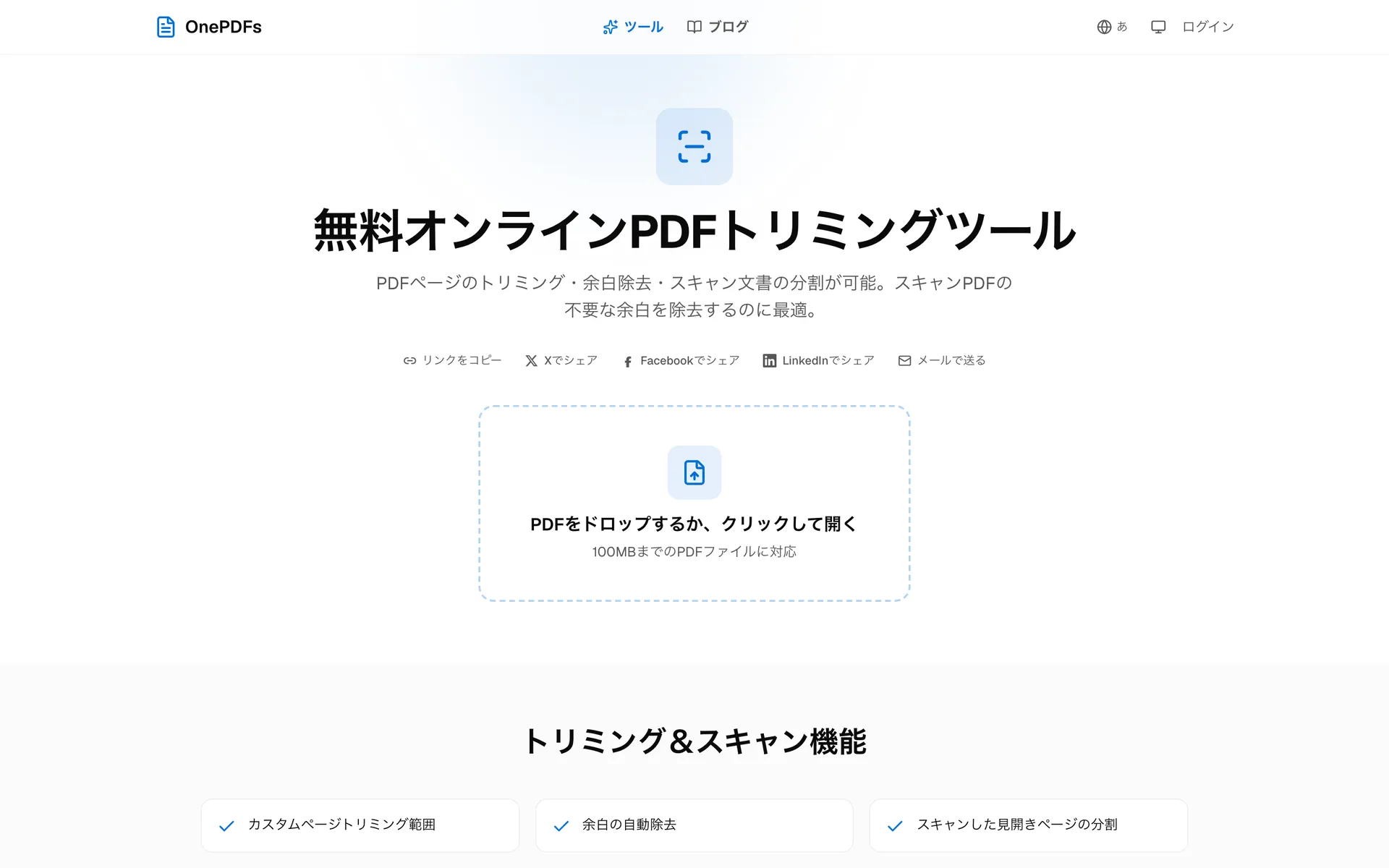
PDFをトリミングすべき場面
ページ内容は必要だが見た目だけ整えたい場合に使います。たとえば、スキャナーの黒い端、広すぎる白い余白、斜めに撮影した紙の周囲などです。
ページそのものを消したい場合は PDFページ整理 を使います。トリミング後も容量が大きい場合は PDF圧縮 を続けて使うと便利です。
PDFページをトリミングする手順
PDFトリミングツール を開き、PDFをアップロードします。エディターが開き、右側にトリミング設定、中央にページプレビューが表示されます。
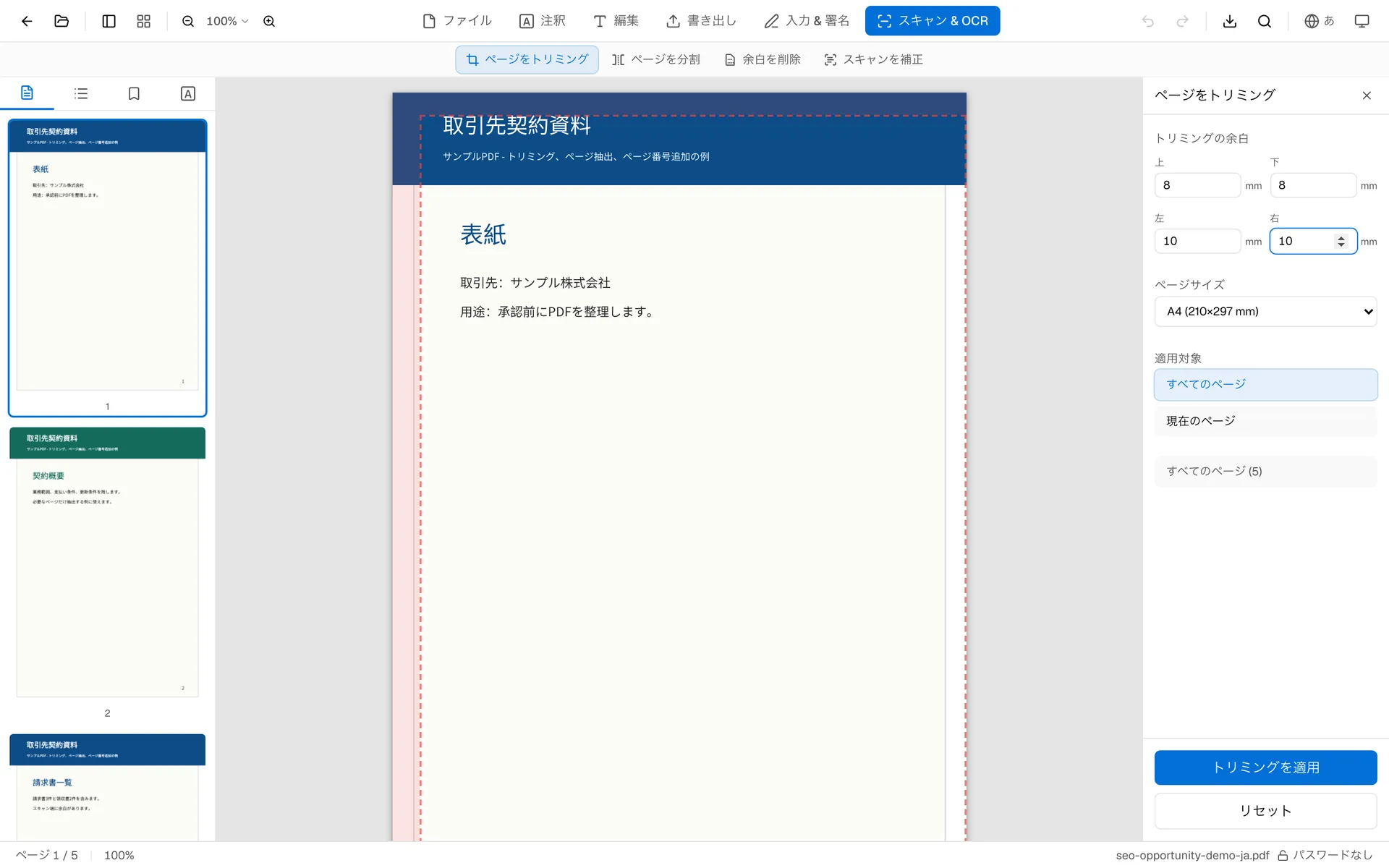
上、下、左、右の余白を指定します。署名、印影、ページ番号に近い部分がある場合は、小さめの値から試してください。現在のページだけに適用するか、全ページに適用するかも選べます。
トリミング、抽出、削除の違い
トリミングは同じページの表示範囲を狭めます。抽出は必要なページだけを別PDFとして保存します。削除はページ全体をファイルから取り除きます。
必要なページだけ保存したい場合は PDFページ抽出ガイド または PDF分割 を使ってください。
きれいに仕上げるコツ
余白を完全にゼロにしない方が、印刷時に自然に見えます。特に契約書の署名、スタンプ、手書きメモの近くは余裕を残してください。
すべてのページが同じスキャン条件なら、一度設定して全ページに適用できます。ページごとに端が違う場合は、現在のページだけ処理する方が安全です。
FAQ
トリミング前に元ファイルを残すべきですか?
残しておくと安心です。OnePDFsは新しいPDFを作りますが、余白を詰めすぎた場合に元ファイルからやり直せます。
トリミングすると画質は落ちますか?
ページを画像化し直すのではなく、表示範囲を調整する処理なので、文字や画像を低画質のスクリーンショットにはしません。
1ページだけトリミングできますか?
できます。現在のページを選べば、ほかのページには同じ設定を適用しません。
ページ削除とは違いますか?
違います。トリミングはページの端を切るだけです。不要なページを消したい場合は PDFページ削除ガイド を使ってください。
迷ったら、まず現在のページだけをトリミングしてダウンロードし、内容が切れていないことを確認してから全ページに適用してください。