PDFを圧縮する方法|画質を落とさずファイルサイズを削減
PDFをメールに添付しようとしたら「添付ファイルが大きすぎます」と弾かれた、あるいは行政の申請システムに書類をアップロードしようとしたら「5MB以下のファイルのみ受付」と表示された——そういった経験は少なくないと思います。スキャンしなおすのも再エクスポートするのも手間がかかる。そんなときはPDFを直接圧縮するのが一番早い方法です。PDFのファイルサイズを小さくしたい、容量を軽くしたい、サイズダウンして共有したいなら、オンラインの無料圧縮ツールを使えば数十秒で完了します。
この記事では、OnePDFsを使ってPDFを圧縮する手順と、4段階の圧縮レベルの違い、シーン別の選び方を紹介します。
PDFが大きくなる理由
根本的な原因はほぼ「画像」です。テキストだけのPDFは数百KBに収まることが多いですが、スキャンデータや写真入りのレポート、背景画像付きのスライドが入った瞬間にサイズが跳ね上がります。
代表的なパターン:
- スキャンPDF:各ページが実質的に1枚の写真として埋め込まれています。中程度の解像度でも20ページのスキャンが10MBを超えることはよくあります
- プレゼンテーション書き出し:スライドに入っている高解像度画像がそのままPDFに詰め込まれます
- 印刷物・デザイン系PDF:300DPI以上の印刷用画像が含まれているため、画面表示に比べてサイズが過剰になりがちです
PDF圧縮の仕組みはシンプルで、主に画像を再サンプリング(解像度を落とす、または圧縮率を上げる)しながら、フォントやベクターデータには可逆圧縮をかけます。テキスト部分はベクターデータとして保存されているため、どの圧縮レベルを選んでも文字が滲んだりつぶれたりすることはありません。
OnePDFsでPDFを圧縮する手順
PDF圧縮ツールを開いて、PDFをアップロードエリアにドラッグするか、クリックしてファイルを選択します。処理はブラウザ内で完結するため、ファイルがサーバーに送信されることはありません。
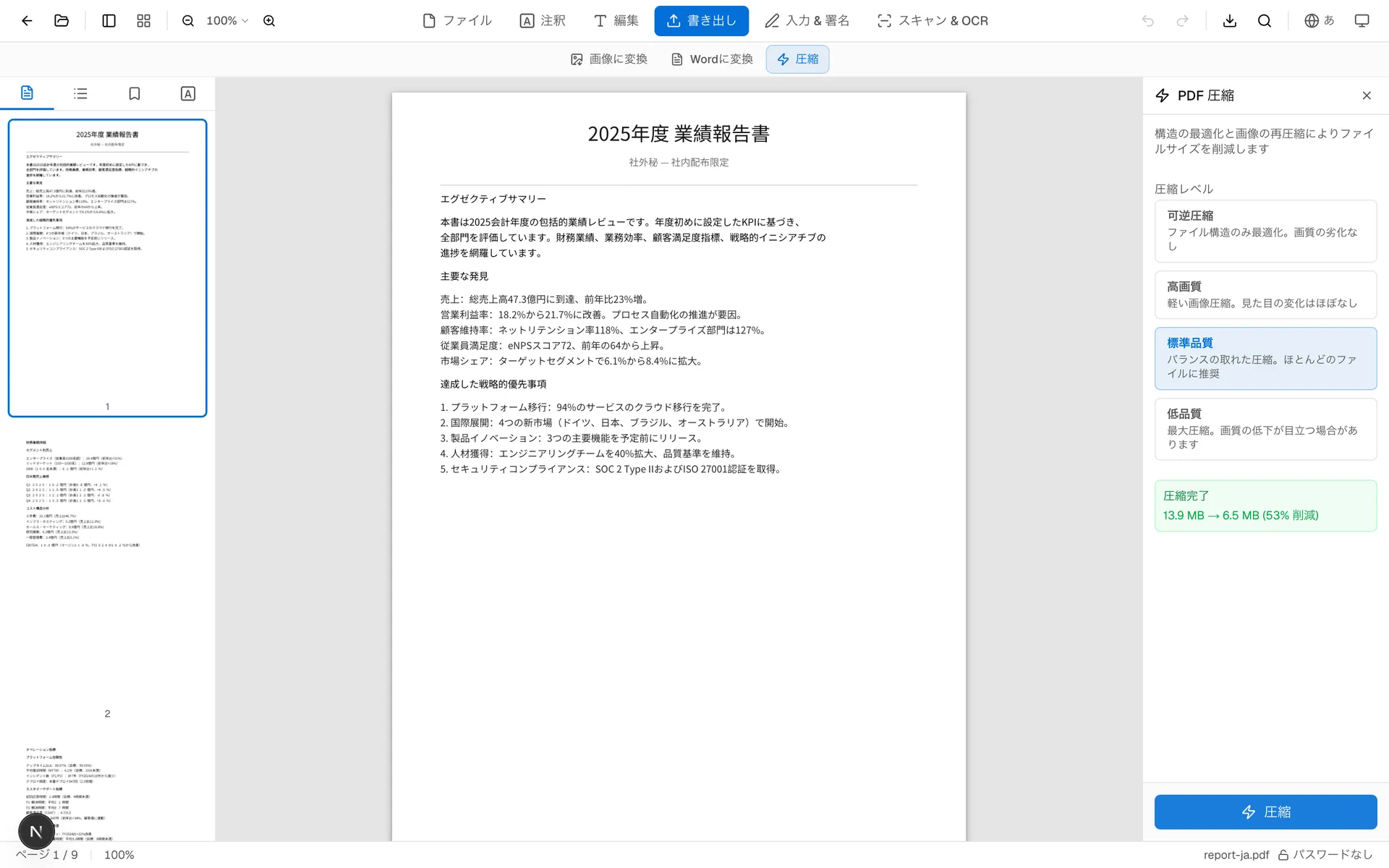
ファイルが読み込まれると、圧縮レベルの選択肢が表示されます。用途に合わせてレベルを選び、「PDFを圧縮」ボタンをクリックするだけです。処理完了後は圧縮前後のファイルサイズが並んで表示されるので、どれだけ削減できたか一目でわかります。
ほとんどのファイルは1分以内に処理が終わります。
4段階の圧縮レベルの違い
| レベル | 内容 | 適した用途 |
|---|---|---|
| 可逆圧縮 | メタデータ削除と非破壊的な最適化のみ、画質変化なし | アーカイブ保存、法的文書、署名済み契約書 |
| 高品質 | 画像を軽くリサンプリング、目視ではほぼわからない変化 | 取引先への送付、外部共有、社内報告書 |
| 中品質 | ファイルが明確に小さくなり、拡大するとわずかに柔らかさが出る | メール添付、各種システムへのアップロード、日常的な共有 |
| 低品質 | 最大圧縮、画像解像度が明らかに低下 | ファイルサイズ優先、厳しいアップロード上限がある場合 |
日常的な用途(メール添付、履歴書の送付、報告書の共有など)なら高品質か中品質がバランスのよい選択です。元のサイズの30〜50%程度まで削減できることが多く、画質の劣化もほとんど気になりません。
PDFを100KB、200KB、500KB、1MBに圧縮する
一部の申請フォームやアップロード画面では、「中品質」ではなく「200KB以下」「1MB未満」のように具体的な上限だけが指定されます。OnePDFsでは圧縮レベルではなく「目標サイズ」を選び、100KB、200KB、500KB、1MBのプリセット、または任意のKB値を入力できます。
指定サイズ圧縮では、まず画質への影響が小さい設定から試し、必要に応じて段階的に圧縮を強めます。PDFがほぼテキストだけ、すでに最適化済み、または高解像度スキャン画像が多い場合、極端に小さいサイズに届かないこともあります。その場合は、到達できた最小に近い結果を返し、目標サイズに達したかどうかを表示します。
まだ上限を超える場合は、先に必要なページだけ抽出するか、スキャン余白をトリミングしてからもう一度圧縮してください。
スキャンPDFとネイティブPDF、圧縮後の見え方の違い
この2種類はかなり異なる結果になります。
スキャンPDFは本質的に画像の集合体なので、圧縮効率は高い反面、画質への影響も大きくなります。15MBのスキャンを中品質で3MBまで圧縮した場合、テキストは多少柔らかくなりますが、元のスキャン解像度が十分高ければ読むのに支障はありません。一方、最初から解像度が低いスキャンを低品質で圧縮すると、読み取り困難になることもあります。
ネイティブPDF(Word、Google ドキュメント、ブラウザの「PDFとして保存」などで作成したもの)はベクターテキストを含んでいるため、圧縮レベルに関わらず文字の鮮明さは変わりません。埋め込み写真やイラストのみがリサンプリングされます。写真が少ないドキュメントなら、中品質でも見た目はほとんど変わりません。
判断の目安:PDFを開いてテキストをマウスで選択できるならネイティブPDF、まったく選択できないならスキャンPDFです。スキャンPDFは1段階保守的なレベルを選ぶのが無難です。
用途別:おすすめの圧縮レベル
履歴書・エントリーシート — 高品質。テキスト主体のPDFが多く、高品質でも十分小さくなり、かつ採用担当者のビューアで綺麗に表示されます。
契約書・署名済み文書 — 可逆圧縮。画質を変えるリスクを最小限に抑えたい場面では、メタデータを除去する可逆圧縮だけで5〜20%の削減が見込めます。
スキャンした領収書・請求書 — 中品質または高品質。経費精算システムや申請フォームにアップロードできるサイズになれば十分です。
写真入りのカタログ・パンフレット — 高品質。画像の印象が重要なので、過度な圧縮は避けたほうがいいです。
会議資料・スライド共有 — 中品質。画面上で見るなら印刷解像度は不要で、中品質でサイズを半分以下にしても見た目は変わらないことがほとんどです。
行政・申請システムへのアップロード — 低品質。厳しい上限(2MB、5MBなど)をクリアすることが最優先。内容が判読できるなら十分です。
より良い結果を得るためのコツ
元データからサイズを減らせないか確認する。 WordやPowerPointから書き出す場合、「ファイルサイズを最小化」や「Web用に最適化」のオプションを選んでから書き出すと、圧縮ツールを使う前から一回り小さいPDFが得られます。
スキャンPDFは中品質から試す。 スキャンデータは中品質と低品質の間で視認性の差が大きくなりがちです。サイズの制限がないなら中品質を先に試してみてください。
結合の前に圧縮しておく。 複数のPDFを結合する予定があるなら、先に大きいファイルを圧縮してから結合しましょう。結合ツールはコンテンツをそのまま連結するだけで、追加の圧縮はしてくれません。
スマートフォンで表示を確認する。 PCモニターで問題なく見えていたテキストが、スマートフォンで拡大すると少し滲んで見えることがあります。受け取った相手がスマホで確認する可能性があるなら、自分でも一度スマホで見ておくと安心です。
よくある質問
圧縮すると元のPDFが変わりますか?
いいえ。ツールは圧縮された新しいファイルを生成してダウンロードさせるだけで、元のPDFはそのまま残ります。結果が気に入らなければ、別のレベルを選んでやり直せます。
圧縮してもほとんどサイズが変わらないのはなぜですか?
テキストだけで構成されたPDFや、すでに最適化済みのPDFは、さらなる圧縮の余地がほとんどありません。特に可逆圧縮では変化が小さいことがよくあります。高品質や中品質を試してみてください。
パスワードで保護されたPDFは圧縮できますか?
暗号化されたPDFは処理できません。開くためのパスワードが設定されている場合は、まずパスワード保護を解除してから圧縮してください。
本当にブラウザだけで処理が完結しているのですか?
はい。圧縮処理はWebAssemblyでブラウザ上で実行されます。PDFのデータがデバイスの外に出ることはありません。契約書や財務資料など、外部に出したくないファイルも安心して使えます。
圧縮後もテキストの検索・コピーはできますか?
はい。圧縮は埋め込み画像とファイル構造に作用するものであり、テキストデータ自体は変更されません。圧縮後もテキストの選択・コピー・検索がすべて機能します。
PDFのサイズを減らしてメール添付やシステムへのアップロードをスムーズにしたい場合は、OnePDFs PDF圧縮ツールを開いてファイルをアップロードし、レベルを選んでダウンロードするだけです。アカウント登録なし、待ち時間なし。