PDFをJPG・PNGに変換:画質と形式をどう選ぶか
PDFのページを画像として使いたいときがあります。領収書画像をアップロードしたい、契約書の1ページを確認用に送りたい、スライドのサムネイルを作りたい。そんなときは PDFを画像に変換 を使います。
JPGは軽く、写真やスキャンに向いています。PNGは文字、表、図、スクリーンショットがくっきりしやすい形式です。編集用ではなく、PDFページを「見せる画像」にするためのツールだと考えると選びやすくなります。
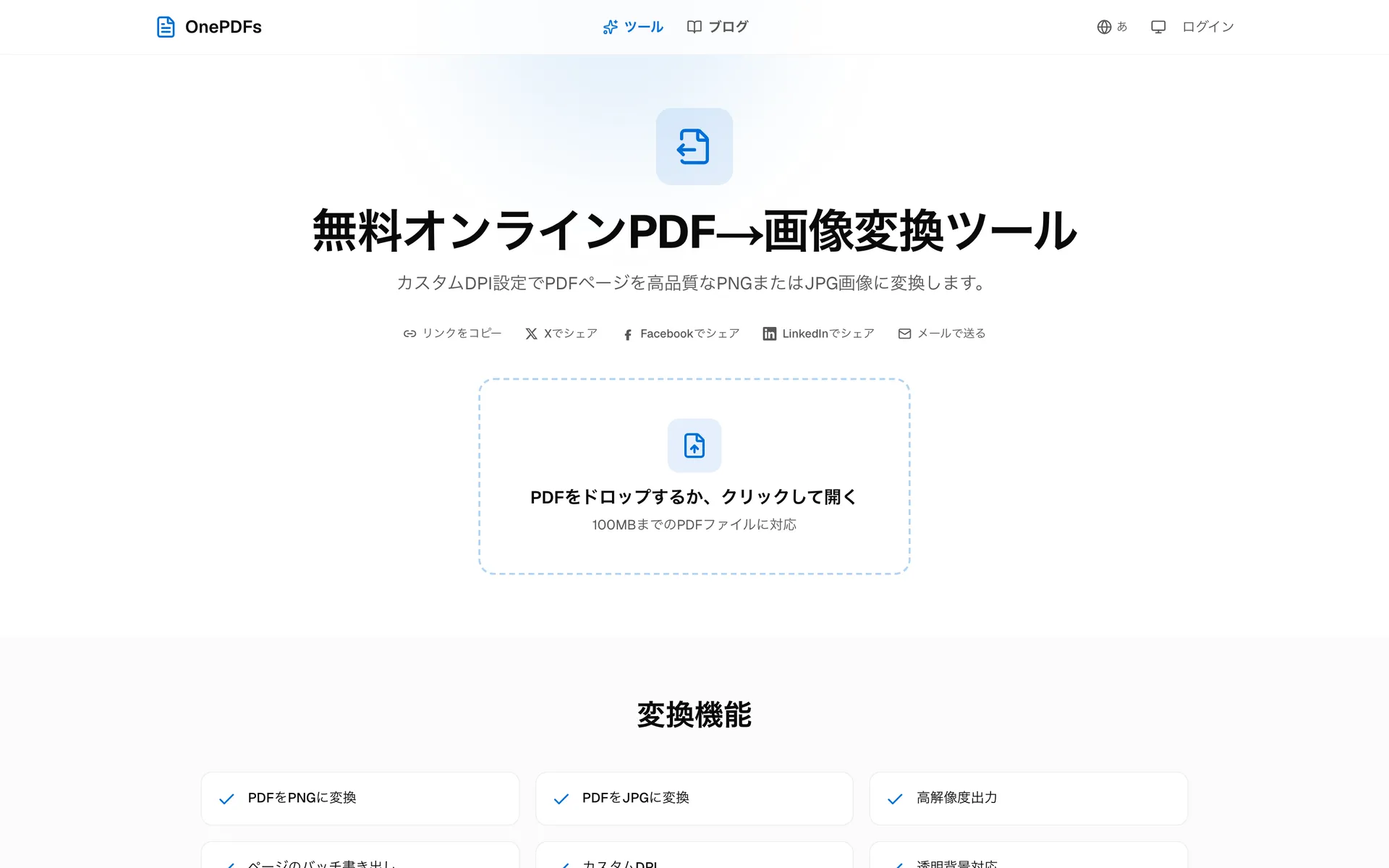
まず1ページで試す
アップロードしたら、いきなり全ページを書き出さず、小さい文字や表があるページを1枚選んで試します。そこで形式と解像度を決めると、全体のやり直しを減らせます。
1xは軽い確認用、2xは文字があるページの標準、3xは印刷確認や細かい数字がある資料向けです。倍率が上がるほど画像は大きくなります。
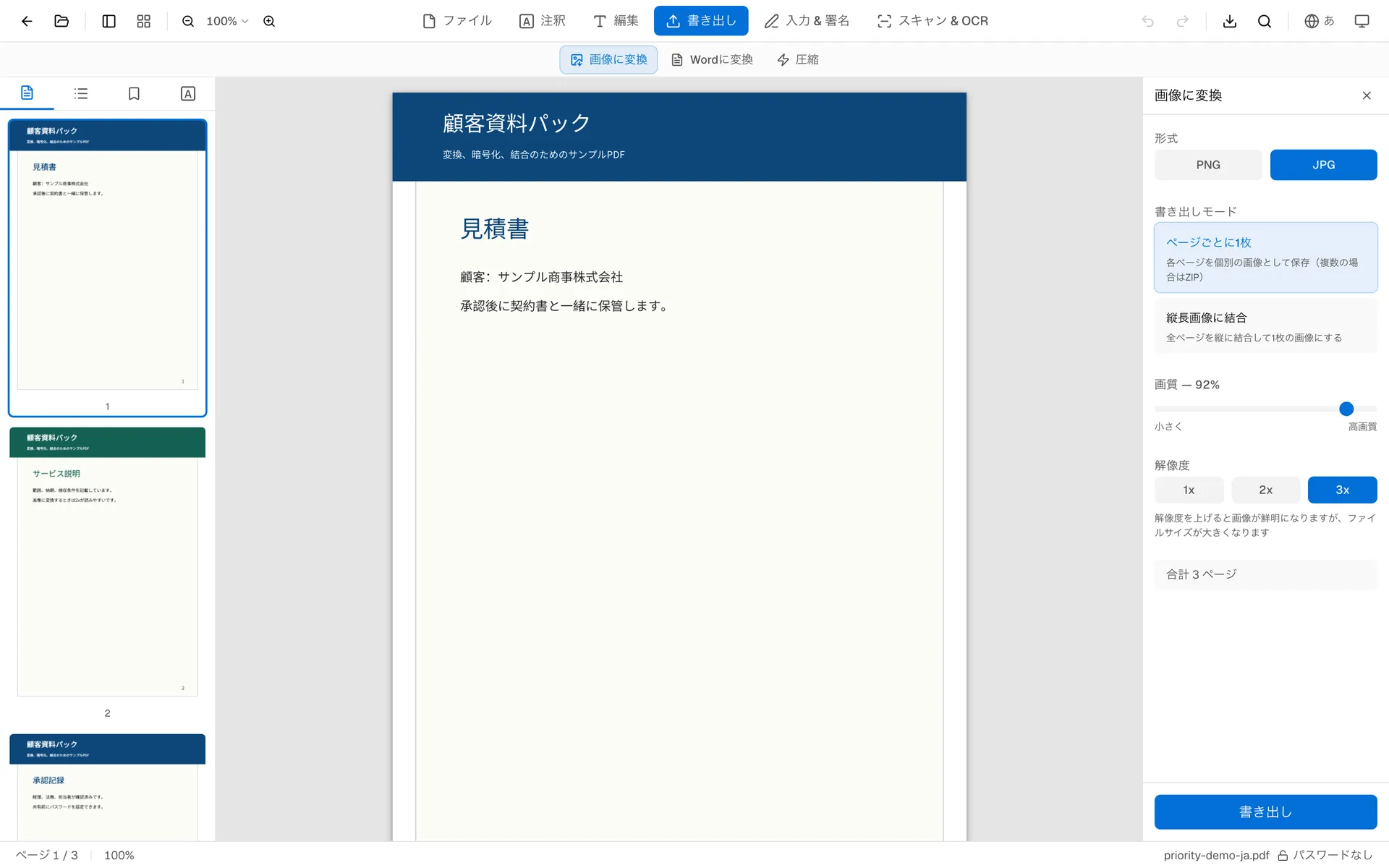
出力結果を見る
書き出した画像を開き、通常サイズと拡大表示の両方で確認します。文字が読めるか、線がにじんでいないか、余白で内容が隠れていないかを見ます。問題なければ同じ設定で残りのページを書き出します。
画像になったページでは、文字のコピー、検索、リンク、フォームは使えません。元のPDFは残しておくのがおすすめです。
ページごとか長い画像か
複数ページの資料は、1ページずつ画像にすると管理しやすいです。長い画像はスクロールで全体を見せたいときに便利ですが、提出や印刷にはあまり向きません。
画像をもう一度PDFにまとめるなら 画像をPDFに変換、元のPDFが大きいなら PDF圧縮 を使います。
FAQ
PDFを画像にすると文字は選択できますか?
いいえ。JPGとPNGでは文字も画像になります。検索やコピーが必要なら元のPDFを残してください。
全ページをまとめて書き出せますか?
はい。1ページごとの画像として書き出せます。
JPGとPNGはどちらが高画質ですか?
写真はJPGでも自然です。文字や線が多いページはPNGのほうが安定します。
全ページを書き出す前に、1枚だけ拡大して確認すると失敗が減ります。