PDFに透かしを入れる方法|無料オンラインツールで簡単設定
取引先に見積書を送る前、社内の報告書を共有する前、あるいは納品前のデザインデータをクライアントに確認してもらう前。こういったタイミングで「社外秘」「DRAFT」「確認用」といった透かしを入れておくと、ファイルの扱いがはっきりします。
「PDF 透かし 追加」と検索すると、Adobe Acrobat の手順を紹介する記事が多く見つかりますが、Acrobat はサブスクリプションが必要です。無料のオンラインツールも存在しますが、操作方法の説明が「アップロード→設定→ダウンロード」で終わっていたり、ファイルをサーバーに送信する仕様だったりして、契約書や社内資料には使いにくいと感じることも少なくありません。
OnePDFs の透かし追加機能はブラウザ内で処理が完結します。PDFをページに読み込んだら、そのままプレビューを見ながらテキストや画像の透かしを調整し、設定が決まったらPDFに適用してダウンロード。アカウント登録もサーバーへのアップロードも不要です。
PDFに透かしを入れるべき場面
透かしは主に3つの用途で役立ちます。
1つ目は文書のステータス表示。「下書き」「社外秘」「確認用」「サンプル」といった状態をファイル名だけに頼ると、転送やリネームの過程で情報が落ちてしまいます。ページ上に透かしがあれば、誰が開いてもすぐに状態がわかります。
2つ目は無断転載の抑止。透かしはDRMではありませんが、「このファイルは自由に配布していいものではない」というシグナルとして日常業務では十分機能します。
3つ目は出典・所属の明示。テキスト透かしならプロジェクト名や部署名、日付、送付先名を入れるのに向いています。画像透かしは会社のロゴや承認印などブランド要素に適しています。より強いアクセス管理が必要なら、透かしに加えてPDFの暗号化で開くためのパスワードを設定します。
OnePDFsで透かしを追加する手順
PDF透かしツールを開き、PDFをアップロードエリアにドラッグ(またはクリックして選択)します。ファイルが読み込まれると、左側にPDFのプレビュー、右側に透かし設定パネルが表示されます。
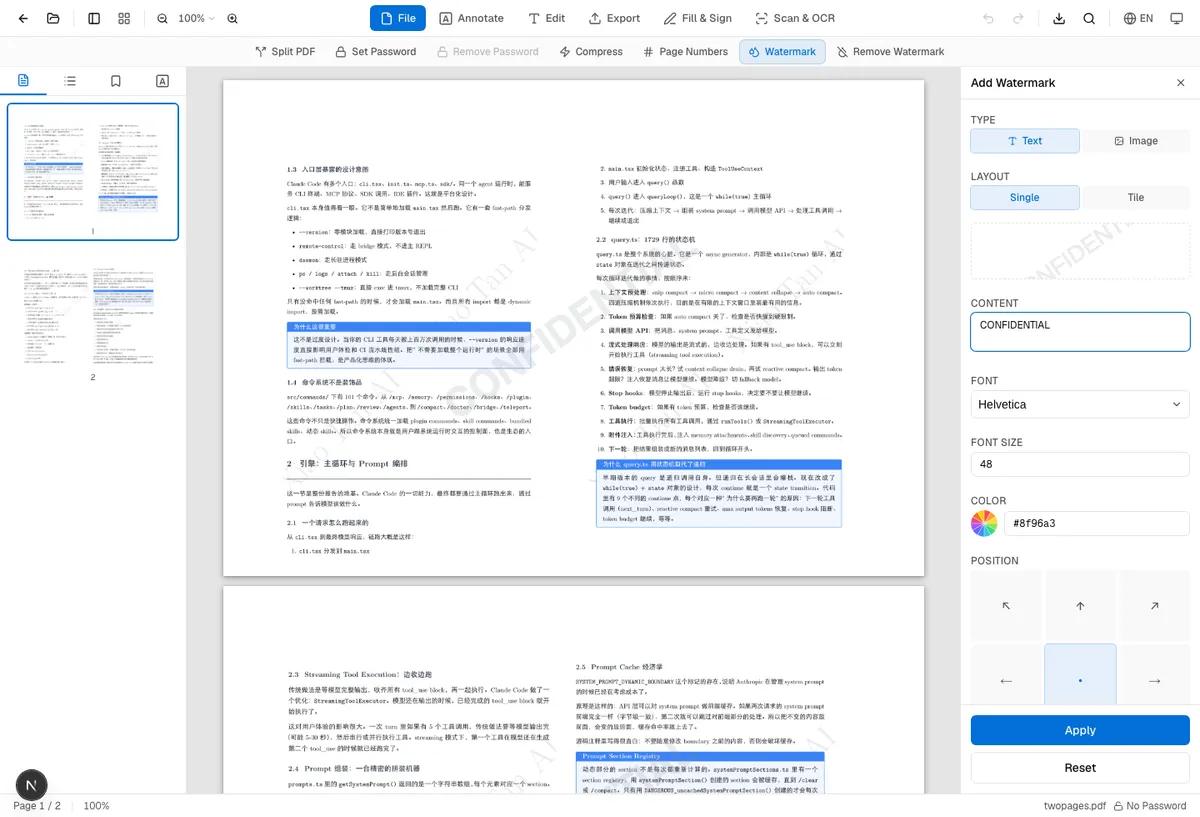
テキストか画像を選ぶ
「社外秘」「DRAFT」「CONFIDENTIAL」「確認用」のようなラベルにはテキスト透かしが向いています。入力後にフォント、サイズ、色、透明度、回転角度、配置を調整できます。低透明度+大きめの文字が読みやすさを保ちやすい組み合わせです。
会社のロゴ、プロジェクトアイコン、承認印には画像透かしを使います。PNG、JPEG、WebPに対応しており、背景が透明なPNGだと一番きれいに仕上がります。
位置とレイアウトを設定
「単一」モードでは、9つのポジション(左上・中央上・右上・左中央・中央・右中央・左下・中央下・右下)から配置を選べます。契約書や報告書には中央の斜め配置、参考資料や配布用には右下の控えめな配置がよく使われます。
「タイル」モードでは、透かしをページ全体に繰り返し配置します。下書き、サンプル、プレビュー用PDFなど、スクリーンショットで一部だけ切り取られても透かしが残るようにしたい場合に有効です。タイルモードでは不透明度を10%〜20%程度に抑えるのがコツです。
透明度と回転を調整
透かしの失敗で一番多いのは「目立ちすぎる」ケースです。PDFの本文がちゃんと読めなければ意味がありません。
用途別の目安:
| 用途 | テキスト例 | 透明度 | 回転 |
|---|---|---|---|
| 社内報告書 | 社外秘 / INTERNAL | 15%-30% | -35° or 45° |
| 社外プレビュー | SAMPLE / 確認用 | 20%-35% | 45° |
| 下書き | DRAFT | 10%-20% | -30° |
| ロゴ(隅配置) | 会社ロゴ | 25%-45% | 0° |
背景が白い場合はグレーや薄いブルーグレー、チャートや表が多いページでは40%以下を目安に。プレビューを見ながらスライダーを動かして「見えるけど邪魔にならない」ポイントを探してください。
適用ページを選択
すべてのページに同じ透かしが必要とは限りません。表紙だけ外したい、付録だけ「参考資料」と入れたい——そんなときはカスタムページ範囲を指定します。
2-5, 8, 10-12
この例では2〜5ページ、8ページ、10〜12ページに透かしが適用されます。適用前にサムネイルで対象ページを確認しておくと、表紙や目次、署名ページに誤って透かしが入るのを防げます。
適用してダウンロード
プレビューで問題なければ「適用」をクリック。OnePDFsが透かしをPDFに書き込み、元のページサイズ・テキスト・画像・リンクはそのまま維持します。ダウンロード後にPDFビューアで開いて、透かしがブラウザプレビューだけでなくPDFに確実に埋め込まれていることを確認してください。
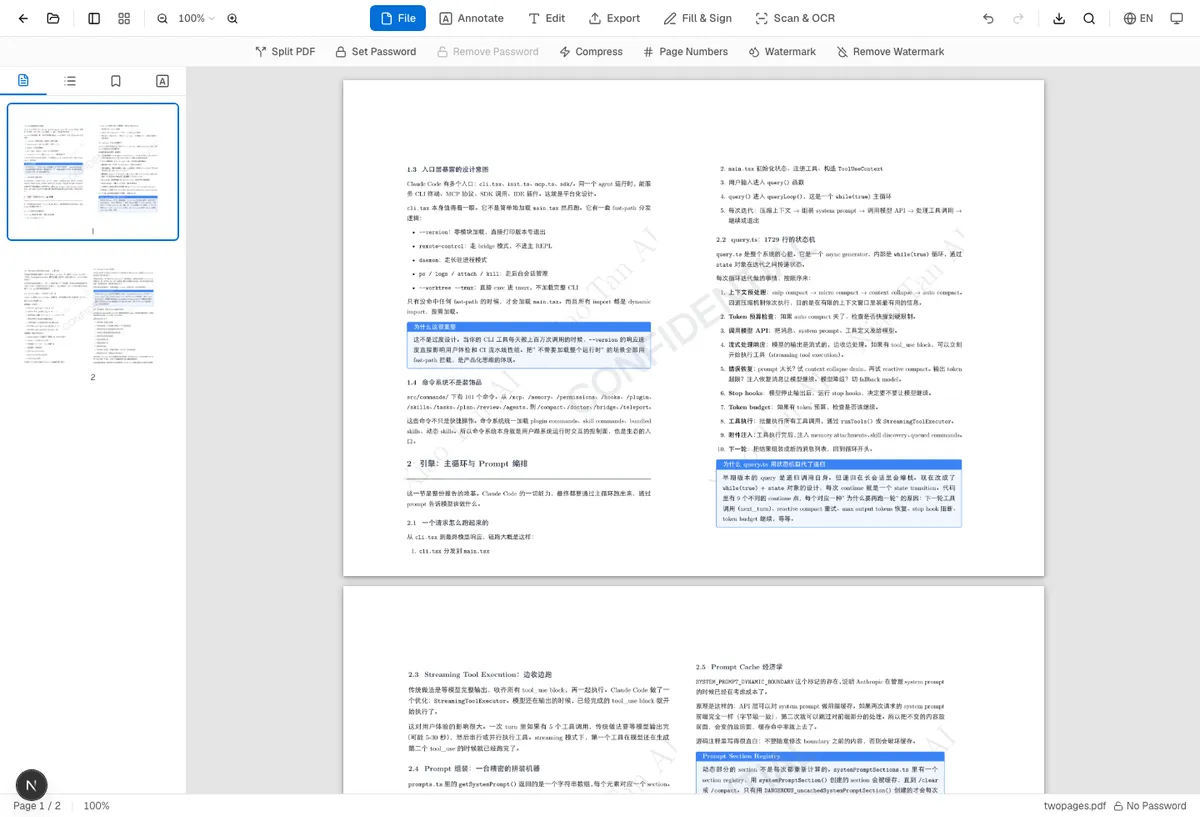
用途別のおすすめ設定
テキストが密なドキュメント(契約書、マニュアル、論文)は読みやすさ優先。10%〜25%の中央斜め配置が無難です。
グラフや表が多いレポートでは、重要なデータに透かしが被らないように注意。中央配置だと棒グラフやトレンドラインに重なることがあるので、隅配置か15%程度の透明度に下げるのがおすすめです。
社外向けのサンプルや見積書にはタイルモードが有効。スクリーンショットで切り取られても透かしが残ります。ただしタイルは控えめに——ページが読めなくなっては本末転倒です。
ロゴは小さめから始めるのがコツ。ページ中央に大きなロゴを入れると広告のように見えます。ページ幅の20%〜30%程度で隅やフッター付近に配置するのが自然です。
テキスト透かしと画像透かしの使い分け
テキスト透かし:ファイルの状態や注意書きを入れたいとき。「社外秘」「DRAFT」「確認用」「〇〇様専用」など。軽量で鮮明、編集も簡単。
画像透かし:ブランドの主張や所有者表示が目的のとき。ロゴ、社印、スタンプなどに。元画像は透明背景のPNGがベスト——スクリーンショットや白背景JPEGだと四角い枠が目立ちます。
共有前のチェックリスト
ダウンロード前に最低3ページは確認しましょう:表紙、最もテキストが密なページ、最もグラフや表が多いページ。この3つで透かしが読みやすさを損なっていなければ、他のページもまず問題ありません。
ダウンロード後は通常のPDFビューアで再度開き、透かしが一貫して表示されていること、レイアウトがずれていないことを確認。もし間違った透かしを入れてしまった場合、元ファイルがあればそこからやり直すのが確実です。透かし入りファイルしか残っていない場合はPDF透かし削除ツールが使えますが、結果は透かしの書き込み方法に依存します。
よくある質問
透かしを追加するとPDFのレイアウトは変わりますか?
いいえ。OnePDFsは既存ページの上に透かしコンテンツを重ねるだけです。PDFをWordに変換したりレイアウトを再構築したりはしません。
ファイルはサーバーに送信されますか?
透かし処理はブラウザ内で実行されます。PDFの読み込み、プレビュー、書き込みはすべてデバイス上で行われるため、外部に出したくないファイルでも安心して使えます。
ロゴの透かしは入れられますか?
はい。画像透かしモードでPNG、JPEG、WebPをアップロードできます。ロゴには透明背景のPNGがおすすめです。
透かしでPDFのコピーを防止できますか?
いいえ。透かしは視覚的なラベルであり、権限制御ではありません。開ける人を限定するには開くためのパスワードを設定できますが、現在のOnePDFsは開いた後の印刷、コピー、編集権限を制限しません。
PDFに「社外秘」「DRAFT」「サンプル」を入れたい場合は、OnePDFs PDF透かしツールを開いてファイルをアップロード。プレビューで確認してダウンロードするだけです。