PDF全ページの「Sample」透かしを無料でまとめて削除する方法
PDFの全ページに「Sample」や「DRAFT」が入り、1ページずつ消すのは現実的ではない——その透かしが独立したテキスト、画像、レイヤー、注釈、マークドコンテンツとして残っていれば、OnePDFsで候補を検出し、該当ページからまとめて削除できます。
ただし、検出結果はあくまで候補です。通常のヘッダー、フッター、正規のロゴも複数ページで繰り返されるため、透かしらしく見える場合があります。候補は初期状態では選択されず、利用者が選び、もう一度明示的に確認するまでPDFは変更されません。
この記事の「全ページをまとめて削除」は、1つのPDF内で候補が出現するページを処理するという意味です。複数ファイルにはPDF透かし一括削除ツールを使えますが、こちらもファイルごとの選択と確認が必要です。自分が所有する文書、または変更許可を得た文書だけを処理してください。
検出できるPDF透かしの種類
PDFはページを描く命令の集合です。同じ見た目の透かしでも、内部では複数の方法で実装されています。
繰り返しテキスト
「CONFIDENTIAL」「Sample」「DRAFT」などを、低透明度かつ斜めに描画する代表的な方式です。透明度を使わず、薄いグレーなどの文字色だけで透かしに見せるPDFもあります。繰り返し、回転、透明度、色が検出信号になります。
画像・フォームXObject
会社ロゴ、Webサイト名、装飾パターンなどをXObjectとして埋め込み、多数のページから同じオブジェクトを参照する方式です。ただし正規のヘッダーロゴも同じ構造を使えるため、繰り返しだけで削除を決めることはできません。
OCGレイヤー・注釈・マークドコンテンツ
Optional Content Group、Watermarkサブタイプの注釈、BMC/BDC–EMCで囲まれたタグ付き描画として保存される場合もあります。これらも別々の検出対象です。
構造から分離できない透かし
各ページが1枚の画像で、透かしが画像のピクセルに焼き込まれているスキャンPDFには、削除できる独立オブジェクトがありません。現在のOnePDFsは画像のみのスキャンPDFを非対応として表示します。OCRでテキストレイヤを追加しても、画像内の透かしが自動的に分離されるわけではありません。
PDF全ページの透かしを削除する実際の手順
PDFの検出と削除はブラウザ内で行われます。ページ自体は通常のアプリ資源をネットワークから読み込みますが、この処理でPDFを処理サーバーへ送信することはありません。
1. ツールを開いてPDFを追加
無料のPDF透かし削除ツールを開き、PDFをドラッグ&ドロップするか、端末から選択します。アップロード後は編集画面が開くだけで、検出も削除も自動では始まりません。
暗号化PDFの場合は、先に既知のパスワードでPDFのパスワードを解除し、暗号化されていないコピーを保存してください。そのコピーを透かし削除ツールで開きます。PDFビューアでパスワードを入力して閲覧できても、透かし削除処理が元の暗号化データを復号できるわけではありません。
2. 「透かしを検出」をクリック
右側のパネルで**「透かしを検出」**をクリックします。OnePDFsが文書構造を解析し、完了後に候補一覧を表示します。
3. 候補一覧を確認
各候補には種類、信頼度、対象ページが表示されます。これは削除後の結果プレビューではありません。信頼度は候補を比較する目安であり、安全に削除できる保証ではありません。元PDFと照らし合わせ、通常のロゴやヘッダーか判断できないものは選択しないでください。
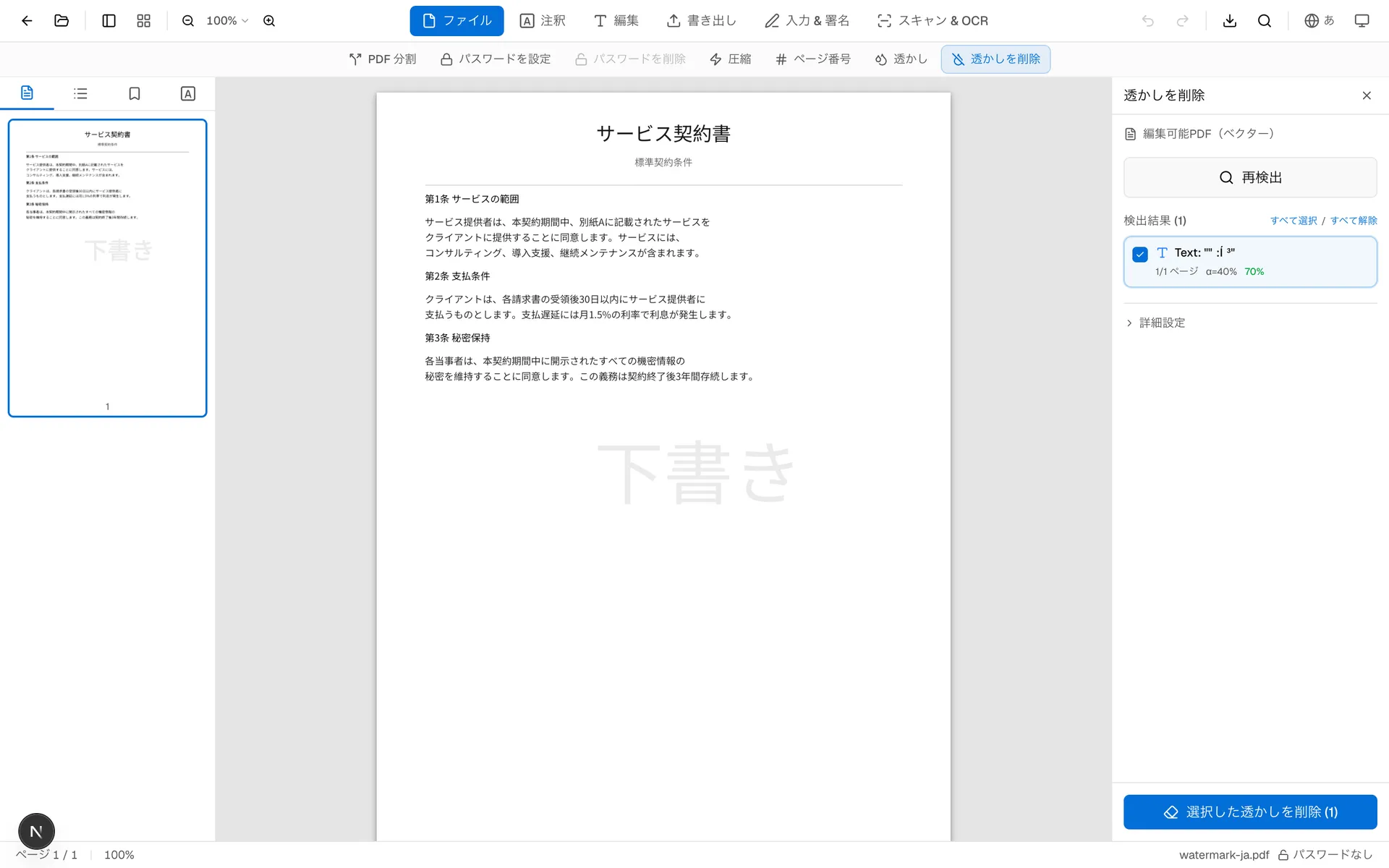
4. 候補を選び、明示的に確認
候補は初期状態ですべて未選択です。透かしだと確認できた項目だけを選び、続いて確認チェックボックスをオンにします。候補の選択を変更すると確認は解除されるため、最終的な選択内容でもう一度確認してください。
5. 削除を編集画面へ適用
確認済み候補を削除するボタンを押すと、現在エディタで開いているPDFに結果が反映されます。この時点でファイルが自動ダウンロードされるわけではありません。警告が表示された場合は、保存前に内容を確認します。
6. 別操作で保存し、全ページを検証
画面上部のダウンロード操作で新しいPDFを保存します。元ファイルは残したまま、ダウンロード版を別のPDFリーダーでも開いてください。候補が出た全ページについて、本文、画像、ヘッダー、フッター、リンク、しおり、レイアウトを元PDFと比較し、問題がないことを確認してから利用します。
複数PDFを扱う場合も、一括削除ツールで各ファイルの候補を個別に選択・確認します。検出結果だけで複数ファイルを自動削除する仕様ではありません。
7段階の検出エンジン
OnePDFsの検出ロジックは7段階に整理できます。コード上の第4段階は「Pass 3B」という名前ですが、第3段階とは別の透かしパターンを調べます。
- ページ間XObject相関。 多数のページで繰り返される画像・フォームオブジェクトを探します。
- 透明度分析。 繰り返しオブジェクトが低い透明度で描画されているかを確認します。
- 低透明度テキスト検出。 ページ間で繰り返される半透明・回転テキストを調べます。
- 淡色の不透明テキスト検出(Pass 3B)。 透明度を使わず、薄い色で描かれたテキスト透かしを補足します。
- OCGレイヤー検出。 Optional Content Groupと透かしらしいレイヤー情報を分析します。
- Watermark注釈検出。 サブタイプが
WatermarkのPDF注釈を探します。 - マークドコンテンツ検出。 BMC/BDC–EMC区間内の透かしタグ付き描画命令を分析します。
これらは相互に補完しますが、出力は候補にすぎません。アルゴリズムは作成者の意図を判断できず、すべての候補を安全に削除できるとは保証できません。
対応できないケースと注意点
画像のみのスキャンPDFは非対応です。 透かしがページ画像のピクセルと一体化しているため、現在の構造解析では分離できません。権限のある画像修復または文書再作成の方法を利用してください。
暗号化PDFは先に解除が必要です。 利用権限のある既知のパスワードで暗号化されていないコピーを書き出し、そのコピーを処理します。未知のパスワードには対応しません。
透かしと本文が同じ描画ブロックに含まれる場合があります。 ブロックの削除が近くの文字や画像に影響する可能性があります。不明な候補は選択せず、保存後の比較を省略しないでください。
複雑なベクター水印は正確に分離できないことがあります。 多数のパスが通常のデザインと重なる場合、正規コンテンツとの区別が困難です。
速度はファイルと端末に依存します。 ページ数、オブジェクト構造、ファイルサイズ、メモリ量で変わります。大きなPDFはPCで処理し、元ファイルを必ず保存してください。
プライバシーと利用権限
PDFの検出・削除はブラウザ内で実行され、文書を別の処理サービスへアップロードする必要はありません。ただし「ネットワーク要求が一切ない」という意味ではなく、法令や社内規程への自動適合を保証するものでもありません。ブラウザはOnePDFsの画面やスクリプトを読み込み、組織ごとに追加の取り扱い要件がある場合があります。
閲覧・購入できるPDFでも、透かし削除や再配布が許可されているとは限りません。権利や契約条件を確認し、判断できない場合は文書の所有者へ問い合わせてください。
よくある質問
候補一覧は削除後のプレビューですか?
いいえ。透かしの可能性があるオブジェクトと対象ページを示す一覧です。確認した候補を適用し、別途保存したPDFを全ページ検証してください。
候補は自動的に選択されますか?
いいえ。初期状態では未選択です。利用者が候補を選び、最終選択を明示確認してから削除を適用します。
本文やレイアウトは必ず完全に維持されますか?
選択したオブジェクトだけを処理する設計ですが、すべてのPDF構造で完全維持を保証することはできません。原本を残し、ダウンロード版を比較してください。
1つのPDFの全ページを処理できますか?
確認した候補が出現するページをまとめて処理できます。複数ファイルは一括削除ツールを使い、ファイルごとに確認してください。
スキャンPDFやパスワード付きPDFは処理できますか?
画像のみのスキャンPDFは非対応です。暗号化PDFは、既知かつ利用許可のあるパスワードで解除し、暗号化されていないコピーを作成してから処理します。
全ページに同じ「Sample」や「DRAFT」がある場合は、PDF透かし削除ツールで手動検出し、正しい候補だけを確認して、保存後の全ページを検証してください。