PDFにパスワードを設定:共有前に確認したいポイント
契約書、請求書、人事資料などを送るとき、ファイルを開く前にパスワードを求めたい場合があります。PDFにパスワードを設定 は、そのためのツールです。
パスワードは「開く人を制限する」ためのものです。住所や口座番号など、絶対に見せてはいけない情報が PDF 内にある場合は、信頼できる処理で下層コンテンツを削除してから保護します。黒い矩形で見た目だけを覆う方法では不十分です。
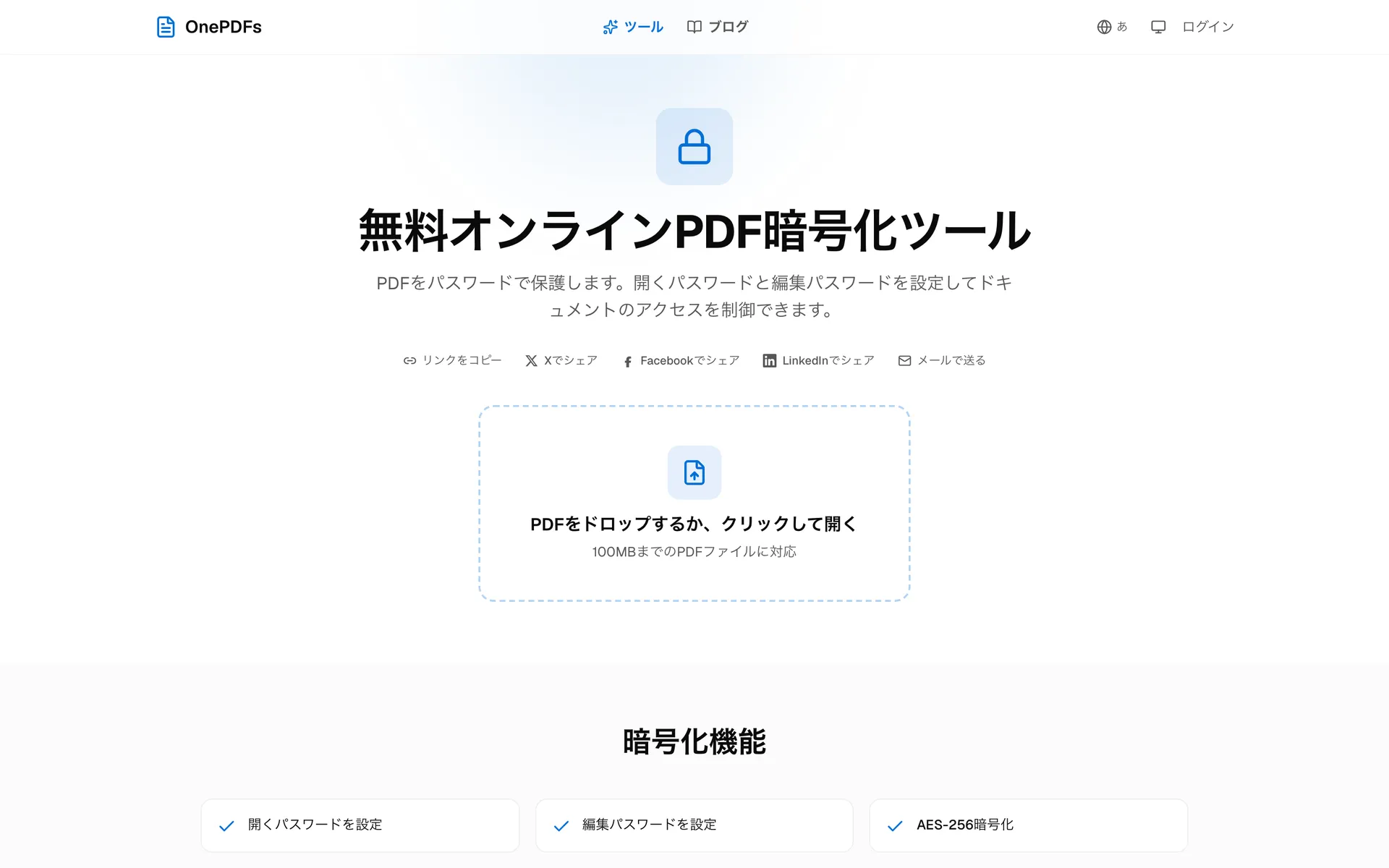
パスワードを設定する
上の画面でPDFを選びます。次にパスワードを入力し、確認欄にも同じものを入れます。このパスワードが、相手がPDFを開くときに必要になります。
PDFとパスワードは同じメールに入れないほうが安全です。ファイルはメール、パスワードは電話や別メッセージで伝える、という分け方が実務では分かりやすいです。
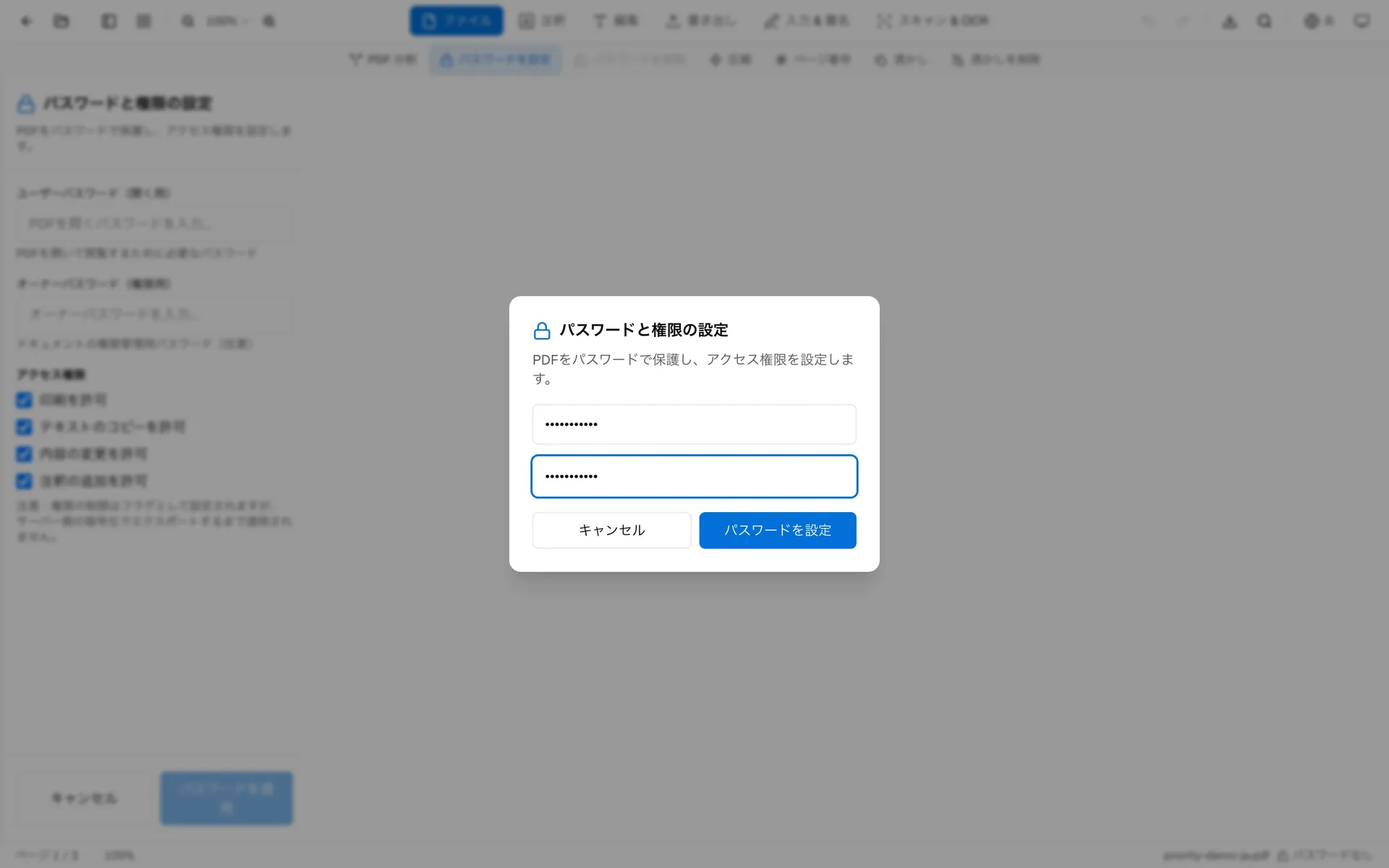
結果を確認する
ダウンロードしたPDFを一度閉じ、もう一度開きます。正しい結果は、PDFリーダーがパスワード入力を求める状態です。入力して開けることまで確認してから送ります。
もしパスワードなしで開ける場合、元ファイルを開いている可能性があります。ファイル名を確認してください。
権限制限と黒塗り
印刷、コピー、編集などの権限制限は、PDF リーダーによって扱いが変わります。PDF黒塗り はレビュー用コピーに見える黒い覆いを追加できますが、現在の書き出しでは下層テキストが残る場合があるため、絶対的な安全対策ではありません。機微なファイルは元コンテンツを削除できる処理を使い、書き出し後にマスクした値を検索し、周辺テキストのコピーを試し、別の PDF リーダーでも開いて確認してください。
元のPDFは安全な場所に残しておきます。自分のファイルでパスワードを知っている場合は、後から PDFパスワード削除 を使えます。
FAQ
PDFにオンラインでパスワードを設定できますか?
はい。PDFをアップロードし、パスワードを入力して保護されたコピーを保存します。
パスワード付きPDFは完全に安全ですか?
開封を制限する助けにはなりますが、機密文書の共有方法も慎重に選んでください。
パスワードはどう渡せばよいですか?
PDFとは別の連絡手段で伝えるのがおすすめです。
ダウンロード後、一度閉じて開き直し、パスワード入力が求められるか確認してください。