PDFに電子署名を追加する方法|無料オンラインツール
契約書にサインが必要。印刷して、ペンで署名して、スキャンして、メールで返送——この一連の作業、署名そのものより準備に何倍も時間がかかります。
もっとシンプルな方法があります。OnePDFsの署名ツールを使えば、ブラウザ上でPDFに直接電子署名を追加できます。ソフトのインストールもアカウント登録も不要で、ファイルがサーバーに送信されることもありません。
3ステップでPDFに署名する
手順はシンプルです:ファイルを開く、署名を作成する、配置してダウンロード。
ステップ1:PDFファイルを開く
上のリンクからFill & Signツールを開き、PDFをドラッグ&ドロップするか、クリックしてファイルを選択します。ファイルはブラウザ内でのみ読み込まれ、サーバーには送信されません。氏名、住所、日付などの空欄が残っている場合は、署名を置く前にPDFテキスト追加ツールで入力できます。
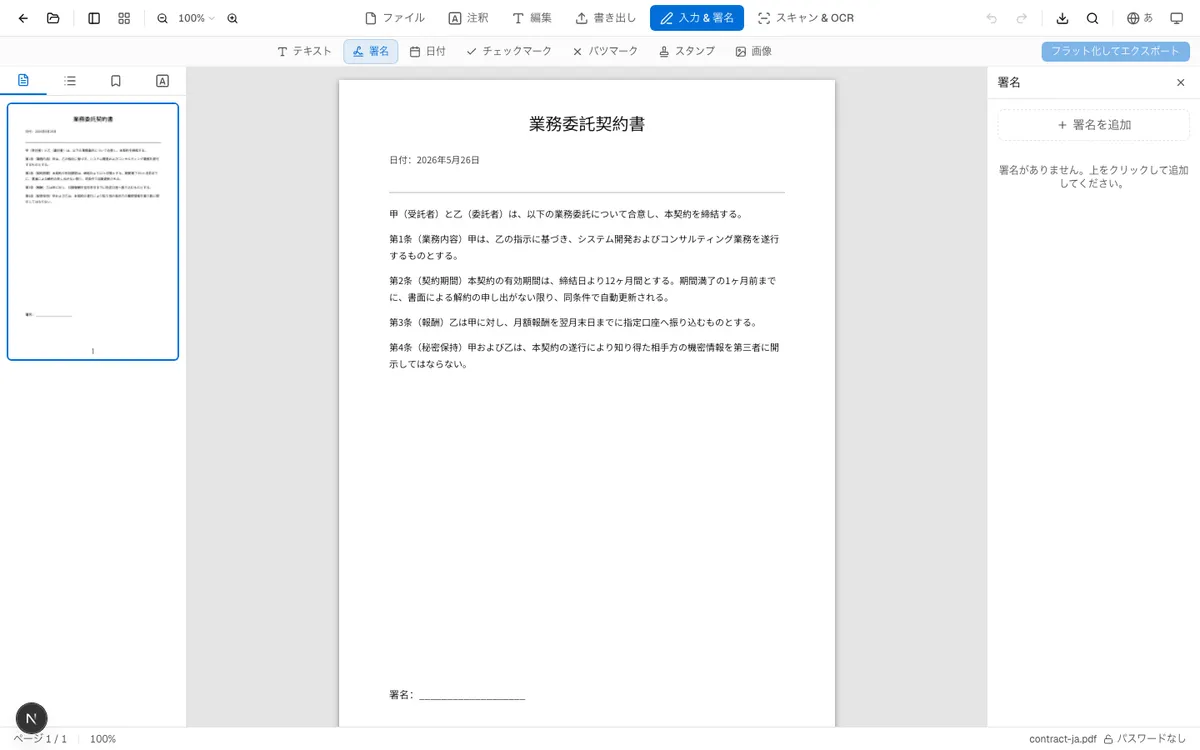
読み込みが完了すると、左側にPDFの内容、右側に署名ツールパネルが表示されます。署名・テキスト・日付・チェックマークなどの要素が用意されています。
ステップ2:署名を作成する
パネルの「署名を追加」ボタンをクリックすると、署名作成ウィンドウが開きます。3つの方法から選べます:
- 手書き:マウスやタッチスクリーンで直接描画。最も自然な手書き感が出ます
- テキスト入力:名前を入力すると、筆記体フォントで自動生成されます
- 画像アップロード:既に署名の写真やスキャンがある場合、そのままアップロード可能(白い背景は自動除去)
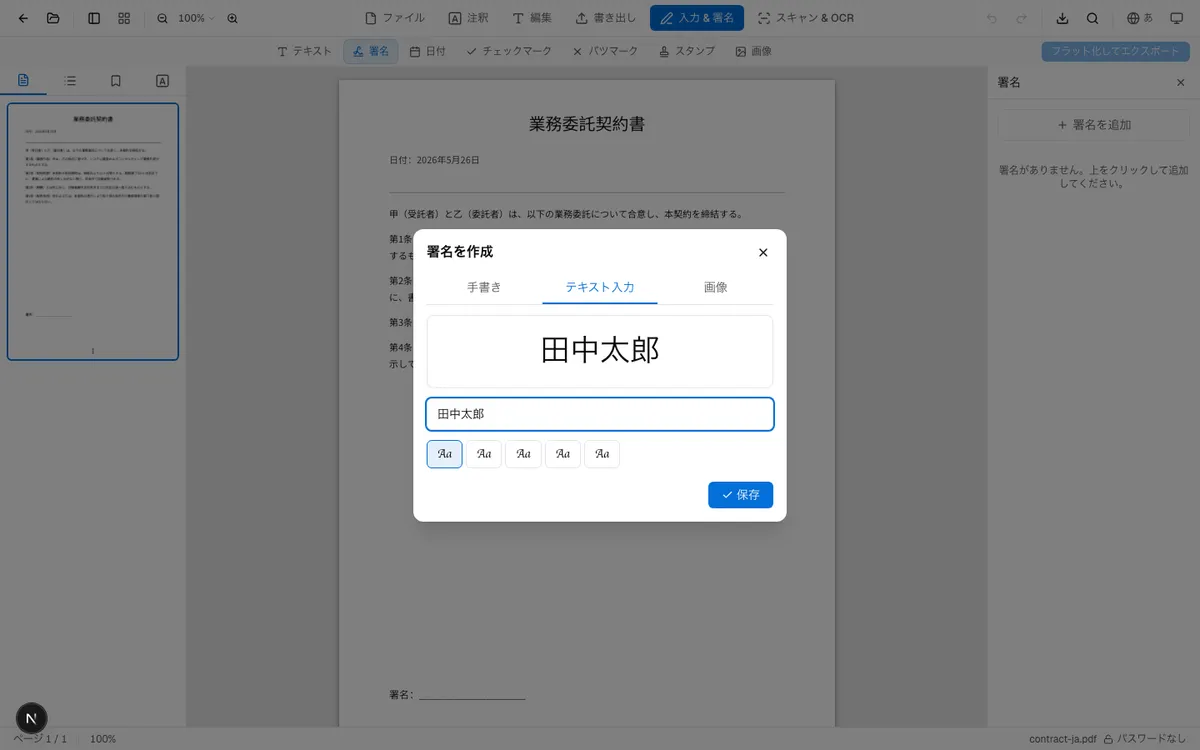
作成した署名はブラウザのローカルストレージに保存されるので、次回以降は再作成不要です。
ステップ3:署名を配置してダウンロード
署名を選択した状態で、PDFページ上の署名欄をクリックすれば配置完了。ドラッグで位置調整、角のハンドルでサイズ変更、回転も自由にできます。
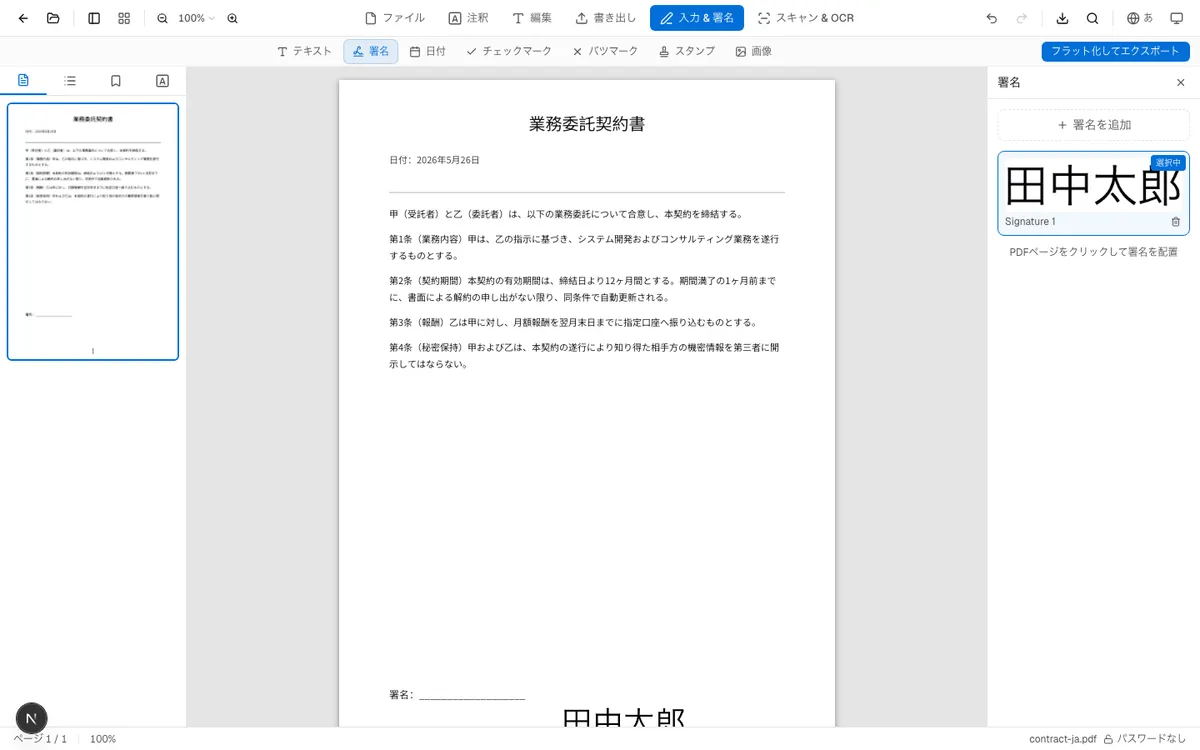
配置が完了したら、ダウンロードボタンをクリック。署名入りのPDFファイルが取得できます。
3つの署名方式の使い分け
手書きは、自然な筆跡が求められるシーンに最適です。契約書、法的文書、クライアントへの提出書類には手書き署名が一番しっくりきます。タブレットやiPadなどのタッチスクリーンデバイスでは特に書きやすいです。
テキスト入力は、スピード重視の場面向け。社内の承認書、同意書、カジュアルな合意書——名前を入力してフォントを選ぶだけで完了です。
画像アップロードは、既に標準化された署名画像がある場合に便利です。白紙にサインして写真を撮り、アップロードすれば背景が自動除去されます。社内で署名の見た目を統一したい場合に重宝します。入力・署名ページでは署名ツールが最初に開き、文字、日付、チェック、スタンプ、画像も同じツールバーから追加できます。
保存後の署名の扱い
OnePDFsは署名をダウンロードPDFのページ内容へ描画します。一般的なPDFリーダーで見える結果になりますが、保存後の署名は選択、移動、サイズ変更できる独立したInk注釈としては残りません。
ダウンロード前なら、エディタ内で位置、サイズ、角度を調整し、削除してやり直せます。後から変更する可能性がある場合は、未署名の原本を残して新しい署名済みコピーを作成してください。
このツールが追加するのは電子署名の見た目です。本人確認や電子証明書の発行、証明書ベースのデジタル署名は行いません。
セキュリティについて
ファイルは終始あなたのデバイス上で処理されます。OnePDFsの署名処理はすべてブラウザ内のJavaScriptで実行され、PDFのデータがデバイスの外に出ることはありません。
保存した署名プリセットは、このサイト用のブラウザlocalStorageに格納され、署名処理からサーバーへ送信されません。同じブラウザプロファイルにアクセスできる人が閲覧する可能性はあり、サイトデータを消去するとプリセットも削除されます。
契約書、人事書類、医療同意書など機密性の高い文書を扱う場合、サードパーティのクラウドサービスにアップロードするよりもはるかに安心です。
よくある質問
電子署名は法的に有効ですか?
表示上の署名画像が受け入れられるかは、当事者の意思、証拠、文書の種類、適用される制度によって異なります。本ツールは本人確認や証明書付きデジタル署名を提供しません。重要または規制対象の文書では、受領者や専門家に必要な署名方式を確認してください。
署名後にPDFの内容を編集できますか?
ダウンロード前は、エディタ内で削除、移動、回転、サイズ変更ができます。保存時に署名はページへフラット化され、独立した編集可能な注釈としては残らないため、修正に備えて原本を保管してください。
スマートフォンでも署名できますか?
はい。ツールはモバイル完全対応です。指で画面上に署名を描く操作は、配達時のタブレット署名と同じ感覚です。
署名後のPDFファイルは大きくなりますか?
署名方式と画像の解像度によって変わります。手書き署名は通常小さく、高解像度の画像は容量を増やすことがあります。アップロード上限がある場合は保存後のサイズを確認してください。
署名後はPDFをダウンロードし、実際に使うPDFリーダーで表示を確認してください。受領者がパスワード付きファイルに対応している場合は、送信前にPDF保護ツールで開くためのパスワードを設定できます。