Supprimer un filigrane PDF en ligne gratuitement, après vérification
Une mention « BROUILLON », « SAMPLE », un logo ou une URL répétés peuvent gêner la lecture de tout un PDF. Si le filigrane existe encore comme objet texte, image, calque, annotation ou contenu marqué distinct, OnePDFs peut le détecter puis retirer l’objet confirmé des pages concernées.
La détection produit des candidats, pas une décision de suppression automatique. Un en-tête, un pied de page ou un logo légitime peut lui aussi se répéter. Tous les candidats sont donc désélectionnés au départ, et le PDF ne change qu’après un choix manuel et une confirmation explicite de la sélection finale.
Ce guide décrit le flux réel, les sept étapes de détection, les limites sur les scans et les fichiers chiffrés, ainsi que le contrôle à effectuer après téléchargement. Ne retirez que les filigranes de documents que vous possédez ou êtes autorisé à modifier.
Quels filigranes PDF peuvent être détectés ?
Une page PDF est une suite d’instructions de dessin. Un même aspect visuel peut être stocké de plusieurs manières.
Texte superposé et répété
Des mots comme « CONFIDENTIEL », « SAMPLE » ou « BROUILLON » sont souvent dessinés en diagonale avec une faible opacité. D’autres fichiers utilisent un texte opaque mais gris très clair. Répétition, rotation, opacité et couleur constituent des signaux distincts.
XObjects image ou formulaire répétés
Un logo, un nom de site ou un motif peut être intégré une seule fois puis réutilisé sur de nombreuses pages. La répétition ne suffit pas à prouver qu’il s’agit d’un filigrane : un logo d’en-tête légitime peut avoir la même structure. Il faut donc examiner la liste.
Calques OCG, annotations et contenus marqués
Certaines applications enregistrent le filigrane dans un Optional Content Group, comme annotation de sous-type Watermark, ou dans des blocs BMC/BDC–EMC balisés. Le moteur analyse ces structures séparément.
Filigranes impossibles à séparer par la structure
Si chaque page est une image numérisée et que le filigrane est incorporé aux pixels, aucun objet PDF indépendant ne peut être retiré. OnePDFs signale actuellement ces PDF purement image comme non pris en charge. L’ajout d’une couche OCR ne sépare pas automatiquement un filigrane déjà incrusté dans l’image.
Comment supprimer un filigrane avec OnePDFs
La détection et la suppression s’exécutent dans le navigateur. La page charge toujours les ressources normales de l’application depuis le réseau, mais ce flux n’envoie pas le PDF à un serveur de traitement.
1. Ouvrir l’outil et ajouter le PDF
Accédez à l’outil de suppression de filigrane PDF, puis déposez le fichier ou choisissez-le sur votre appareil. L’éditeur s’ouvre, mais aucune détection ni suppression ne démarre automatiquement.
Si le PDF est chiffré, arrêtez-vous ici. Utilisez un mot de passe connu et autorisé pour retirer le mot de passe du PDF, téléchargez une copie non chiffrée, puis ouvrez cette copie dans l’outil. Saisir un mot de passe dans le lecteur permet seulement l’affichage ; le module de filigrane ne déchiffre pas lui-même les octets d’origine.
2. Cliquer sur Détecter les filigranes
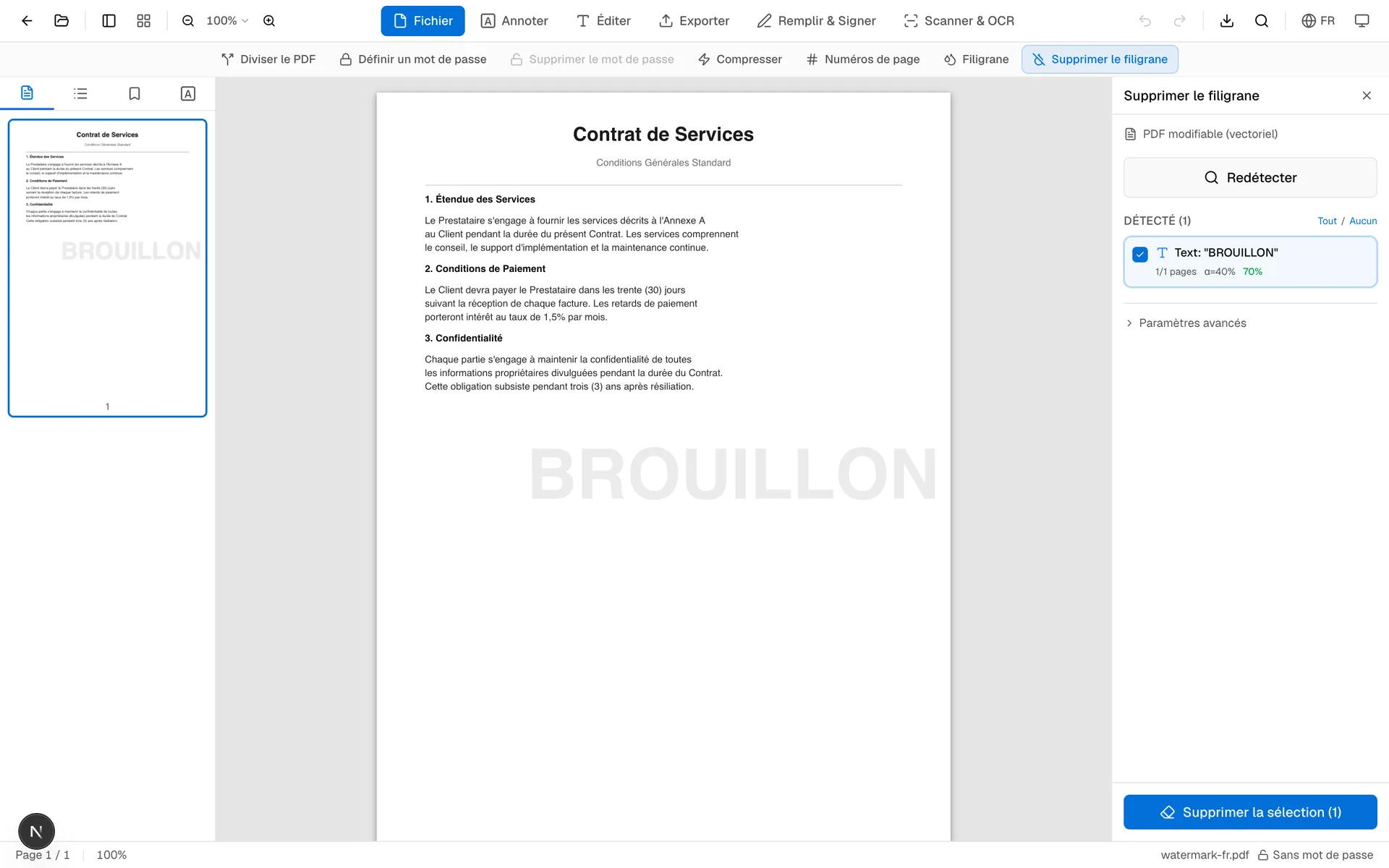
Dans le panneau de droite, cliquez sur Détecter les filigranes. L’outil analyse alors la structure et affiche les objets possibles une fois l’opération terminée.
3. Examiner la liste des candidats
Chaque candidat indique son type, son niveau de confiance et les pages concernées. Cette liste n’est pas un aperçu du résultat nettoyé. La confiance aide à classer les possibilités, sans garantir qu’un objet puisse être supprimé sans risque. Comparez avec l’original et laissez tout logo, en-tête ou pied de page douteux désélectionné.
4. Sélectionner puis confirmer explicitement
Les candidats sont désélectionnés par défaut. Cochez uniquement les objets identifiés comme filigranes, puis activez la case de confirmation autorisant leur retrait. Toute modification de la sélection annule cette confirmation afin qu’elle corresponde toujours au choix final.
5. Appliquer la suppression dans l’éditeur
Cliquez sur le bouton qui retire les candidats confirmés. Le PDF actuellement ouvert dans l’éditeur est mis à jour ; aucun fichier n’est téléchargé automatiquement. Lisez les éventuels avertissements avant de poursuivre.
6. Télécharger séparément et vérifier chaque page
Utilisez ensuite la commande de téléchargement de l’éditeur pour enregistrer un nouveau PDF. Conservez l’original, ouvrez la copie dans un second lecteur et vérifiez toutes les pages touchées. Comparez textes, images, en-têtes, pieds, liens, signets et mise en page avant de remplacer la source.
Pour plusieurs fichiers, utilisez l’outil de suppression de filigranes PDF par lots. Il impose lui aussi une vérification, une sélection et une confirmation par fichier ; il ne supprime pas automatiquement tous les éléments détectés.
Les sept étapes de détection
La logique de détection peut se décrire en sept étapes. Dans le code, la quatrième porte le nom « Pass 3B », mais elle recherche un motif distinct de la troisième.
- Corrélation des XObjects entre pages. Repère les images et formulaires répétés sur une grande partie du document.
- Analyse de l’opacité. Vérifie si ces objets répétés sont dessinés avec une transparence réduite.
- Détection de texte à faible opacité. Recherche du texte répété, souvent tourné et semi-transparent.
- Détection de texte clair mais opaque (Pass 3B). Repère le texte pâle qui ressemble à un filigrane sans utiliser de transparence.
- Détection des calques OCG. Analyse les Optional Content Groups et les informations de calque liées aux filigranes.
- Détection des annotations Watermark. Trouve les annotations PDF dont le sous-type est
Watermark. - Détection du contenu marqué. Examine les blocs BMC/BDC–EMC contenant des opérations de dessin balisées comme filigrane.
Ces étapes se complètent, mais leurs résultats restent des candidats. L’algorithme ne connaît pas l’intention de l’auteur et ne peut garantir que chaque résultat doit être retiré.
Limites et cas difficiles
Les PDF numérisés purement image ne sont pas pris en charge. Le filigrane fait partie des pixels. Il faut un processus autorisé de retouche ou de reconstruction ; l’OCR seul ne le supprime pas.
Les PDF chiffrés doivent d’abord être déverrouillés. Exportez une copie non chiffrée avec un mot de passe connu que vous êtes autorisé à utiliser. Les mots de passe inconnus ne sont pas pris en charge.
Un filigrane peut partager un bloc de dessin avec le vrai contenu. Retirer ce bloc peut affecter le texte ou les graphiques voisins. Ne sélectionnez pas un candidat incertain et comparez toujours le téléchargement avec l’original.
Les filigranes vectoriels complexes peuvent être mal séparés. Une marque constituée de nombreux tracés et mêlée à la conception normale est difficile à distinguer du contenu légitime.
Les performances dépendent du fichier et de l’appareil. Nombre de pages, complexité des objets, taille du fichier et mémoire disponible ont tous un effet. Préférez un navigateur de bureau pour les gros PDF et gardez une copie intacte.
Confidentialité, conformité et droits d’utilisation
Le PDF est analysé et modifié dans le navigateur, sans être remis à un autre service de traitement. Cela ne signifie ni « zéro requête réseau » ni conformité automatique au RGPD ou aux règles de votre entreprise : le navigateur charge l’application OnePDFs et votre organisation peut imposer des exigences supplémentaires.
Pouvoir ouvrir ou acheter un PDF ne donne pas automatiquement le droit de retirer son filigrane ou de le redistribuer. Vérifiez la licence, le contrat et les droits applicables ; demandez au propriétaire en cas de doute.
Questions fréquentes
La liste des candidats montre-t-elle le résultat final ?
Non. Elle identifie les objets possibles et leurs pages. Appliquez la sélection confirmée, téléchargez une copie séparée et contrôlez-la page par page.
Les candidats sont-ils sélectionnés automatiquement ?
Non. Ils sont tous désélectionnés au départ. Vous devez les choisir, confirmer explicitement la sélection finale, puis appliquer la suppression.
Tout le reste du PDF reste-t-il parfaitement intact ?
L’outil tente de ne modifier que les objets sélectionnés, mais une conservation parfaite ne peut être garantie pour toutes les structures PDF. Gardez l’original et vérifiez la copie exportée.
Peut-on supprimer un filigrane de toutes les pages d’un PDF ?
Oui, lorsque le candidat confirmé est présent sur ces pages. « Toutes les pages » désigne un fichier ; pour plusieurs PDF, utilisez l’outil par lots et contrôlez chacun séparément.
L’outil fonctionne-t-il sur les scans ou les PDF protégés par mot de passe ?
Les scans purement image ne sont pas pris en charge. Un PDF chiffré doit d’abord être déverrouillé avec un mot de passe connu et autorisé, puis exporté sous forme de copie non chiffrée.
Pour examiner un filigrane répété, ouvrez l’outil de suppression de filigrane PDF, lancez la détection manuellement, confirmez uniquement les bons objets et vérifiez la copie téléchargée avant de l’utiliser.