Rogner un PDF : retirer les marges sans couper le contenu
Rogner un PDF ne veut pas dire supprimer une page. Si le contenu doit rester, mais que la page contient de grandes marges blanches, des bords noirs de scan ou l'arrière-plan d'une photo, il faut recadrer la zone visible.
OnePDFs permet de rogner des pages PDF en ligne dans le navigateur. C'est pratique pour les contrats scannés, reçus, cours, formulaires et documents qui doivent être propres avant envoi.
Quand rogner un PDF
Rognez lorsque vous voulez retirer des marges vides, ombres de scanner, bords noirs ou espaces inutiles autour du document. Si une page vient d'une photo, cela permet aussi d'enlever la table ou le fond autour de la feuille.
Utilisez Organiser PDF si vous devez supprimer, pivoter ou réordonner des pages entières. Utilisez Compresser PDF après rognage si le fichier reste trop lourd.
Comment rogner des pages PDF
Ouvrez Rogner PDF, puis importez le fichier. L'éditeur affiche un aperçu de la page et un panneau de réglage à droite.
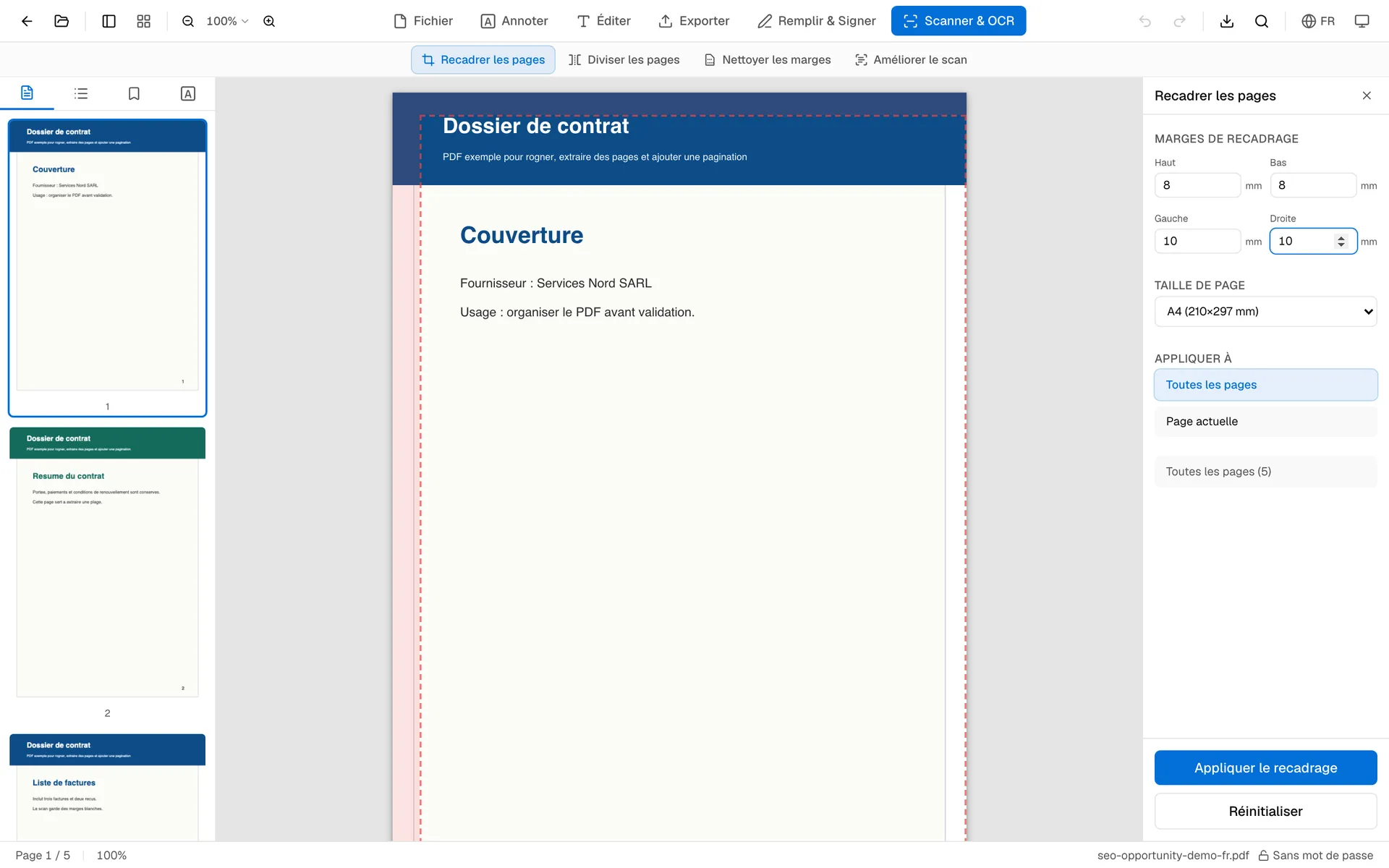
Réglez les marges haut, bas, gauche et droite. Commencez avec de petites valeurs si du texte, une signature ou un tampon se trouve près du bord. Vous pouvez appliquer le rognage à la page actuelle ou à toutes les pages.
Rogner, extraire ou supprimer
Rogner conserve la page et modifie seulement sa zone visible. Extraire crée un nouveau PDF avec certaines pages. Supprimer retire des pages entières du fichier.
Si vous voulez garder uniquement les pages 2 à 5, utilisez Extraire des pages PDF ou Diviser PDF. Si chaque page a trop de marge, rognez le document.
Conseils pour un résultat net
Gardez un peu d'espace autour des signatures, tampons et notes manuscrites. Un rognage trop serré peut sembler coupé à l'impression.
Si les bords du scan varient selon les pages, testez d'abord sur la page actuelle. Si toutes les pages ont été scannées de la même manière, appliquez les mêmes valeurs partout.
FAQ
Faut-il garder le fichier original ?
Oui, surtout pour les scans irréguliers. OnePDFs crée un nouveau fichier, mais l'original permet de recommencer avec des marges plus larges.
Le rognage réduit-il la qualité ?
Non. La page n'est pas transformée en capture d'écran. La zone visible change, tandis que texte et images restent nets.
Puis-je rogner une seule page ?
Oui. Choisissez l'option page actuelle lorsque seule une page doit être ajustée.
Est-ce la même chose que supprimer des pages ?
Non. Rogner enlève les bords. Supprimer retire des pages complètes. Pour les pages vides, consultez Supprimer une page PDF.
Si vous hésitez sur les marges, rognez d'abord la page actuelle et téléchargez une copie. Appliquez les mêmes valeurs partout seulement après vérification.