Extraire des pages d'un PDF sans modifier l'original
Lorsque vous n'avez besoin que de quelques pages dans un long PDF, supprimer tout le reste n'est pas toujours le meilleur flux. Extraire des pages d'un PDF consiste à enregistrer les pages utiles dans un nouveau fichier, sans modifier l'original.
OnePDFs permet d'extraire une page, une plage comme 2-5 ou plusieurs groupes depuis le navigateur. C'est pratique pour les contrats, dossiers de formulaires, scans, cours et documents administratifs.
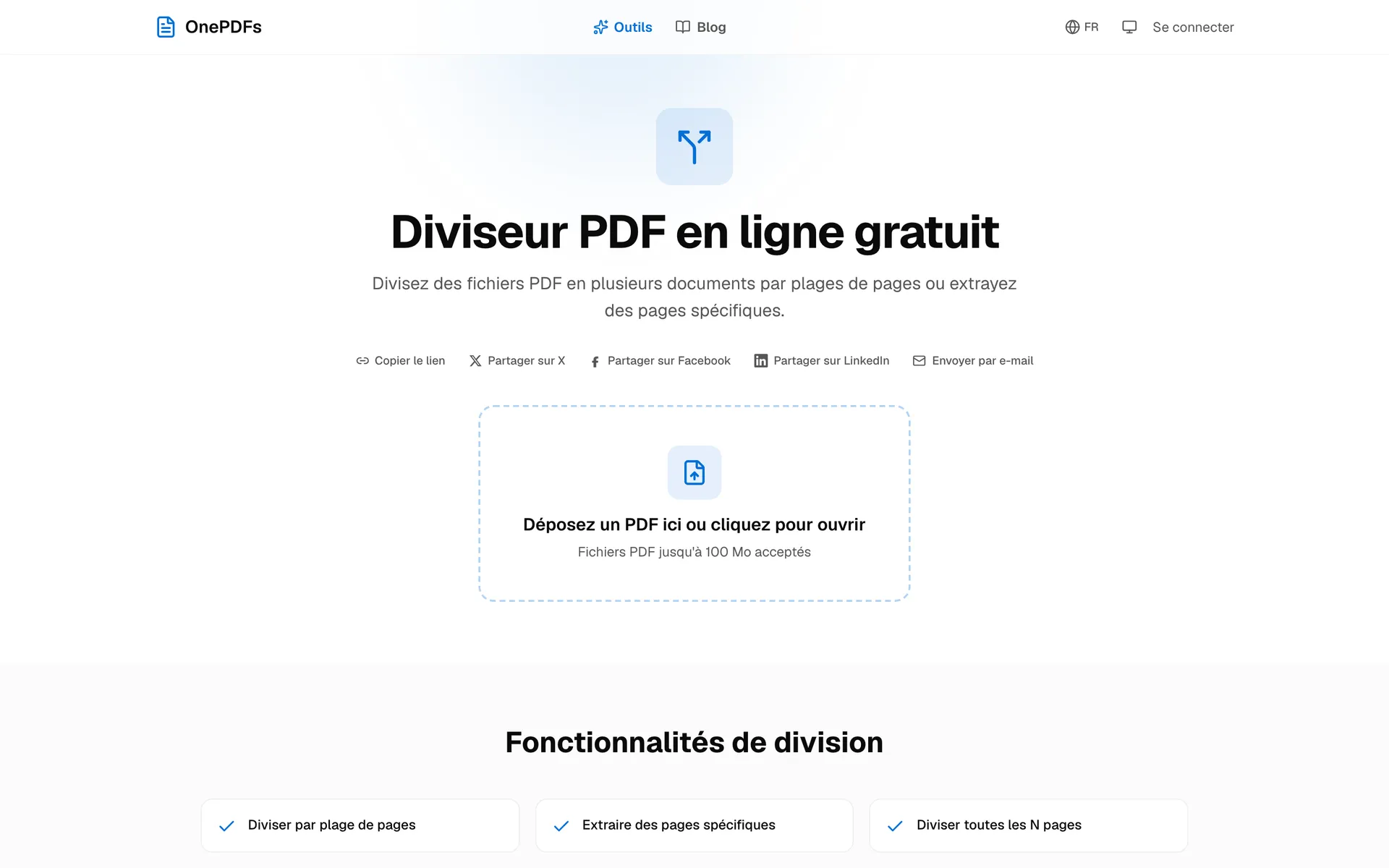
Extraire ou supprimer des pages
Extrayez lorsque les pages sélectionnées sont celles que vous voulez garder. Supprimez lorsque les pages sélectionnées sont inutiles dans le PDF actuel.
Si un dossier de 30 pages contient une annexe de 4 pages à envoyer, extrayez ces pages. Si le fichier contient seulement une page blanche, consultez Supprimer une page PDF.
Comment extraire des pages PDF
Ouvrez Diviser PDF et importez le fichier. Dans l'éditeur, choisissez le mode plage, puis saisissez les pages à conserver.
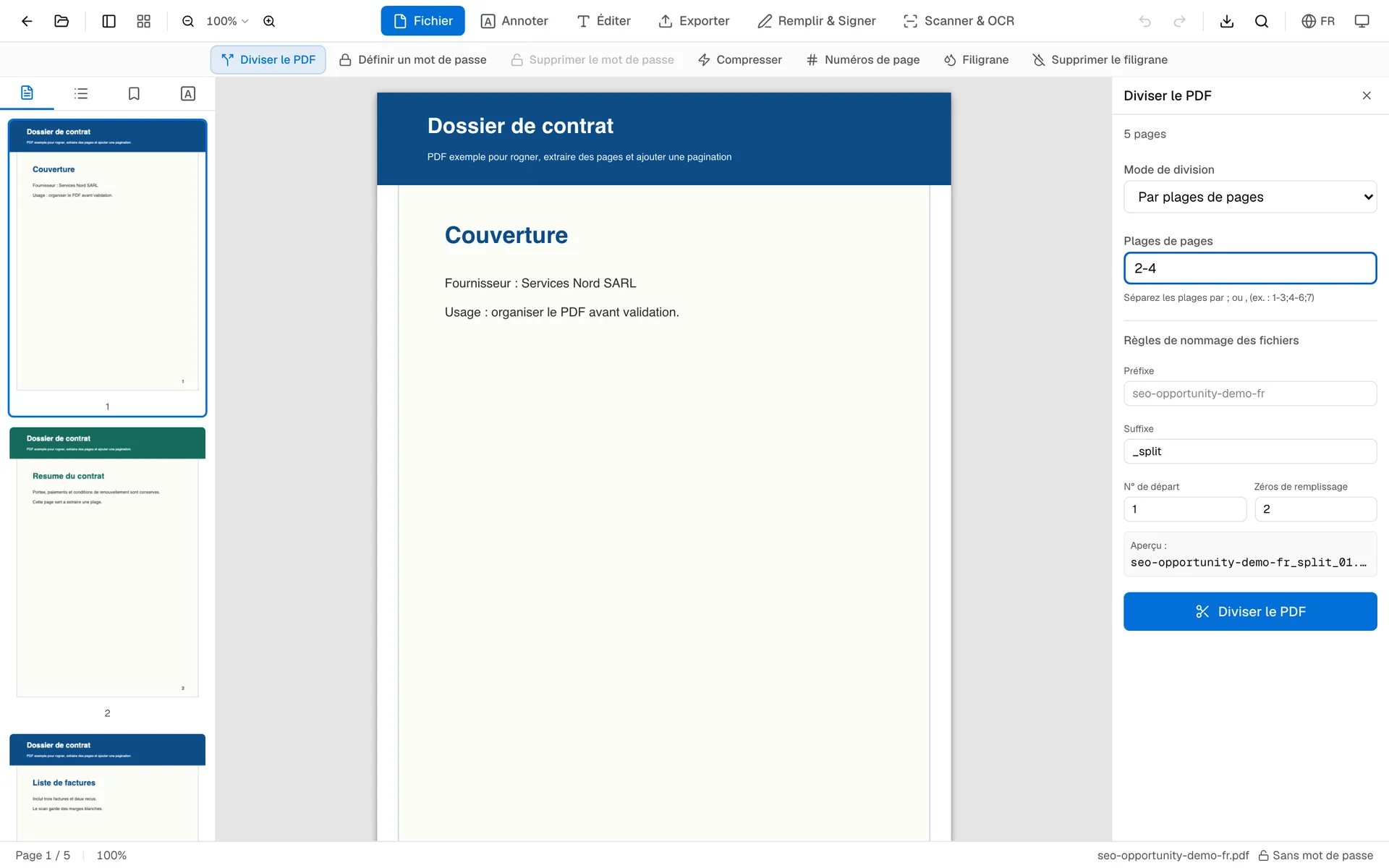
Exemples :
1-3garde les pages 1 à 3.2;5;8garde des pages séparées.1-2;6-8crée plusieurs segments.
Lancez la division, vérifiez la liste des résultats, puis téléchargez un PDF ou un ZIP.
Quand l'extraction par plage est utile
Les contrats contiennent souvent pages de garde, annexes et signatures. Les dossiers scolaires regroupent plusieurs formulaires. Les scans mélangent parfois reçus, pièces d'identité et notes. L'extraction garde les bonnes pages sans réécrire le fichier d'origine.
Pour combiner ensuite ces pages avec un autre fichier, utilisez Fusionner PDF. Si le fichier extrait reste lourd, utilisez Compresser PDF.
FAQ
Puis-je extraire une seule page d'un PDF ?
Oui. Saisissez simplement le numéro de page, par exemple 7.
Puis-je extraire plusieurs plages séparées ?
Oui. Séparez les groupes par un point-virgule, comme 1-2;6-8;12.
Le PDF original est-il modifié ?
Non. OnePDFs crée un nouveau PDF à partir des pages choisies. L'original reste inchangé sur votre appareil.
Extraire est-il la même chose que diviser ?
C'est une forme de division. L'extraction met l'accent sur les pages que vous voulez garder.
Après le téléchargement, ouvrez le nouveau PDF et vérifiez le nombre de pages ainsi que leur ordre avant de le partager.