Supprimer une page PDF gratuitement en ligne : une page ou plusieurs
Une page blanche issue d'un scanner, une annexe en double ou une page qui ne doit pas être partagée peut suffire à gâcher un PDF. Pour "supprimer pages PDF", "supprimer une page PDF" ou "enlever page PDF", un organisateur de pages est souvent plus rapide qu'un éditeur complet.
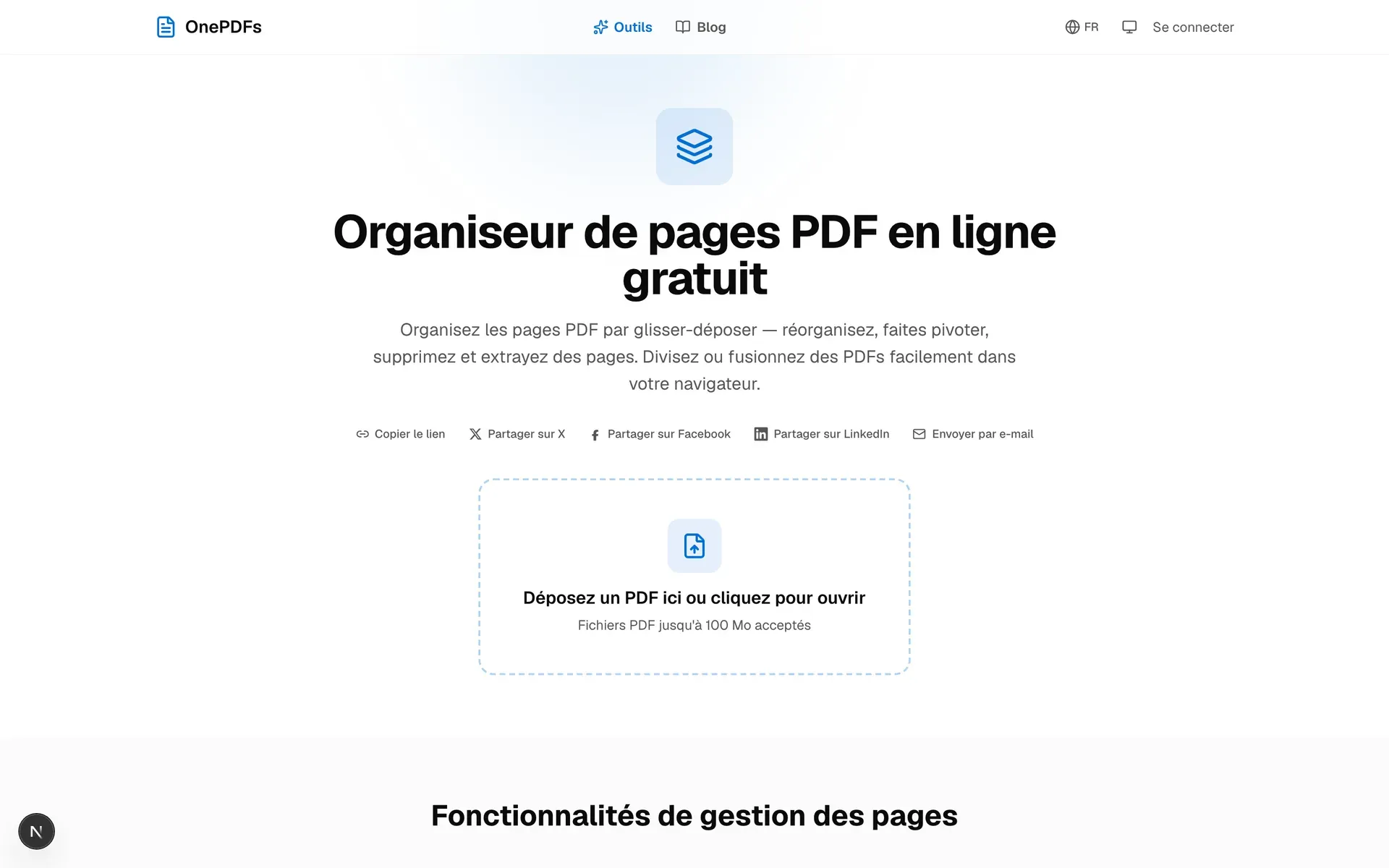
OnePDFs affiche les pages sous forme de vignettes, vous laisse sélectionner celles à retirer, puis génère une nouvelle copie du fichier.
Supprimer ou diviser un PDF ?
Supprimez une page si elle ne doit plus faire partie du document : page vide, scan raté, page en double, ancienne version ou annexe confidentielle.
Si vous voulez garder ces pages dans un autre fichier, utilisez Diviser PDF. Pour nettoyer le document actuel, utilisez Organiser les pages PDF.
Comment supprimer une page d'un PDF
Ouvrez Organiser les pages PDF, puis ajoutez votre fichier. Après le chargement, chaque page apparaît comme une vignette.
Cliquez sur la page à supprimer. Dans l'exemple, la page 3 est une page inutile sélectionnée avant suppression.
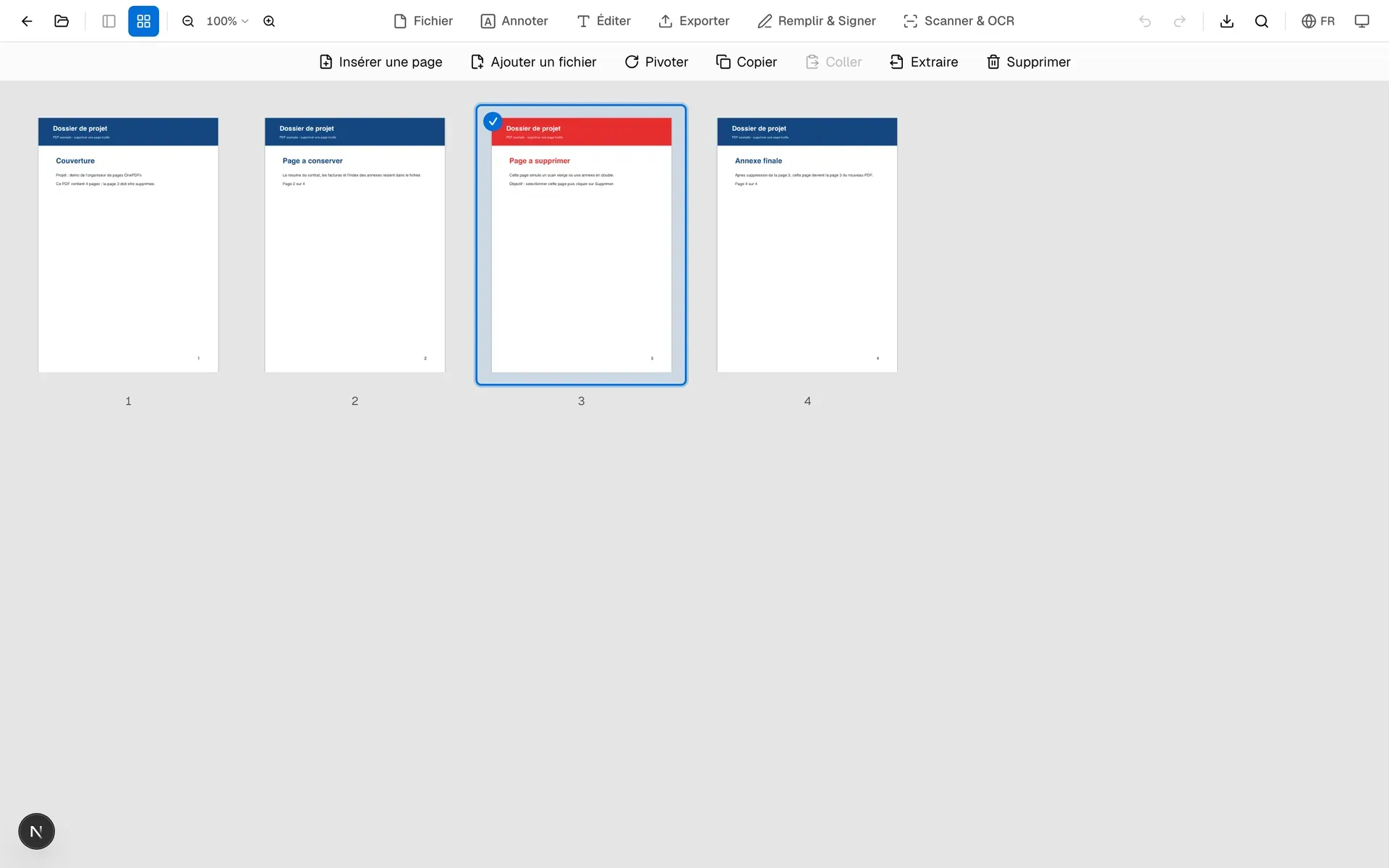
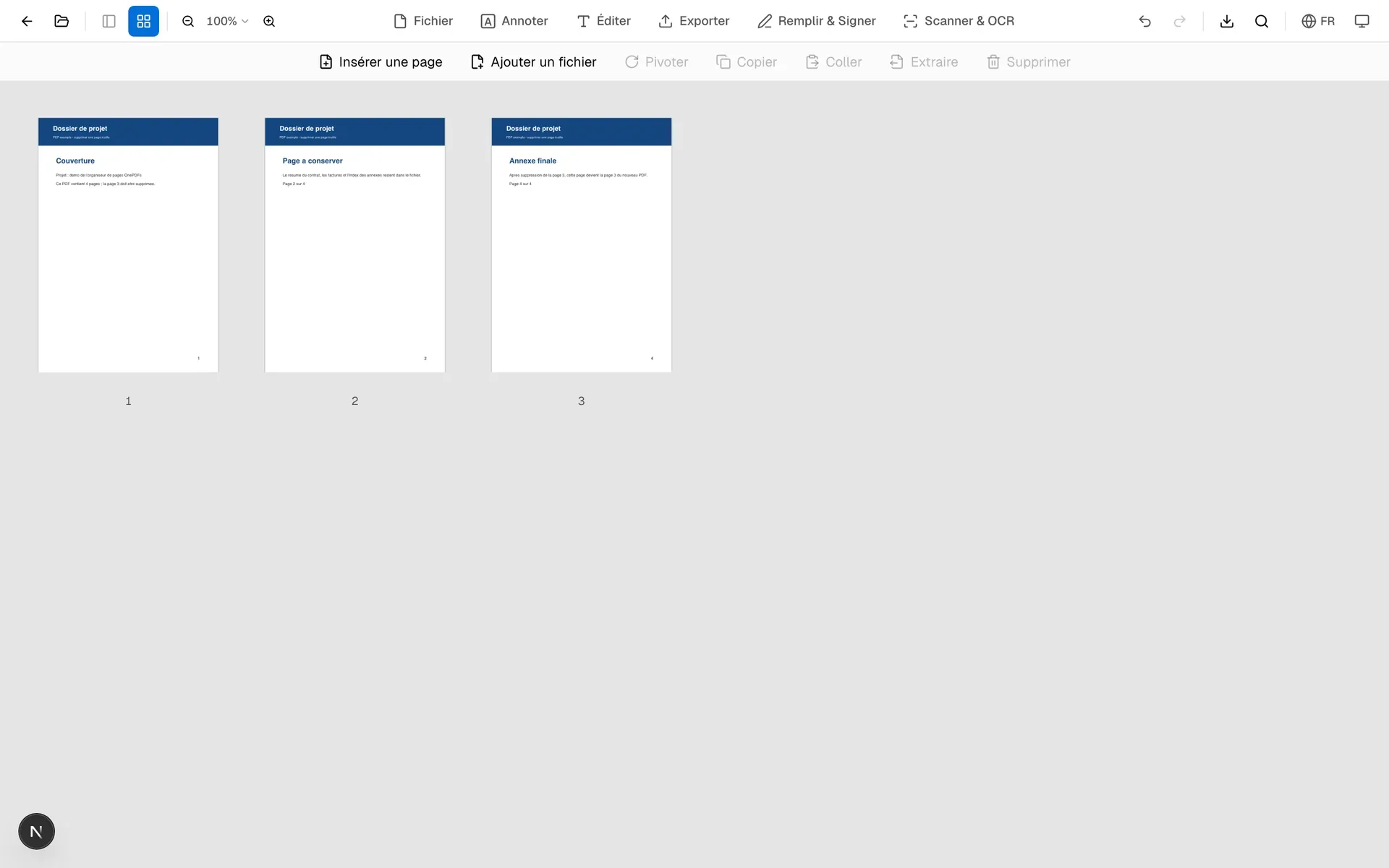
Cliquez sur Supprimer dans la barre d'outils. La page sélectionnée disparaît, et les pages restantes se replacent automatiquement. Vérifiez l'ordre final avant de télécharger le PDF.
Ce qui change dans le fichier
La suppression crée un nouveau PDF sans les pages sélectionnées. Les pages restantes conservent leur texte, leurs images, leurs annotations et leur mise en page. Le fichier original n'est pas écrasé automatiquement.
Pour les contrats, factures, formulaires ou documents internes, gardez une copie de départ. Une fois la version nettoyée vérifiée, partagez uniquement le nouveau PDF.
Cas fréquents
Supprimer une seule page PDF. Sélectionnez la vignette concernée, puis cliquez sur Supprimer.
Supprimer plusieurs pages PDF. Sélectionnez plusieurs vignettes avant de supprimer. C'est pratique pour retirer plusieurs pages blanches d'un scan.
Extraire au lieu de supprimer. Si vous devez conserver les pages ailleurs, utilisez Diviser PDF pour créer un fichier séparé.
Réorganiser après suppression. Vous pouvez aussi déplacer les pages restantes avant de sauvegarder.
FAQ
Puis-je supprimer des pages PDF gratuitement ?
Oui. OnePDFs fonctionne dans le navigateur, sans installation et sans inscription.
La qualité des autres pages baisse-t-elle ?
Non. L'outil retire les pages sélectionnées. Les autres pages ne sont pas transformées en images.
Puis-je annuler la suppression ?
Oui, tant que vous restez dans l'éditeur. Si le fichier final est déjà téléchargé, rouvrez le PDF original.
Supprimer une page et recadrer un PDF, est-ce pareil ?
Non. Supprimer retire une page entière. Recadrer conserve la page et enlève seulement des marges ou des bordures.
Et si le PDF est protégé par mot de passe ?
Si la modification est bloquée, retirez d'abord la protection avec le bon mot de passe via Supprimer le mot de passe PDF.
Pour nettoyer le document, ouvrez Organiser les pages PDF, sélectionnez les pages inutiles et téléchargez le nouveau fichier.