Compresser un PDF sans perte de qualité — Gratuit en ligne
Une présentation de 45 Mo refusée par le portail client. Un rapport annuel trop lourd pour être joint à un e-mail. Un formulaire qui met dix secondes à s'ouvrir sur mobile. Les PDF volumineux sont un problème quotidien, et la solution existe : réduire la taille d'un fichier PDF — le compresser, l'alléger, l'optimiser — peut diviser son poids par cinq sans que personne ne remarque la différence.
OnePDFs compresse vos PDF directement dans votre navigateur. Aucun envoi à un serveur, aucun compte à créer — vos fichiers restent sur votre appareil.
Pourquoi les PDF grossissent-ils autant ?
Comprendre les causes aide à choisir le bon niveau de compression.
Les images haute résolution sont de loin la principale cause. Un document scanné à 300 DPI génère des données d'image sans commune mesure avec ce que requiert un affichage à l'écran ou une impression standard. Une photo en qualité d'impression (300 DPI) consomme environ 25 fois plus de données que la même image en qualité écran (72 DPI).
Les polices intégrées peuvent peser plusieurs mégaoctets, surtout les jeux de caractères étendus ou les familles de polices multiples.
Les flux de contenu non compressés apparaissent quand les outils d'export PDF désactivent la compression pour accélérer le traitement.
Les métadonnées redondantes et les calques cachés s'accumulent dans les documents ayant été retouchés plusieurs fois.
Les quatre niveaux de compression
OnePDFs propose quatre niveaux préréglés qui combinent différents algorithmes de compression :
Légère (Light) Supprime uniquement les données redondantes et optimise la structure du fichier PDF, sans toucher à la qualité des images. Réduction typique : 10–25 %. Idéal pour les documents destinés à l'impression haute qualité.
Moyenne (Medium) — recommandée pour la majorité des usages Les images sont ramenées à 150 DPI, ce qui est largement suffisant pour l'affichage écran et l'impression bureautique standard. Les métadonnées redondantes sont supprimées. Réduction typique : 40–60 %.
Élevée (High) Images réduites à 96 DPI, nettoyage plus agressif des métadonnées. Une légère différence de qualité est perceptible sur les documents riches en photographies, mais le résultat convient parfaitement à la diffusion numérique et à l'archivage. Réduction typique : 60–75 %.
Maximum Compression maximale des images (72 DPI, taux de compression JPEG plus élevé). Une perte de qualité visible sur les photos, mais les textes restent nets. Réduction typique : 70–85 %. Recommandé pour les PDF essentiellement textuels ou quand la taille prime sur tout le reste.
Compresser un PDF à 100KB, 200KB, 500KB ou 1MB
Certains formulaires ne demandent pas un niveau « moyen » ou « élevé » : ils imposent une limite précise, comme 100KB, 200KB, 500KB ou 1MB. Dans OnePDFs, vous pouvez passer du niveau de compression à une taille cible, choisir un préréglage ou saisir votre propre valeur en KB.
La compression par taille cible commence avec les réglages les plus prudents, puis augmente progressivement l'intensité jusqu'à ce que le fichier passe sous la limite. Si le PDF est déjà optimisé, contient surtout du texte, ou repose sur de grands scans, une cible très basse peut être impossible sans trop dégrader la lecture. Dans ce cas, OnePDFs renvoie le meilleur résultat obtenu et indique si la taille cible a été atteinte.
Si le fichier reste trop lourd, commencez par extraire uniquement les pages nécessaires ou par rogner les marges de scan, puis relancez la compression.
Guide pas à pas
Étape 1 — Ouvrir le fichier
Accédez à l'outil Compresser et déposez votre PDF par glisser-déposer ou via le sélecteur de fichiers.
Étape 2 — Choisir le niveau de compression
Sélectionnez l'un des quatre niveaux. En cas de doute, commencez par « Moyenne » — c'est le bon équilibre dans la grande majorité des cas.
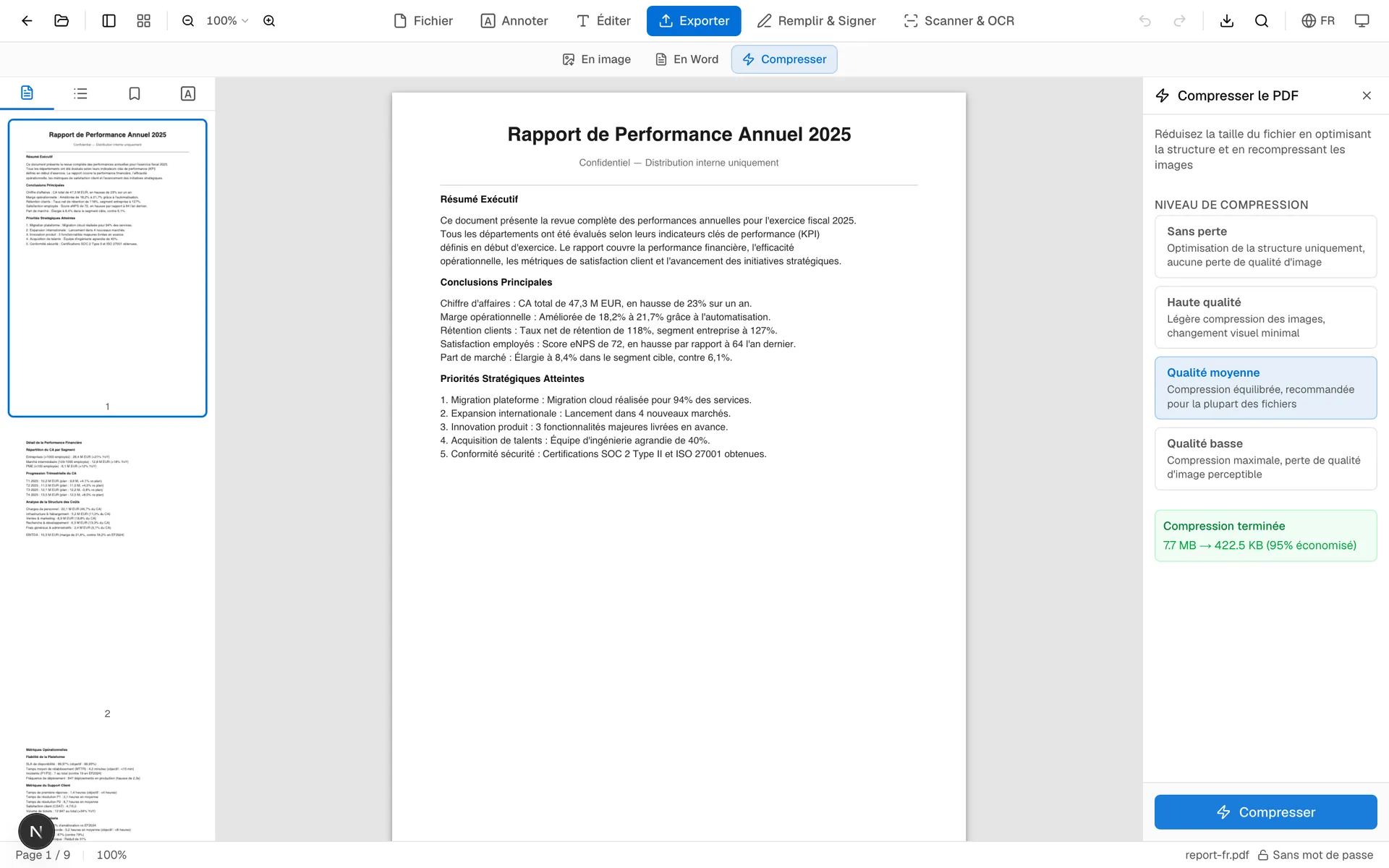
Étape 3 — Lancer la compression
Cliquez sur « Compresser ». Pour un document de 20 Mo, le traitement prend généralement 5 à 15 secondes selon les performances de votre appareil.
Étape 4 — Comparer les résultats et télécharger
L'outil affiche la taille d'origine, la nouvelle taille et le pourcentage d'économie réalisé. Si le résultat vous convient, téléchargez le fichier. Sinon, essayez un autre niveau.
Recommandations selon l'usage
Pour les pièces jointes e-mail (cible : < 10 Mo) Le niveau « Moyenne » suffit presque toujours. Si le document contient de nombreuses photos haute résolution, passez à « Élevée ».
Pour les portails web et espaces en ligne Niveau « Élevée » ou « Maximum » — la vitesse de chargement prime sur la netteté maximale.
Pour l'archivage (RGPD / conformité légale) Restez sur « Légère » ou « Moyenne ». Les documents archivés doivent rester lisibles et, le cas échéant, imprimables.
Pour les contrats et documents juridiques Utilisez « Légère » — textes et signatures doivent être parfaitement lisibles. La qualité prévaut sur la taille pour ces documents.
Pour les présentations avec éléments graphiques « Moyenne » est un bon point de départ. Examinez attentivement l'aperçu avant de télécharger.
Confidentialité : pourquoi la compression dans le navigateur est préférable
La plupart des outils de compression en ligne envoient vos fichiers à un serveur distant pour le traitement. Cela signifie que vos documents — contrats, rapports financiers, dossiers personnels — transitent, le temps du traitement, par une infrastructure que vous ne contrôlez pas.
OnePDFs fonctionne différemment. Toute la compression s'effectue dans votre navigateur via WebAssembly et JavaScript. Le fichier ne quitte jamais votre appareil. C'est non seulement plus respectueux de la vie privée, mais aussi plus rapide : pas de temps d'upload ni de download, pas d'attente dans une file de traitement serveur.
Conformité RGPD sans effort : aucune donnée personnelle n'étant transmise, il n'est pas nécessaire de réaliser une analyse d'impact spécifique pour cette étape de traitement.
Conseils pratiques
Compresser avant de fusionner. Si vous prévoyez de fusionner plusieurs PDF en un seul document, compressez d'abord les fichiers volumineux individuellement. L'outil de fusion assemble les contenus tels quels, sans optimisation supplémentaire.
Commencer par « Moyenne » pour les scans. La différence de lisibilité entre les niveaux « Moyenne » et « Maximum » est souvent marquée sur les documents scannés. Testez « Moyenne » d'abord, vous pourrez toujours descendre si le fichier est encore trop lourd.
Partir du document source. Si vous exportez depuis Word ou PowerPoint, utilisez d'abord leur option « Réduire la taille du fichier » ou « Optimiser pour le web ». Ces applications embarquent par défaut des images en résolution d'impression, inutilement lourdes pour la lecture à l'écran.
Vérifier le résultat sur mobile. Un texte net sur grand écran peut paraître flou en zoom sur smartphone. Si votre destinataire consulte probablement le PDF sur mobile, faites une vérification rapide.
Questions fréquentes
Le texte reste-t-il consultable et copiable après compression ? Oui. La compression agit sur les images et la structure du fichier, pas sur le contenu textuel. Les textes restent entièrement indexables et sélectionnables.
La compression invalide-t-elle les signatures numériques ? Potentiellement. Toute modification du contenu d'un PDF signé numériquement peut invalider la signature. Si votre document est signé, signez-le à nouveau après compression si nécessaire.
Qu'advient-il des formulaires et des éléments interactifs ? Les champs de formulaire, signets et hyperliens sont préservés à tous les niveaux de compression.
Puis-je compresser plusieurs PDF simultanément ? Pour l'instant, le traitement s'effectue fichier par fichier. Pour un traitement par lot, fusionner les fichiers puis compresser le PDF résultant peut être une option.
Y a-t-il une limite de taille pour le fichier source ? Il n'y a pas de limite strictement définie, mais les fichiers très volumineux (> 200 Mo) peuvent être traités lentement selon les capacités de votre appareil. Un appareil récent avec suffisamment de mémoire vive gère ces cas sans difficulté.