Convertir PDF en JPG ou PNG : format, qualité et résolution
Ouvrez PDF en image lorsqu'une page PDF doit devenir une image classique : reçu à déposer, page de contrat à vérifier, miniature de présentation ou aperçu à insérer ailleurs.
JPG et PNG ne servent pas exactement au même usage. JPG est plus léger pour photos et scans. PNG garde mieux les textes, tableaux, captures et lignes fines. Ce flux transforme une page en image; il ne sert pas à modifier le texte du PDF.
Exporter une page test
Après l'ajout, choisissez d'abord une page représentative : petit texte, tableau, signature ou graphique. Exportez cette page avant de convertir tout le fichier.
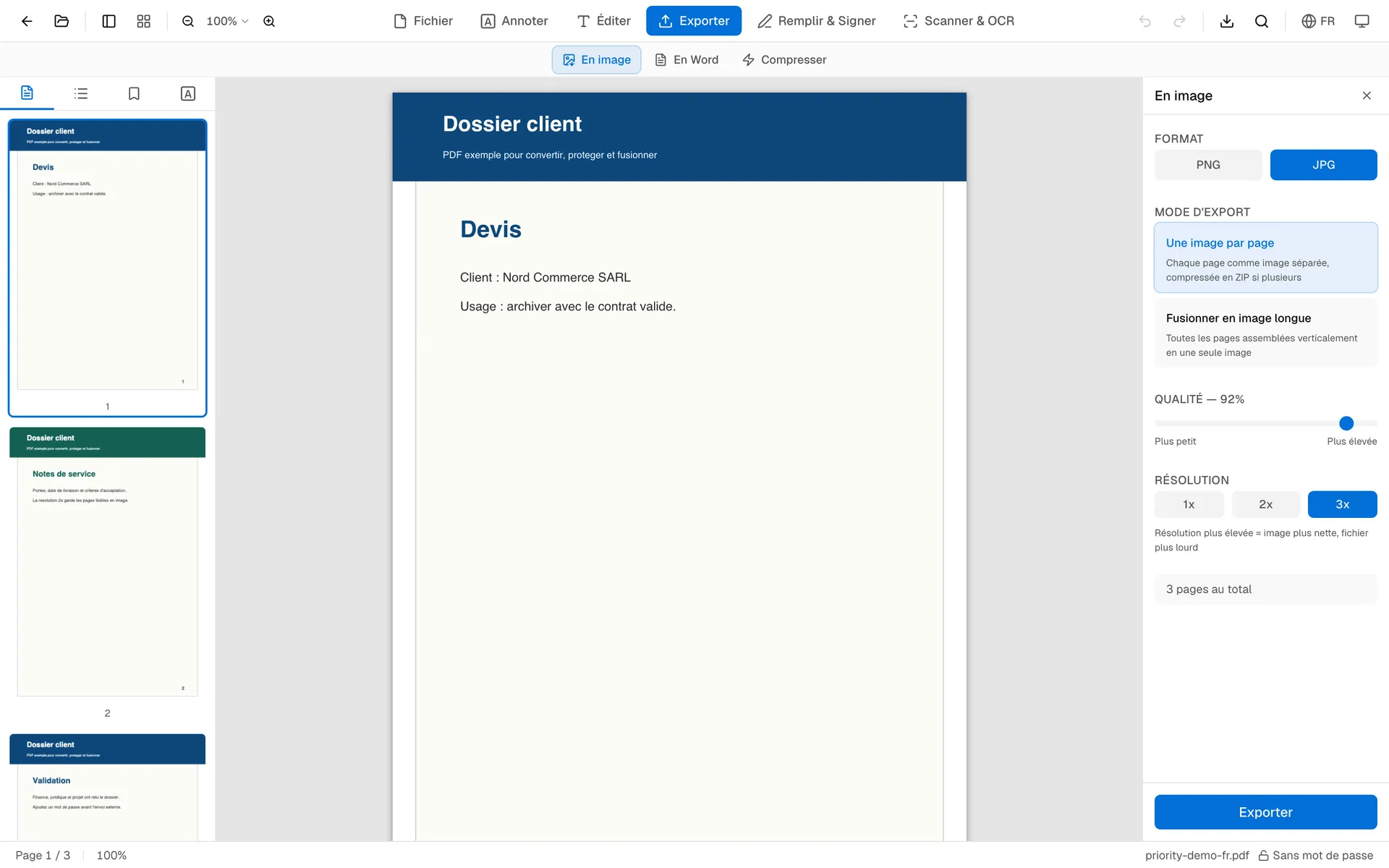
Dans les réglages, 1x sert à un aperçu léger, 2x convient souvent au texte lisible, 3x aide pour l'impression, les maquettes ou les chiffres très petits. Plus la résolution monte, plus le fichier est lourd.
Contrôler la qualité
Ouvrez l'image exportée à taille normale, puis en zoom. Si le texte reste lisible, les lignes propres et le poids raisonnable, gardez ces réglages pour le reste du PDF.
Après conversion, texte, liens et champs deviennent des pixels. Gardez le PDF original si vous devrez rechercher, copier ou modifier le contenu.
Images séparées ou image longue
Une image par page garde les limites du document claires. L'image longue convient pour un aperçu à faire défiler ou un partage rapide.
Pour refaire un PDF depuis les images, utilisez Image en PDF. Si le PDF source est trop lourd, essayez Compresser PDF.
FAQ
JPG ou PNG pour une page PDF ?
JPG est souvent plus léger. PNG est plus net pour le texte et les graphiques simples.
Puis-je exporter toutes les pages ?
Oui. Choisissez une image par page et téléchargez le résultat.
Le texte reste-t-il sélectionnable ?
Non. JPG et PNG transforment le texte en pixels. Gardez le PDF original si vous devez rechercher ou copier du texte.
Avant un export complet, vérifiez une page à 100% de zoom.