Comment caviarder un PDF avec l'IA — Gratuit, local, sans téléversement
Vous avez un PDF avec une douzaine de noms, deux courriels, trois numéros de téléphone et une adresse personnelle. Le service juridique veut tout caviarder pour demain. À la main, cela veut dire passer page par page, repérer chaque occurrence, dessiner des rectangles, et croiser les doigts pour ne rien avoir oublié.
Une regex repère les motifs évidents — courriels, téléphones structurés — mais cale sur les noms ("Apple" : un fruit ou un PDG ?) et sur les formats internationaux de téléphone. Au final, vous relisez le document entier de toute façon.
C'est exactement le terrain de l'IA. L'outil Smart Redact sur OnePDFs exécute le modèle ouvert privacy-filter d'OpenAI directement dans votre navigateur. Il scanne chaque page, repère 8 catégories d'informations personnelles et vous laisse vérifier avant d'appliquer. Le PDF ne quitte jamais votre appareil — pas de téléversement, pas de compte, pas de frais.
Ce que signifie vraiment « caviardage par IA » ici
La plupart des « caviardeurs PDF par IA » en ligne soit téléversent votre fichier (cauchemar pour la confidentialité, justement sur les documents qu'on cherche à protéger), soit exécutent une simple regex derrière une page marketing. Smart Redact ne fait ni l'un ni l'autre. Le modèle NER (reconnaissance d'entités nommées) d'OpenAI, 1,5 milliard de paramètres, exécute la détection localement dans le navigateur. Si ses quelque 900 Mo ne sont pas en cache, le navigateur les télécharge ; il peut les réutiliser tant que le cache reste disponible, mais une éviction ou un nettoyage impose un nouveau téléchargement.
Ce qu'il détecte en une passe :
| Catégorie | Exemples |
|---|---|
| Personne | Noms comme « Marie Dupont » ou « Tim Apple » — distingue le contexte personne des homographes |
| Adresse | Voies, codes postaux, lignes ville + pays |
| Courriel | Standard, plus formes obfusquées (john [at] example.com) |
| Téléphone | Formats internationaux, indicatifs, postes |
| URL | Liens http/https/ftp et domaines nus |
| Date | Dates de naissance, dates de document dans tout format courant |
| Numéro de compte | Fragments de carte, BIC bancaires, chaînes type IBAN |
| Secret | Clés API, mots de passe, jetons collés par mégarde dans le document |
C'est précisément ce que la regex ne sait pas faire. Le contexte compte : le modèle sait qu'« Apple » dans « Apple Inc. a publié ses résultats » est une entreprise, mais qu'« Apple » dans « J'ai écrit à Tim Apple la semaine dernière » est une personne.
Trois étapes pour caviarder un PDF
Le flux est volontairement simple — téléverser, scanner, appliquer.
Étape 1 : Ouvrir l'outil Smart Redact
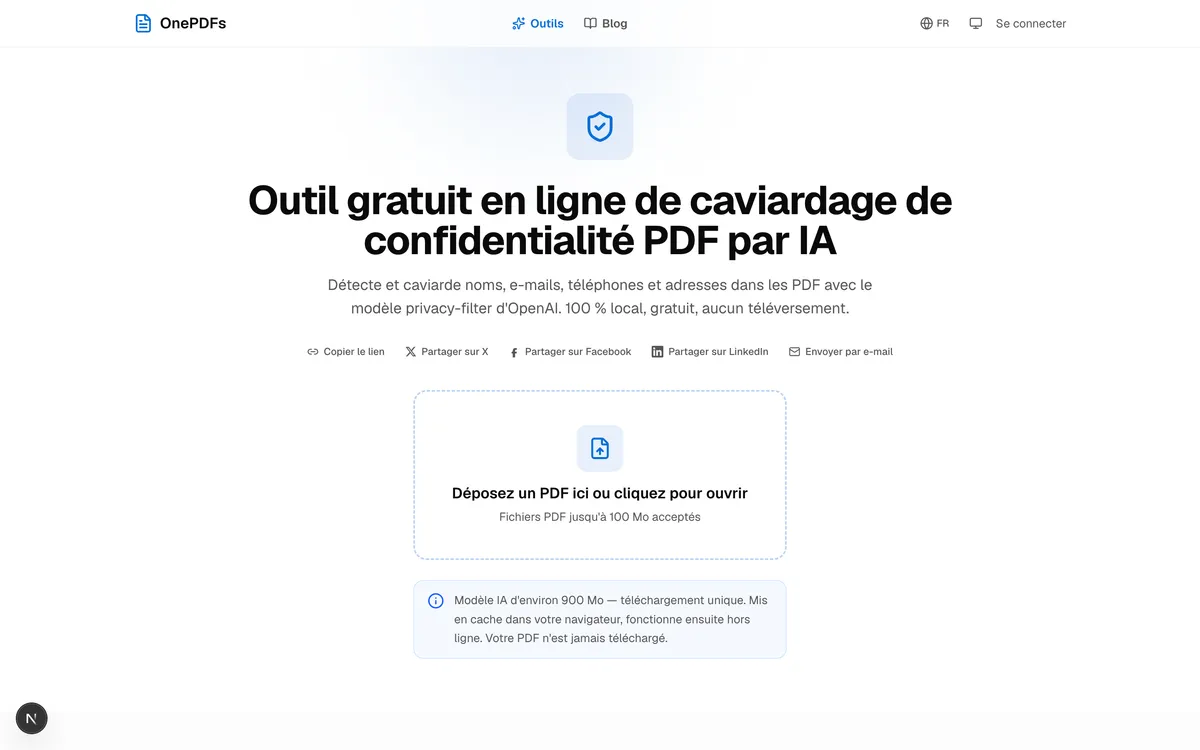
Allez sur /tools/pdf-smart-redact et déposez votre PDF dans la zone de chargement. Le fichier reste dans votre navigateur ; rien n'est envoyé. L'éditeur s'ouvre avec le sous-outil Smart Redact déjà actif.
Étape 2 : Lancer l'analyse IA
Cliquez sur Scanner. Si le modèle privacy-filter n'est pas dans le cache du navigateur, environ 900 Mo doivent d'abord être téléchargés. Une copie disponible dans Cache Storage peut être réutilisée, mais le navigateur peut l'évincer ou l'utilisateur la supprimer. Le temps de chargement et de détection dépend de la connexion, du navigateur, de l'appareil, de l'accélération disponible, du nombre de pages et de la complexité du document ; il n'existe pas de durée fixe. La détection s'exécute localement, avec WebGPU lorsqu'il est disponible et un repli compatible avec le navigateur.
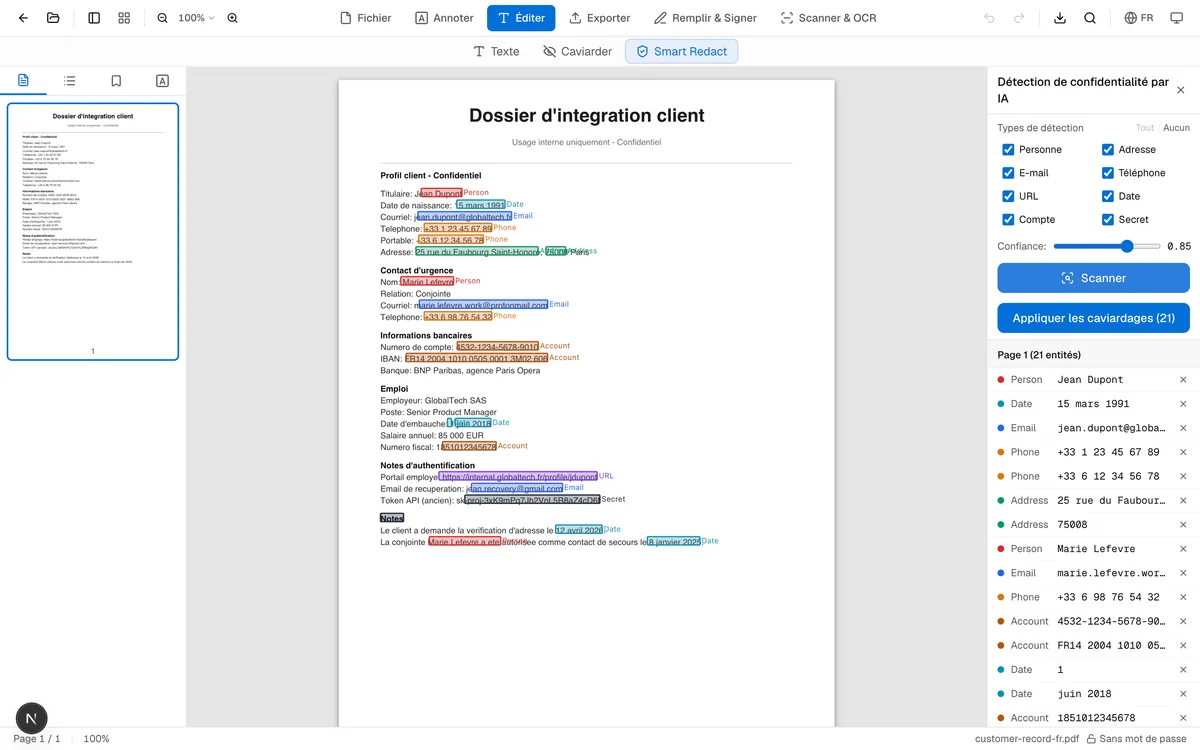
Pendant le scan, le panneau affiche la progression par page. Les éléments détectés apparaissent dans une liste groupée par page, chacun étant aussi surligné dans le PDF avec une couleur dédiée à sa catégorie.
Étape 3 : Vérifier et appliquer
Le moment du contrôle humain. Le panneau propose trois commandes en haut :
- Types de détection — huit cases, une par catégorie de PII. Décochez celles que vous ne voulez pas caviarder. Peut-être souhaitez-vous garder les dates visibles parce qu'elles sont publiques. Décochez « Date » et les surlignages correspondants disparaissent immédiatement du PDF.
- Seuil de confiance — un curseur de 0,50 à 0,99. Plus haut = moins de faux positifs mais possibles oublis sur les cas limites ; plus bas = plus de détections mais aussi plus de cas douteux. La valeur par défaut 0,85 est idéale pour la plupart des documents.
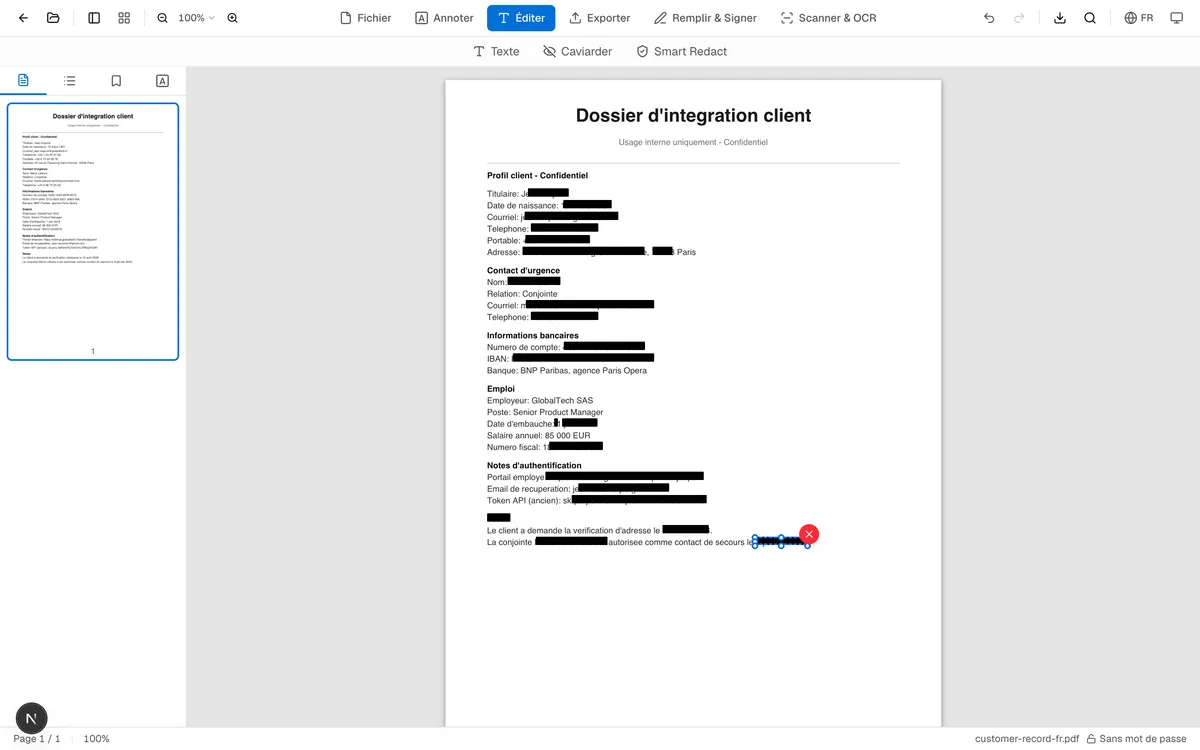
- Appliquer les caviardages — l'action finale. Un clic ajoute un rectangle noir opaque sur chaque entité confirmée. Dans l'implémentation actuelle, l'export dessine ce rectangle sur la zone ; il ne supprime ni l'objet texte sous-jacent ni les pixels de l'image d'origine. Il s'agit d'un masque visuel, pas d'un caviardage sécurisé garanti.
Si vous repérez un faux positif dans la liste, cliquez le × à côté pour retirer cette entrée. Si toute une catégorie remonte trop d'erreurs, décochez la catégorie. Avant Appliquer, seuls les candidats sont prévisualisés ; Appliquer ajoute les masques choisis, sans effacer le contenu source placé dessous.
Pourquoi ne pas simplement utiliser l'outil manuel ?
OnePDFs propose déjà Caviardage PDF et Effacer PDF pour le caviardage manuel. Très bien quand vous savez exactement quoi cacher et où. Smart Redact gagne quand :
- Le document est long et vous voulez être sûr de n'avoir rien manqué
- Vous ne savez pas à l'avance quels noms ou courriels apparaissent
- Vous voulez caviarder une seule catégorie (par exemple tous les téléphones) sans toucher au reste
- Vous traitez des documents similaires de manière répétée et voulez des règles cohérentes
Pour les copies de révision et les usages peu risqués, un scan IA suivi d'une relecture humaine est utile. Pour les documents vraiment sensibles, ne vous fiez pas uniquement à ces masques visuels : utilisez un processus qui supprime le contenu sous-jacent, puis vérifiez le fichier exporté. Smart Redact améliore l'efficacité, mais ne remplace ni le jugement ni une désinfection sûre.
L'enjeu confidentialité
Le sens même d'un outil comme celui-ci est de ne pas compromettre les données qu'on cherche à protéger. Donc, point par point, ce qui se passe où :
- Votre PDF : reste dans votre navigateur. Lu en mémoire, traité par pdf.js pour l'extraction du texte, jamais envoyé sur le réseau.
- Le modèle : lorsque le cache ne contient pas le modèle, environ 900 Mo de poids sont téléchargés depuis le CDN de HuggingFace et conservés dans Cache Storage tant qu'ils restent disponibles. Une éviction ou un nettoyage peut imposer un nouveau téléchargement. Aucun fichier du modèle n'est renvoyé ; l'inférence s'exécute localement, pas sur le serveur OnePDFs.
- Résultats de détection : liste d'entités avec positions et scores de confiance, uniquement en mémoire navigateur.
- Le PDF masqué visuellement : construit localement avec pdf-lib et proposé en téléchargement. Le code de l'outil n'écrit pas volontairement le texte ou les entités détectés dans les journaux, mais les rectangles noirs ne prouvent pas que le contenu PDF sous-jacent a été supprimé.
Si vous travaillez en environnement entreprise avec des règles strictes de gestion des données, c'est important. L'IA ne « voit » pas votre document ; elle s'exécute simplement dans le même runtime JavaScript qui a déjà chargé la page.
Quand l'IA passe à côté
Soyons honnêtes sur les limites. Le modèle privacy-filter est bon mais pas parfait :
- PDFs scannés sans couche de texte : le modèle a besoin de texte extractible. Les PDFs purement images (la plupart des scans) ne fonctionnent pas — le bouton Smart Redact est désactivé. Utilisez d'abord un OCR fiable qui crée une couche de texte recherchable, puis vérifiez la reconnaissance.
- Noms dans des contextes inhabituels : un nom enfoui dans un extrait de code, ou dans un script non latin, peut être manqué. Baissez le seuil de confiance pour en attraper plus, puis vérifiez.
- Nombres qui ressemblent à des comptes mais n'en sont pas : ID de facture, codes SKU, etc. Faux positifs. Décochez « Compte » si votre document en contient beaucoup, ou retirez les entrées une à une.
Pour une copie de révision ordinaire, scannez avec les valeurs par défaut, parcourez le document avec les surlignages visibles, puis cliquez sur Appliquer. Après l'export, ouvrez le résultat dans un second lecteur PDF, recherchez chaque valeur masquée et essayez de sélectionner puis copier le texte autour des zones couvertes. Ces contrôles peuvent révéler un masque défaillant ou dépendant du lecteur ; même s'ils réussissent, un simple masque visuel ne suffit pas à protéger des informations très sensibles.
Foire aux questions
Combien ça coûte ?
Il n'y a ni abonnement ni frais par page. En l'absence de copie exploitable dans le cache, le navigateur peut devoir télécharger environ 900 Mo de données du modèle ; ce volume peut compter dans votre forfait internet.
Est-ce que ça fonctionne hors ligne ?
Lorsque le modèle est disponible, l'inférence s'exécute localement et une copie en cache évite un nouveau téléchargement. Le fonctionnement hors ligne dépend toutefois aussi de la disponibilité de la page et des ressources de l'application dans le navigateur ; il n'est pas garanti pour toutes les sessions ultérieures.
Cela marche-t-il sur des PDFs non anglais ?
Le modèle privacy-filter a été entraîné principalement sur des données en anglais, mais la couverture réelle s'étend bien au-delà. Sur des documents en français lors de nos tests, il identifie les noms de personnes, les adresses au niveau de la rue (« 25 rue du Faubourg Saint-Honoré, 75008 Paris »), les téléphones +33, les courriels, les URLs et les IBANs français. Certains formats de date en français passent parfois entre les mailles — facile à corriger à la main. Pour les langues européennes en alphabet latin (espagnol, allemand, français), la détection des personnes et adresses est plus fiable que pour le CJK.
Que devient le texte original après l'application ?
Avec l'implémentation actuelle, le texte original n'est pas supprimé. Appliquer ajoute un masque rectangulaire ; l'export le dessine ou l'enregistre comme annotation carrée, tandis que le texte sous-jacent peut rester dans le PDF. Selon le mode d'export et le lecteur, la recherche, la copie ou l'extraction de texte peuvent encore le révéler. Utilisez cet outil pour le masquage visuel et la révision, pas comme unique protection de données sensibles ; employez un processus qui nettoie le contenu sous-jacent et vérifiez l'export dans un autre lecteur avant le partage.
Puis-je traiter plusieurs PDFs en lot ?
Pas encore via l'interface. Le modèle est chargé par onglet de navigateur, mais le flux de scan traite un document à la fois. Si vous avez un cas d'usage stable de traitement par lot, le modèle en cache et notre infrastructure de Compression en lot pourraient se brancher — dites-nous.
Le modèle privacy-filter est-il open source ?
Oui. Il est sur HuggingFace sous une licence permissive. Nous utilisons la portion Transformers.js pour l'inférence dans le navigateur.
Essayez-le
Ouvrez Smart Redact, déposez un PDF contenant des informations personnelles à cacher, puis vérifiez les candidats repérés par l'IA. Si le modèle n'est pas en cache, le navigateur peut télécharger environ 900 Mo ; une copie disponible peut être réutilisée. La durée totale varie selon la connexion, le navigateur, l'appareil, le nombre de pages et la complexité du document.
Pour les masques visuels où l'IA n'est pas le bon outil — couverture noire ciblée, censure rectangulaire ou couverture blanche manuelle — gardez Caviardage PDF et Effacer PDF sous la main. Ils complètent Smart Redact, mais ne remplacent pas un caviardage qui supprime le contenu sous-jacent.
Tout le flux tourne dans votre navigateur. Pas de téléversement, pas d'inscription, pas de coût. C'est tout l'argument.