Comment barrer du texte dans un PDF en ligne gratuitement
Pour barrer du texte dans un PDF, ouvrez l'outil de texte barré gratuit, ajoutez votre fichier, faites glisser le pointeur sur les mots concernés, puis téléchargez la copie annotée. Le texte d'origine reste lisible sous le trait. Cette marque convient donc à la relecture, à la correction et aux propositions de suppression dans un contrat.
L'opération prend généralement moins d'une minute. Il faut néanmoins distinguer une correction d'un effacement : barrer ne supprime rien. Un nom, un numéro de compte ou toute autre donnée confidentielle reste visible, recherchable et, le plus souvent, copiable.
Vérifier que le texte du PDF est sélectionnable
Essayez de sélectionner une phrase dans votre lecteur PDF habituel. Si les mots peuvent être sélectionnés séparément, le fichier possède une couche de texte et le trait pourra suivre cette couche. C'est normalement le cas des PDF exportés depuis Word, Google Docs, Pages ou un logiciel de mise en page.
Si le glisser ne sélectionne que la page entière comme une image, il s'agit probablement d'un document numérisé. Aucun caractère n'est alors disponible pour recevoir une annotation de texte barré. Lancez d'abord une reconnaissance OCR, ou tracez une ligne avec les outils d'annotation PDF si un simple repère visuel suffit. Une ligne dessinée n'est pas liée aux mots et sa position doit être vérifiée après tout recadrage de page.
Conservez une copie intacte du fichier source. Elle permet de comparer le résultat, de récupérer une clause sélectionnée par erreur et de produire plus tard une version finale sans marques de relecture.
Étapes pour barrer des mots dans un PDF
1. Ouvrir le PDF dans l'outil dédié
Rendez-vous sur l'outil PDF pour barrer du texte. Déposez le document dans la zone d'importation ou cliquez pour le choisir sur votre appareil. Aucune extension ni création de compte n'est nécessaire.
Une fois le fichier chargé, l'espace d'annotation s'ouvre avec le barré activé. Sur un document volumineux, l'image de la page peut apparaître avant la couche de texte. Attendez que les caractères soient nets et sélectionnables.
2. Faire glisser du premier au dernier mot
Placez le pointeur près du premier caractère et faites-le glisser jusqu'à la fin du passage. L'outil suit les lignes de texte au lieu de dessiner un trait libre n'importe où sur la page. Pour un passage sur plusieurs lignes, procédez ligne par ligne afin d'éviter les grands espaces entre colonnes.
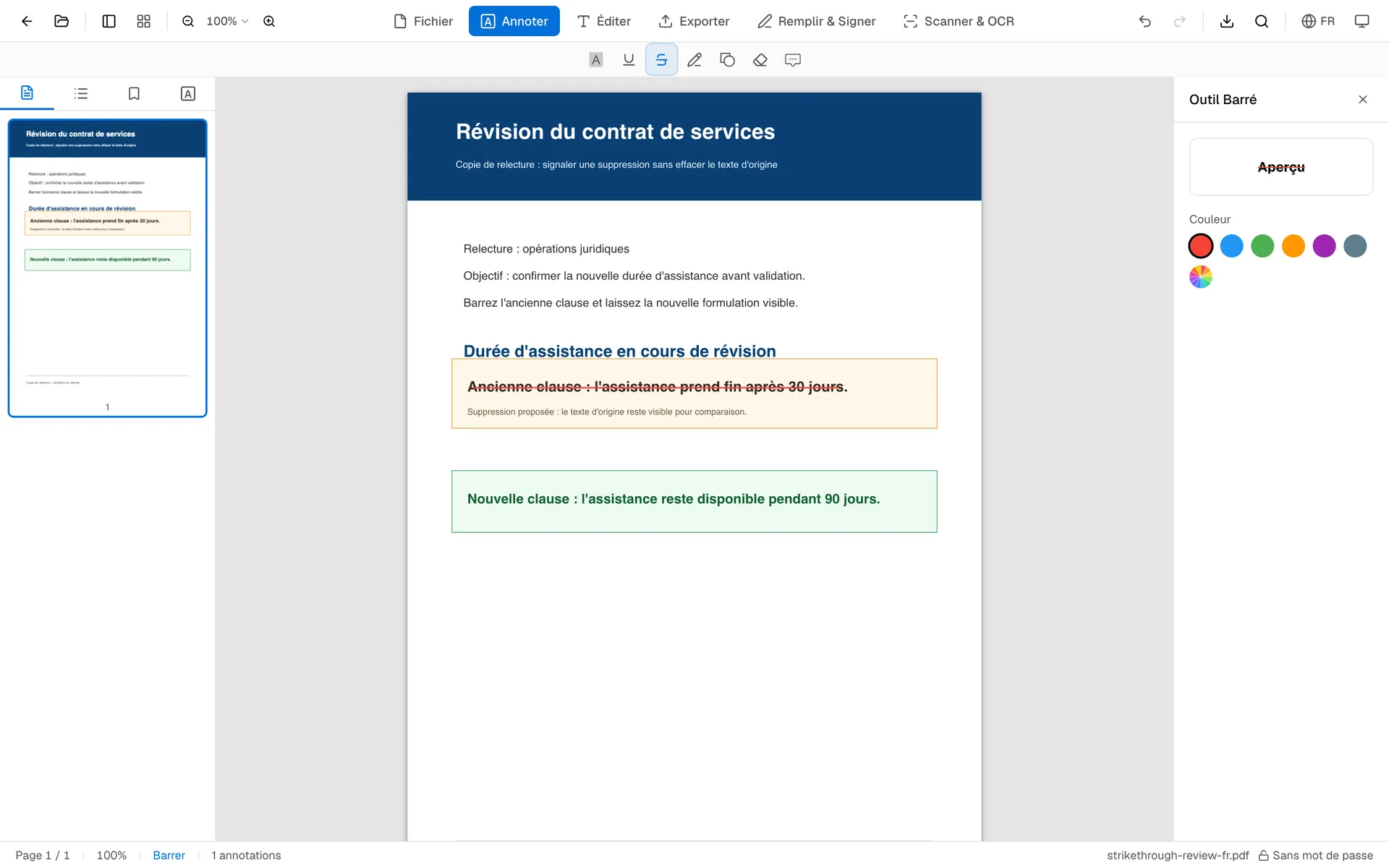
Augmentez le zoom pour les notes de bas de page, les cellules de tableau et les petites clauses. Plusieurs sélections courtes sont généralement plus précises qu'un seul geste sur tout un paragraphe.
3. Choisir la couleur et corriger une mauvaise sélection
Le rouge indique clairement une suppression proposée, mais le panneau offre aussi du bleu, du vert, de l'orange, du violet et du bleu-gris. La couleur choisie s'applique aux prochaines marques. Pour recolorer un barré existant, sélectionnez d'abord l'annotation puis la nouvelle couleur.
Si le trait couvre un mot de trop, annulez l'action ou sélectionnez l'annotation, supprimez-la et recommencez sur une zone plus courte. Empiler plusieurs traits pour corriger l'alignement rend le document difficile à relire.
4. Télécharger et contrôler le PDF annoté
Enregistrez le document, puis ouvrez le fichier téléchargé dans un second lecteur. Vérifiez une marque en haut de page, une autre en bas, ainsi que les passages sur plusieurs lignes ou colonnes. Recherchez également une expression barrée : elle doit rester dans les résultats, car le contenu n'a pas été supprimé.
OnePDFs exporte le trait comme une annotation PDF StrikeOut. Les lecteurs modernes l'affichent généralement correctement, mais certaines opérations « Imprimer en PDF » ou conversions peuvent aplatir ou omettre les commentaires. Si le destinataire utilise un lecteur métier précis, testez une page avant d'annoter un long dossier.
Texte barré, couverture visuelle ou véritable caviardage ?
Le texte barré sert à montrer une révision. La formulation précédente reste visible et le lecteur comprend ce qui est proposé à la suppression. C'est le bon choix pour un brouillon, une correction scolaire, une relecture éditoriale ou une négociation contractuelle.
La gomme PDF place une zone blanche sur une petite marque visible. Elle peut masquer une faute avant l'ajout d'un nouveau texte, mais cette couverture visuelle ne protège pas les informations privées.
L'outil de couverture noire OnePDFs actuel dessine un rectangle noir, comme la gomme dessine un rectangle blanc. Cette couverture est visuelle et ne garantit pas la suppression du texte ou des objets PDF sous-jacents ; elle ne convient donc pas aux données confidentielles. Pour un document sensible, supprimez l'information dans le fichier source puis exportez un nouveau PDF, ou utilisez un outil de caviardage fiable qui retire réellement le contenu. Vérifiez ensuite la recherche, la copie et l'affichage dans un second lecteur.
Si le but est de mettre un passage en valeur plutôt que de le supprimer, préférez le soulignement PDF ou le surlignage PDF. Une signification stable pour chaque type de marque facilite les échanges entre relecteurs.
Problèmes fréquents et solutions
Aucun mot ne peut être sélectionné
Attendez le chargement de la couche de texte et essayez une autre page. Si tout le document se comporte comme une image, une reconnaissance OCR est nécessaire. Faire glisser plusieurs fois sur l'aperçu ne transforme pas automatiquement le scan en texte annotable.
Le trait commence ou finit sur le mauvais mot
Augmentez le zoom et réduisez la longueur de la sélection. Dans un tableau ou une mise en page à deux colonnes, travaillez ligne par ligne. Si le texte est tourné, remettez d'abord la page dans le sens de lecture.
La nouvelle couleur ne change que les prochains traits
Sans annotation sélectionnée, le contrôle définit la couleur par défaut de la prochaine marque. Cliquez sur le barré existant avant de choisir une autre couleur.
Le barré disparaît après une conversion
Certains convertisseurs ignorent les annotations PDF. Gardez le téléchargement OnePDFs comme exemplaire maître de relecture. N'aplatissez ou ne convertissez le fichier qu'une fois les corrections terminées, puis comparez les pages.
Questions fréquentes
Barrer du texte le supprime-t-il du PDF ?
Non. Une annotation StrikeOut est placée sur le texte sélectionnable. Les mots restent visibles, recherchables et habituellement copiables. Les fonctions actuelles d'effacement blanc et de couverture noire de OnePDFs restent elles aussi visuelles et ne garantissent pas la suppression des données inférieures. Pour un contenu non divulguable, revenez au fichier source ou utilisez un outil fiable de véritable caviardage, puis testez recherche, copie et second lecteur.
Puis-je supprimer un barré ou changer sa couleur plus tard ?
Oui. Pendant l'édition dans OnePDFs, sélectionnez la marque pour la recolorer ou la supprimer ; la dernière action peut aussi être annulée. Si un autre logiciel a aplati la page en image, le trait risque de ne plus être une annotation indépendante.
Puis-je barrer le texte d'un PDF numérisé ?
Seulement si le scan contient une couche de texte OCR. Sinon, effectuez d'abord une reconnaissance OCR ou dessinez un trait visuel, en sachant que ce dessin ne sera pas attaché aux mots reconnus.
La marque sera-t-elle visible dans Adobe Acrobat ou Aperçu sur macOS ?
L'export utilise le type standard d'annotation barrée des PDF, pris en charge par les lecteurs modernes courants. Un logiciel ancien ou spécialisé peut réagir autrement ; vérifiez donc un échantillon dans l'environnement du destinataire.
Mon PDF est-il envoyé sur un serveur ?
Le flux normal d'annotation fonctionne dans le navigateur : le fichier n'a pas besoin d'être transmis à un serveur de traitement. Le navigateur doit bien sûr charger l'application OnePDFs elle-même.
Utilisez le texte barré PDF pour une suppression proposée, le soulignement pour insister et le surlignage pour signaler un passage à revoir. Cette convention évite que chaque couleur et chaque trait demandent une explication supplémentaire.