Comment signer un PDF en ligne gratuitement — Sans imprimer
On vous envoie un contrat à signer. L'ancienne méthode : imprimer, signer au stylo, scanner, renvoyer par email. Pour un geste qui prend deux secondes, la logistique en prend dix minutes.
Il y a plus simple. Avec l'outil de signature OnePDFs, vous pouvez ajouter une signature électronique à n'importe quel PDF directement dans votre navigateur — pas de logiciel à installer, pas de compte à créer, et votre fichier ne quitte jamais votre appareil.
Signer un PDF en trois étapes
La procédure est directe : ouvrir le fichier, créer une signature, la placer au bon endroit.
Étape 1 : Ouvrir votre PDF
Ouvrez l'outil Remplir et signer depuis le lien ci-dessus, puis glissez votre PDF dans la zone de chargement, ou cliquez pour sélectionner un fichier. Le document se charge entièrement dans votre navigateur — rien n'est envoyé à un serveur. Si les champs de nom, d'adresse ou de date sont encore vides, complétez-les avec l'outil Ajouter du texte avant de placer la signature.
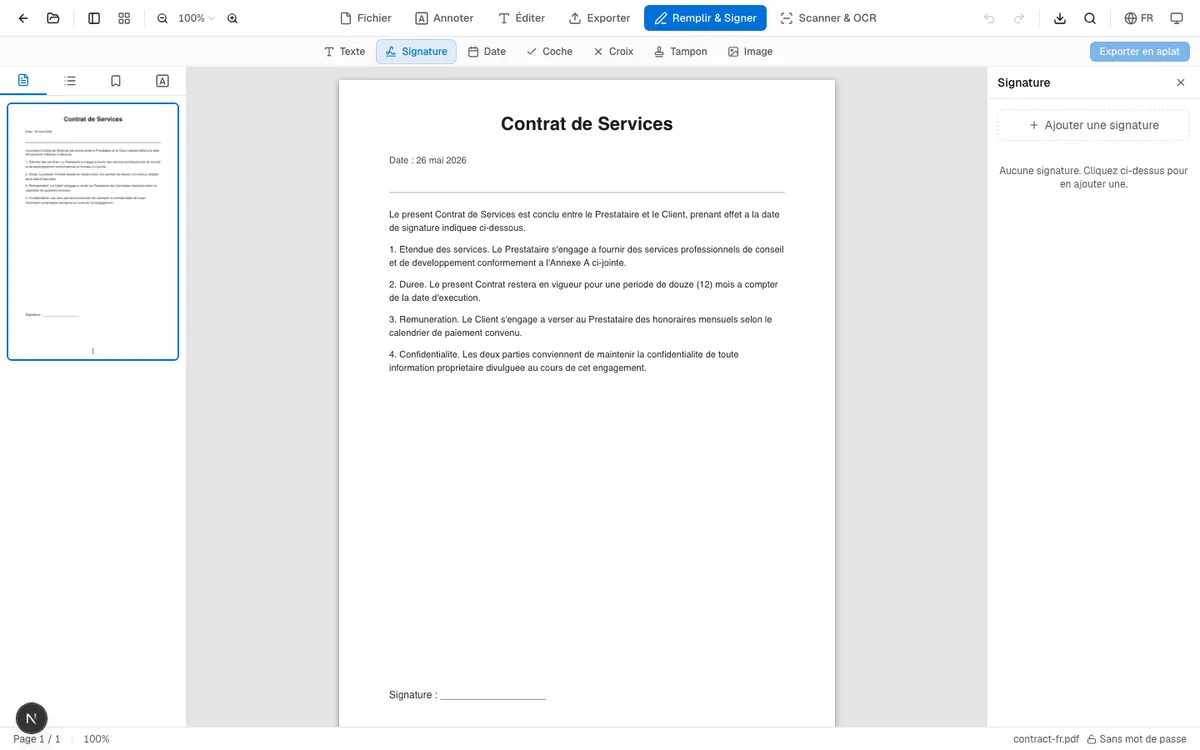
Une fois chargé, vous verrez votre PDF à gauche et la barre d'outils de signature à droite, avec des options pour les signatures, le texte, les dates et les coches.
Étape 2 : Créer votre signature
Cliquez sur « Ajouter une signature » dans le panneau. Une fenêtre s'ouvre avec trois méthodes de création :
- Dessiner : Utilisez votre souris, trackpad ou écran tactile pour signer à main levée — le rendu le plus proche d'une signature sur papier
- Taper : Entrez votre nom et choisissez parmi plusieurs styles de police cursive
- Importer une image : Si vous avez déjà une photo ou un scan de votre signature, importez-la directement (l'outil supprime automatiquement le fond blanc)
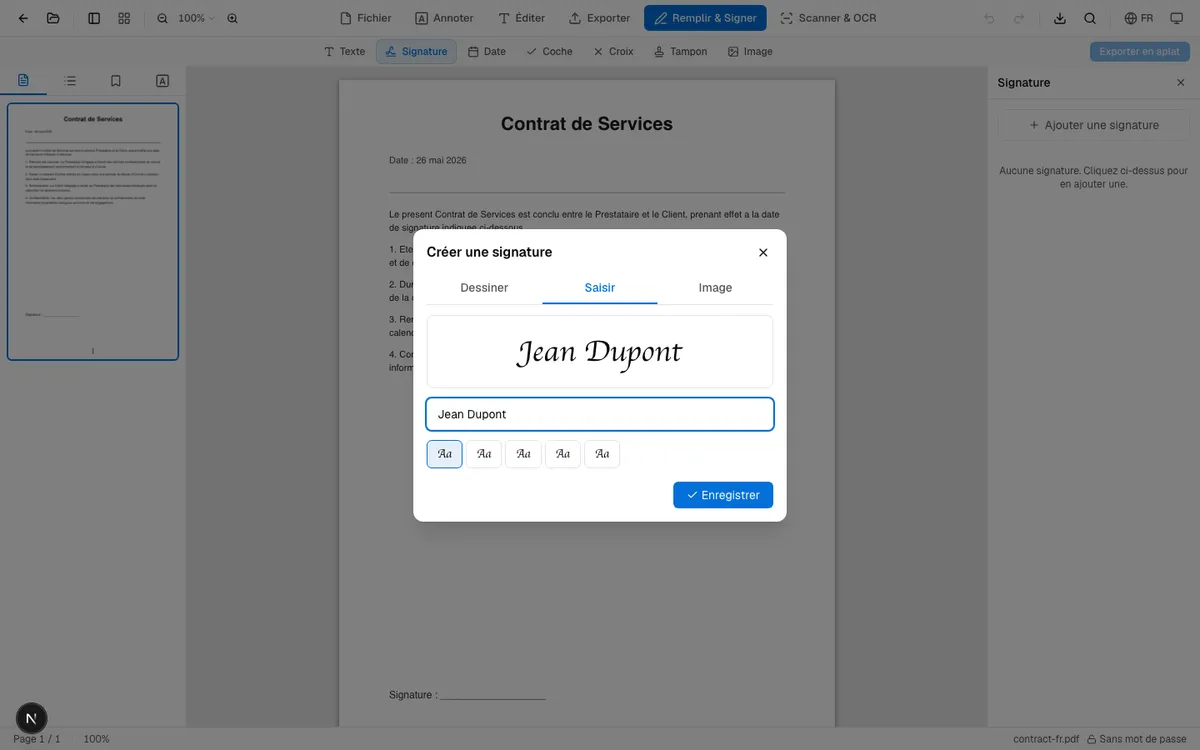
Votre signature est sauvegardée localement dans le navigateur — pas besoin de la recréer la prochaine fois.
Étape 3 : Placer et télécharger
Avec votre signature sélectionnée, cliquez n'importe où sur la page du PDF pour la placer. Faites glisser pour repositionner, tirez les coins pour redimensionner, ou faites pivoter pour aligner avec la ligne de signature.
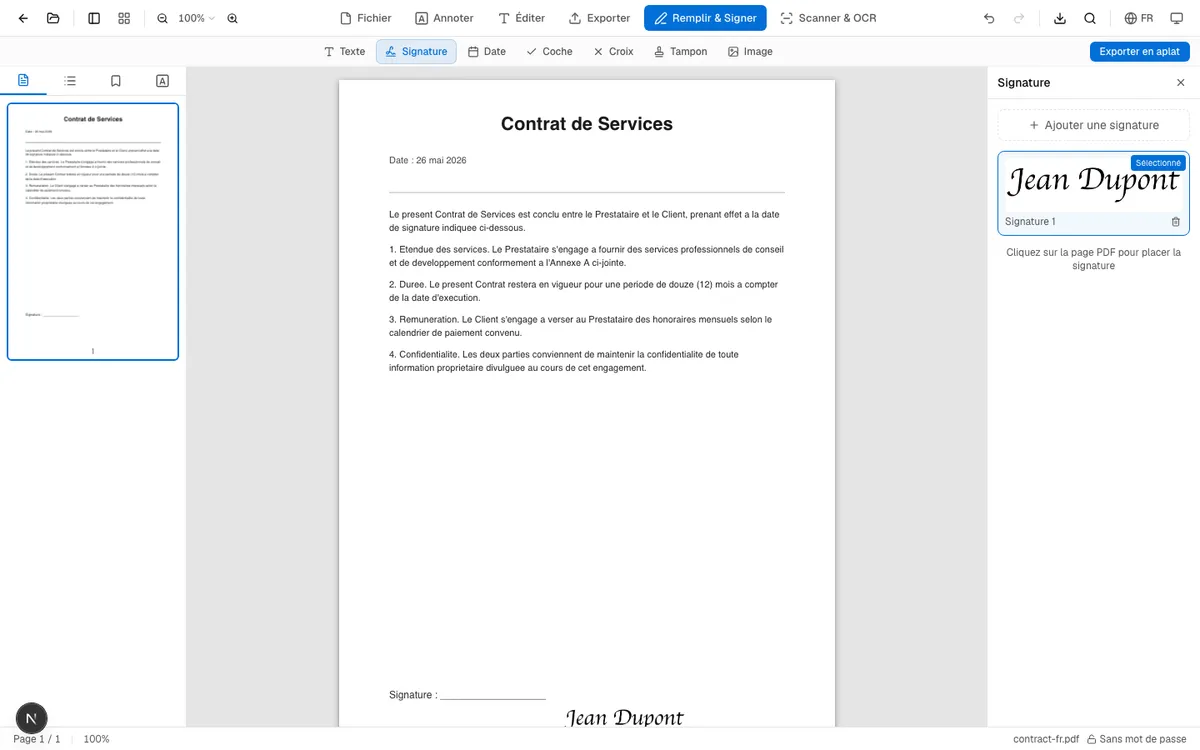
Quand le placement vous convient, cliquez sur télécharger. Vous obtenez un PDF signé prêt à envoyer.
Quelle méthode de signature choisir
Dessiner convient le mieux quand un aspect naturel et manuscrit est souhaité. Pour les contrats, documents juridiques, ou tout ce qui va à un client — dessinez-la. Le résultat est particulièrement bon sur les appareils tactiles comme les iPads.
Taper est fait pour la rapidité. Formulaires d'approbation internes, documents de consentement, accords informels — tapez votre nom, choisissez un style, c'est fait.
Importer une image a du sens quand vous avez déjà une image de signature standardisée. Signez une fois sur papier blanc, photographiez et importez. L'outil supprime le fond blanc automatiquement. Utile pour les entreprises qui veulent une apparence de signature uniforme. La page Remplir et signer ouvre d'abord l'outil de signature, tout en gardant le texte, les dates, les coches, les tampons et les images dans la même barre.
Comment la signature téléchargée est enregistrée
OnePDFs dessine la signature dans le contenu de la page du PDF téléchargé. Les lecteurs PDF courants devraient afficher ce résultat visible, mais la signature ne reste pas une annotation Ink séparée que l'on peut sélectionner, déplacer ou redimensionner après téléchargement.
Avant le téléchargement, vous pouvez modifier la position, la taille et la rotation, ou supprimer la signature. Conservez l'original non signé si une correction ultérieure est possible.
L'outil ajoute l'apparence visible d'une signature électronique. Il ne vérifie pas l'identité, n'émet pas de certificat et ne produit pas de signature numérique adossée à un certificat.
Ma signature est-elle en sécurité ?
Votre fichier reste sur votre appareil tout le temps. OnePDFs traite tout côté client en JavaScript dans le navigateur — les octets du PDF ne quittent jamais votre ordinateur ou téléphone.
Les modèles de signature enregistrés restent dans le localStorage de ce site et le flux de signature ne les téléverse pas au serveur. Une personne ayant accès au même profil de navigateur pourrait les voir ; effacer les données du site les supprime.
Pour les contrats, documents RH, formulaires médicaux et autres documents sensibles, le traitement local offre une confidentialité nettement supérieure à l'envoi vers un service cloud tiers.
Questions fréquentes
Les signatures électroniques ont-elles une valeur juridique ?
Une image de signature visible peut être acceptée dans certains processus, mais cet outil ne vérifie pas l'identité et ne crée pas de signature numérique certifiée. La validité dépend de l'intention des parties, des preuves disponibles, de la juridiction et du type de document. Pour un acte réglementé ou important, confirmez le niveau requis auprès du destinataire ou d'un professionnel qualifié.
Peut-on modifier le PDF après l'avoir signé ?
Avant le téléchargement, vous pouvez la déplacer, la tourner, la redimensionner ou la supprimer. Dans le fichier téléchargé, elle est aplatie dans la page et ne reste pas une annotation modifiable séparément ; conservez donc l'original.
Ça fonctionne sur mobile ?
Oui. L'outil est entièrement responsive. Dessiner une signature avec le doigt sur l'écran du téléphone fonctionne bien — c'est le même geste que signer sur une tablette de livraison.
Le PDF signé sera-t-il beaucoup plus lourd ?
Cela dépend de la méthode et de la résolution de l'image. Une signature dessinée reste généralement légère ; une grande image peut augmenter davantage le fichier. Vérifiez la taille finale si le portail impose une limite.
Après la signature, téléchargez le PDF et vérifiez-le dans le lecteur prévu. Si le destinataire accepte les fichiers chiffrés, vous pouvez ensuite protéger le PDF final par mot de passe avant l'envoi.