Ajouter un filigrane à un PDF — Gratuit en ligne
Un rapport interne envoyé à un mauvais destinataire. Un brouillon diffusé comme version finale. Une maquette partagée avec un client avant validation. Ces situations arrivent plus souvent qu'on ne le voudrait, et un filigrane aurait pu éviter bien des malentendus.
Avec OnePDFs, vous ajoutez un filigrane à n'importe quel PDF en quelques secondes, directement depuis votre navigateur. Vos fichiers ne quittent jamais votre appareil — une promesse concrète, pas un simple argument marketing.
Quand utiliser un filigrane sur un PDF ?
Le filigrane n'est pas qu'une formalité administrative. Dans la pratique, il répond à plusieurs besoins distincts :
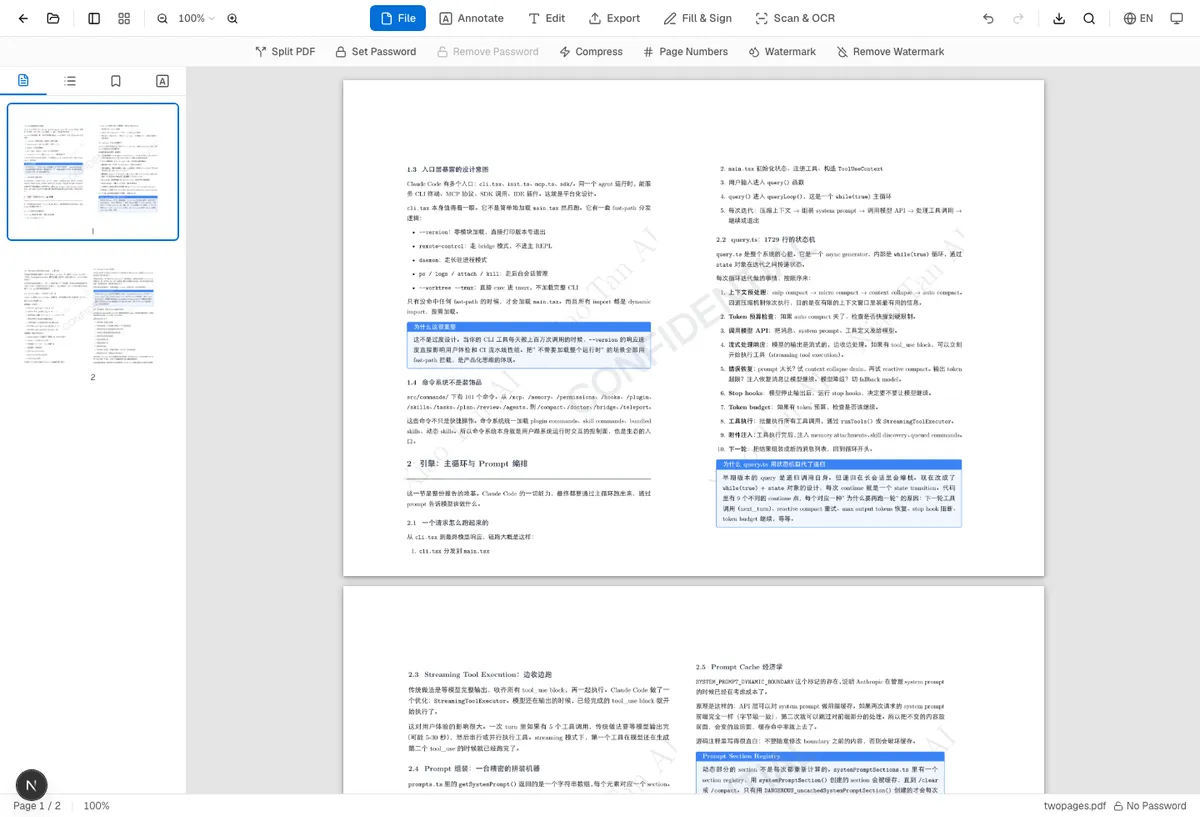
- Indiquer la confidentialité : apposer « CONFIDENTIEL » ou « USAGE INTERNE UNIQUEMENT » en diagonale évite toute ambiguïté sur la nature du document.
- Marquer le statut d'un document : « BROUILLON », « EN ATTENTE DE VALIDATION », « ANNULÉ » — autant d'indications qui préviennent l'utilisation d'une version intermédiaire.
- Protéger les droits d'auteur : photographes, illustrateurs et graphistes apposent leur nom ou leur logo avant d'envoyer des aperçus à des clients potentiels.
- Renforcer l'identité visuelle : intégrer un logo en filigrane discret sur des présentations ou rapports d'activité, sans toucher à la mise en page d'origine.
Ajouter un filigrane avec OnePDFs : le guide pas à pas
L'outil fonctionne entièrement côté client. La bibliothèque PDF est chargée une seule fois dans votre navigateur, puis tout le traitement se passe localement.
Étape 1 — Ouvrir le fichier
Accédez à l'outil Filigrane et déposez votre PDF par glisser-déposer ou via le sélecteur de fichiers. Les documents multipages sont entièrement pris en charge.
Étape 2 — Choisir le type de filigrane
Deux options s'offrent à vous :
- Filigrane texte : saisissez le texte souhaité — un mot, un nom d'entreprise, une courte phrase. La police, la taille et la couleur sont personnalisables.
- Filigrane image : importez un logo ou une image (PNG avec fond transparent recommandé). La taille et la position sont librement ajustables.
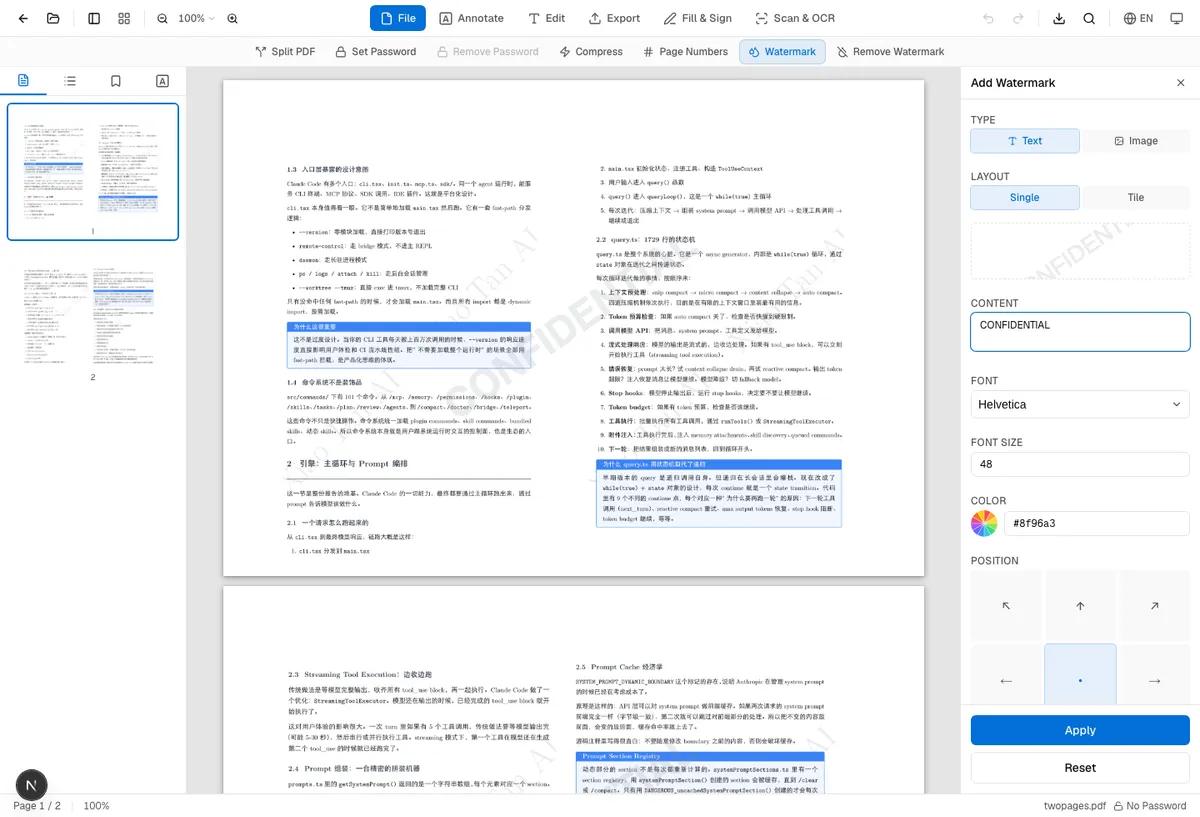
Étape 3 — Ajuster la position et l'apparence
C'est souvent là que se joue l'efficacité du filigrane. Quelques repères issus de la pratique :
- Une rotation à 45° (diagonale) est la plus lisible et la plus difficile à ignorer — idéale pour les mentions de confidentialité.
- Une opacité entre 20 % et 40 % rend le filigrane visible sans nuire à la lisibilité du contenu.
- Pour un logo sur une présentation, préférez une opacité faible (10–15 %) et un placement en coin plutôt qu'un filigrane couvrant toute la page.
Étape 4 — Aperçu et téléchargement
Un aperçu en temps réel vous permet de vérifier le rendu page par page. Une fois satisfait du résultat, cliquez sur « Télécharger ». Le PDF est enregistré directement dans votre navigateur.
Filigrane texte ou image — lequel choisir ?
Tout dépend de l'usage.
Le filigrane texte est rapide à créer, fonctionne dans toutes les langues et ne nécessite aucune ressource graphique. Il convient parfaitement aux mentions de statut comme « BROUILLON », « APPROUVÉ » ou « CONFIDENTIEL ».
Le filigrane image donne une impression de professionnalisme en intégrant l'identité visuelle de votre entreprise. Veillez à utiliser une image suffisamment haute résolution — un logo flou donne un rendu peu soigné. Les fichiers PNG avec fond transparent produisent les meilleurs résultats, car la couleur du document transparaît derrière le logo.
Une approche hybride fonctionne bien : apposez d'abord le logo à faible opacité, puis ajoutez la mention de statut en texte dans une police neutre.
Confidentialité : pourquoi le traitement dans le navigateur change tout
De nombreux outils en ligne proposent des fonctionnalités similaires, mais envoient vos fichiers sur des serveurs tiers — souvent sans que vous sachiez précisément où ils sont hébergés ni combien de temps les données y sont conservées.
Avec cet outil OnePDFs, le PDF n'est pas envoyé au service de traitement : le fichier reste sur votre appareil du début à la fin. Concrètement :
- Aucune transmission de documents personnels ou confidentiels à un tiers
- Aucun envoi du PDF au service de traitement OnePDFs pour cet outil
- Moins de données de fichier exposées ; l'évaluation RGPD dépend toujours de votre usage concret
- Fonctionne même sur des réseaux d'entreprise avec des politiques de sécurité strictes
Pour les cabinets d'avocats, les établissements de santé, les administrations et toute organisation manipulant des données sensibles, c'est un avantage concret.
Questions fréquentes
Puis-je limiter le filigrane à certaines pages ? Oui. Vous pouvez choisir d'appliquer le filigrane sur toutes les pages, uniquement sur la première, ou sur une plage de pages personnalisée.
Le filigrane modifie-t-il le contenu d'origine du PDF ? Le filigrane est ajouté comme une couche distincte par-dessus le contenu du document. Les textes et images d'origine restent inchangés et continuent d'être indexables.
Que se passe-t-il si le PDF est déjà protégé par un mot de passe ? Les PDF protégés doivent d'abord être déverrouillés. L'outil de déchiffrement de OnePDFs peut vous y aider si vous connaissez le mot de passe.
Peut-on supprimer le filigrane ensuite ? Si vous avez ajouté le filigrane avec OnePDFs, vous pouvez le retirer avec l'outil Supprimer le filigrane. Pour les filigranes issus d'autres sources, le résultat dépend de la méthode d'intégration utilisée.
Y a-t-il une limite de taille de fichier ? Comme le traitement se fait dans le navigateur, la limite pratique dépend de la mémoire disponible sur votre appareil. La plupart des fichiers jusqu'à 100 Mo ne posent aucun problème.