Unir PDF online: orden, separadores y tamaño final
Usa Unir PDF cuando varios archivos deben enviarse como un solo paquete: contrato con anexos, formulario con recibos, o escaneos separados que no quieres mandar uno por uno.
Antes de subirlos, junta solo las versiones finales. Renombra los archivos con orden visible, por ejemplo 01-contrato, 02-anexo, 03-recibos. Así, en la herramienta solo tendrás que confirmar la cola.
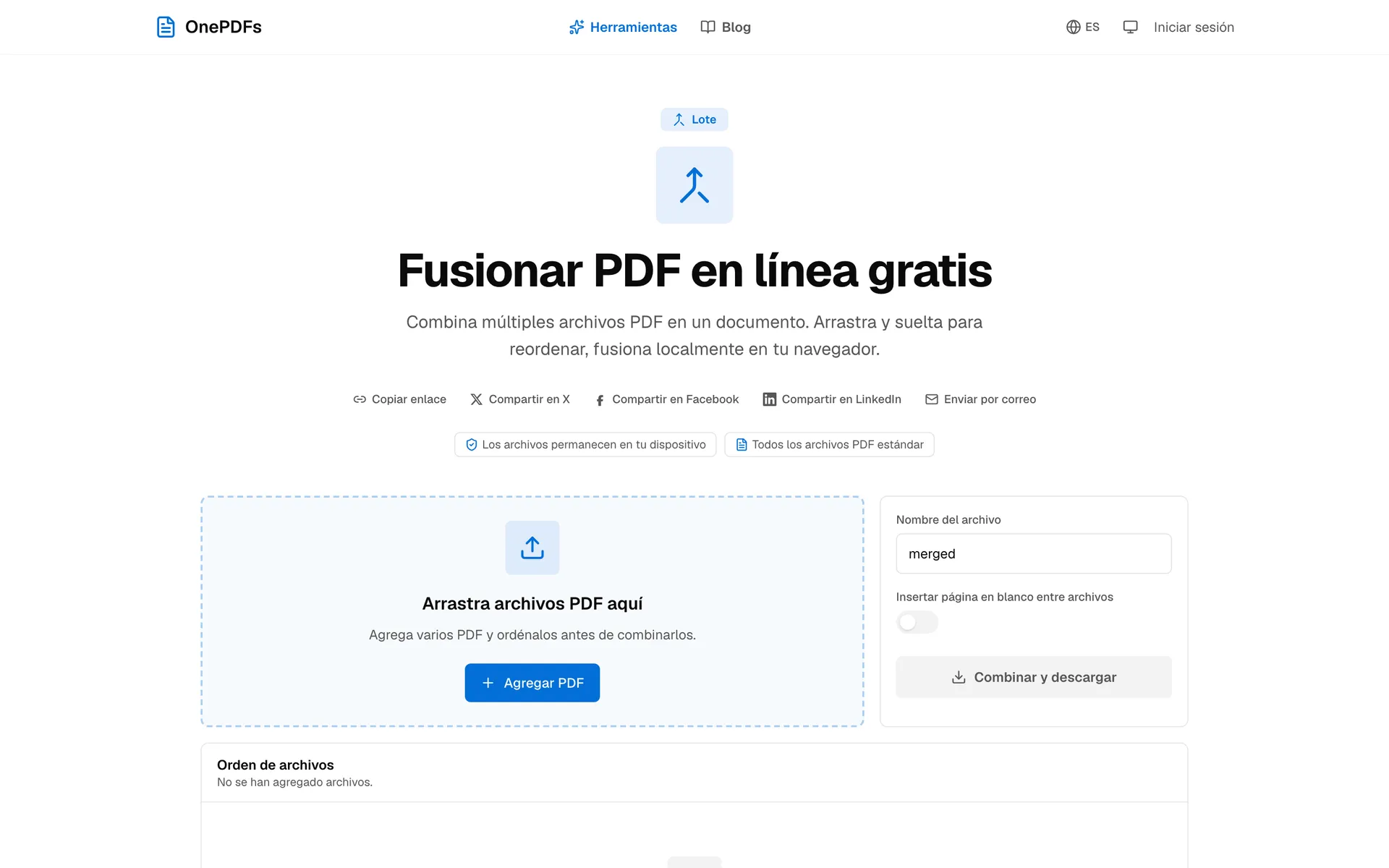
Revisar la cola de unión
La pantalla de carga aparece arriba. Al añadir los PDFs, OnePDFs muestra una cola. Las tarjetas de esa cola se convierten en el orden del PDF final.
Lee la cola de izquierda a derecha. Pon el documento principal primero y anexos, firmas o recibos después, salvo que el trámite pida otro orden.
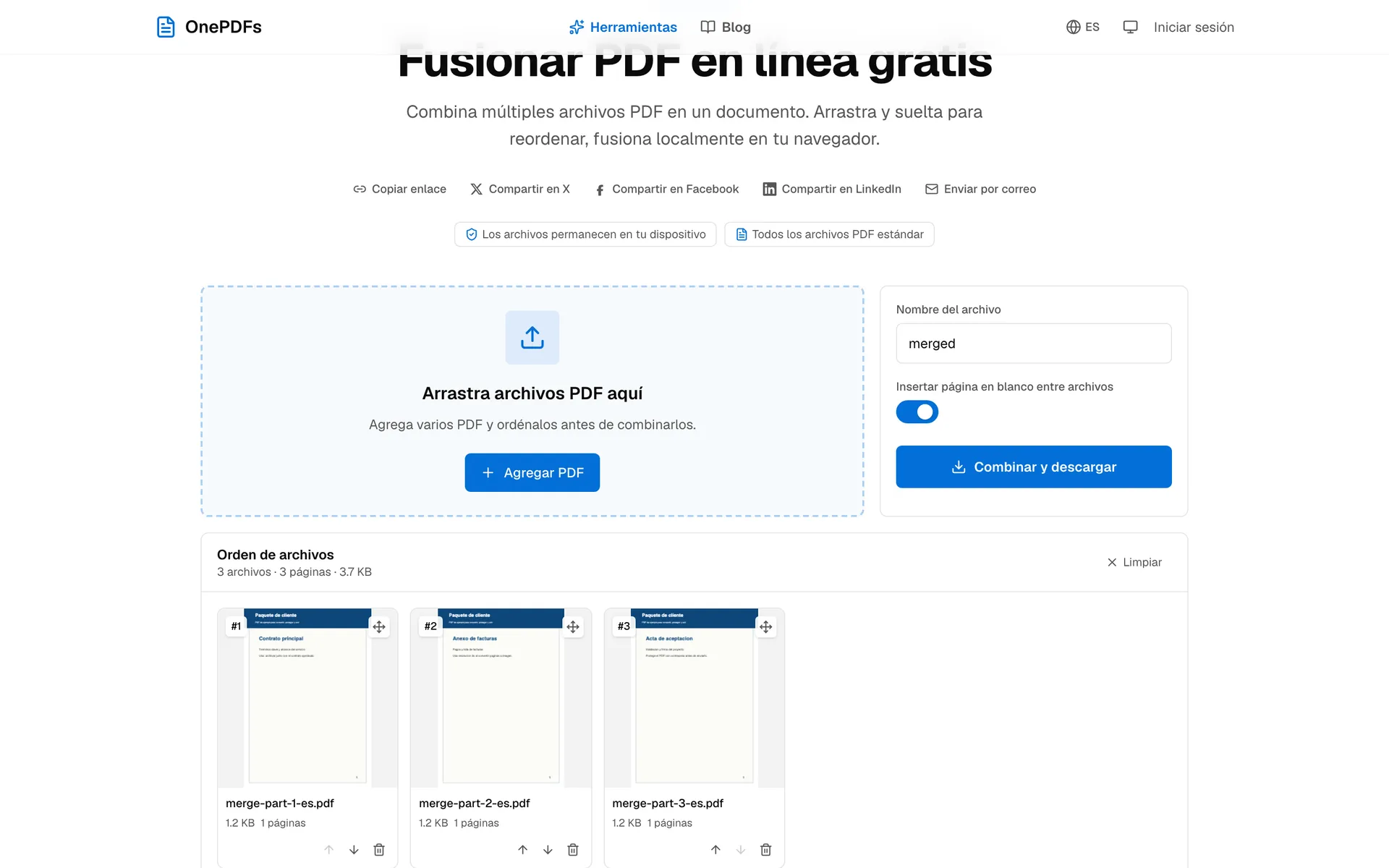
Si un archivo tiene muchas páginas, ábrelo una vez antes de unir. La vista previa de la primera página no muestra si en medio hay un anexo antiguo o una página duplicada.
Separadores solo cuando aportan claridad
Una página en blanco puede separar secciones en un paquete largo. Es útil para documentos que alguien leerá: contrato, anexos, recibos o extractos.
Evítala en sistemas automáticos, documentos con paginación estricta o formularios que esperan páginas exactas. Si dudas, no uses separadores.
Revisar el PDF final
Abre el PDF combinado y salta al inicio de cada sección. El resultado correcto sigue el orden de la cola, sin páginas duplicadas ni espacios inesperados. Revisa también la última página.
Si el archivo pesa demasiado, usa Comprimir PDF con los escaneos grandes. Si incluiste páginas que no iban, usa Dividir PDF y vuelve a unir.
FAQ
¿Puedo unir más de dos PDF?
Sí. Agrega todos los archivos y ordénalos antes de combinar.
Se modifican los PDF originales?
No. Se crea un PDF nuevo y los archivos originales quedan intactos.
¿Conviene añadir separadores?
Solo cuando el lector necesita ver secciones claras. No los uses en formularios con paginación fija.
Abre el PDF final y revisa la primera página de cada sección antes de enviarlo.