Cómo comprimir PDF sin perder calidad — Herramienta online gratis
Quieres enviar un PDF por correo y el cliente de email te avisa de que el adjunto supera el límite. O intentas subir un documento a un portal de administración pública y resulta que solo acepta archivos de hasta 5 MB, y el tuyo ocupa 14 MB. Estas situaciones son frustrantes porque el contenido del documento no ha cambiado — el problema es solo el tamaño del archivo. Reducir el peso de un PDF, achicar su tamaño o simplemente hacerlo más ligero para compartir suele tardar menos de un minuto.
Volver a escanear o reexportar desde cero lleva tiempo. La alternativa rápida es comprimir el PDF directamente. En esta guía te cuento cómo hacerlo con OnePDFs, qué hace cada uno de los cuatro niveles de compresión, y cuándo usar cada uno.
Por qué los PDFs pesan tanto
La respuesta casi siempre es la misma: las imágenes. Un PDF de texto plano sin gráficos incrustados suele pesar unos pocos cientos de kilobytes. En cuanto aparece una página escaneada, una foto, o una presentación con fondos coloridos, el tamaño se dispara.
Los casos más habituales:
- PDFs escaneados: cada página es básicamente una fotografía incrustada. Un documento de 20 páginas escaneado a resolución media puede pesar fácilmente 10 MB o más
- Presentaciones exportadas a PDF: las imágenes de los slides suelen ser de alta resolución y se empaquetan sin optimizar
- Catálogos o material de diseño: imágenes en resolución de impresión (300 DPI o más) que son perfectas para imprimir pero excesivas para ver en pantalla
La compresión de PDFs funciona principalmente resampleando y recomprimiendo las imágenes incrustadas. Los textos, vectores y fuentes se pueden comprimir de forma no destructiva, así que las letras siempre quedan nítidas. Solo las imágenes rasterizadas —fotos, ilustraciones, páginas escaneadas— son las que cambian.
Cómo comprimir un PDF con OnePDFs
Abre la herramienta de compresión de PDF. Arrastra el archivo al área de carga o haz clic para buscarlo en tu dispositivo. El procesamiento ocurre en tu propio navegador, sin que el archivo salga de tu equipo.
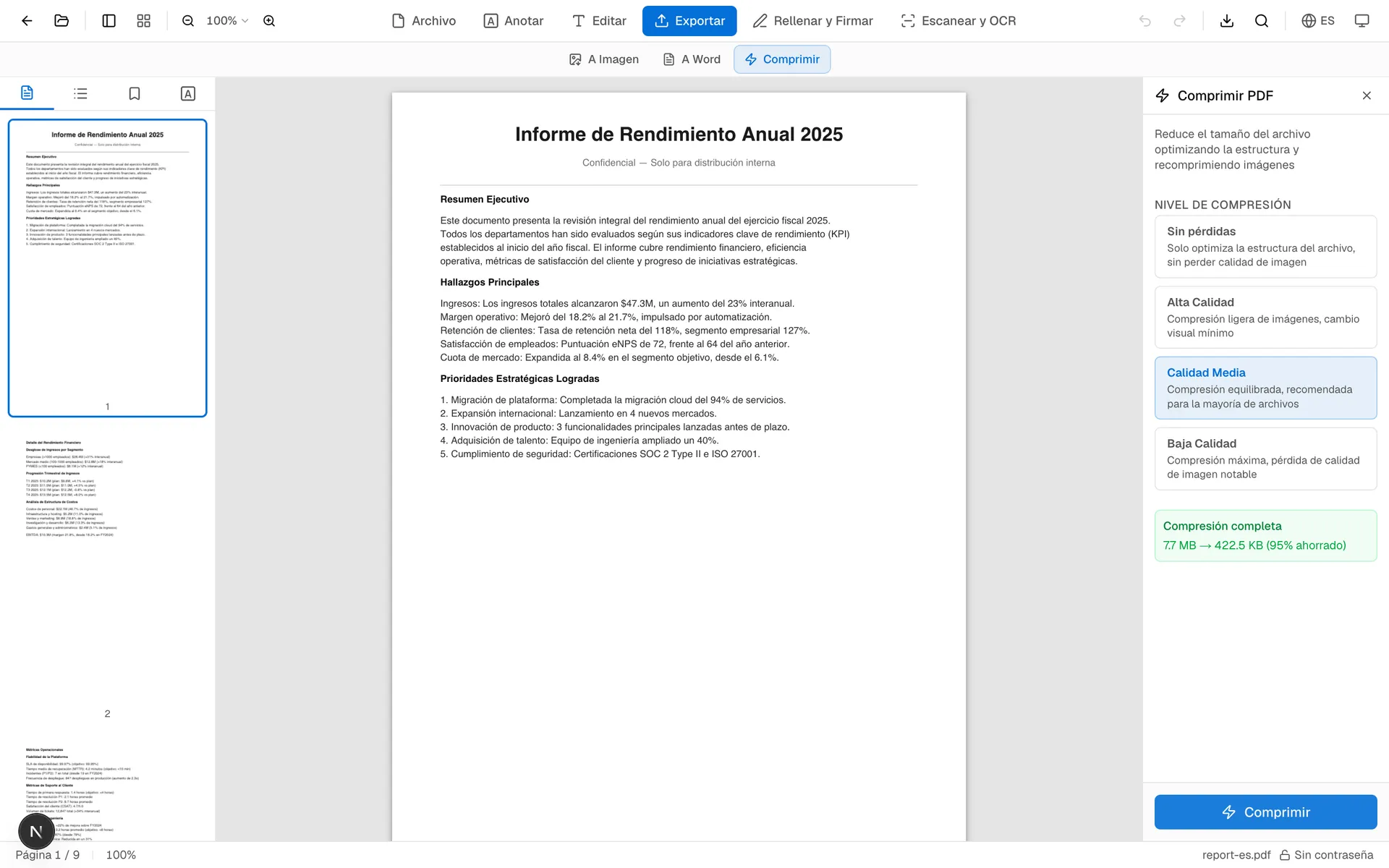
Una vez cargado el archivo, elige el nivel de compresión y pulsa Comprimir PDF. Al terminar verás el tamaño original y el nuevo tamaño uno al lado del otro, y puedes descargar el resultado directamente. La mayoría de archivos se procesan en menos de un minuto.
Los 4 niveles de compresión
| Nivel | Qué hace | Cuándo usarlo |
|---|---|---|
| Sin pérdidas | Solo elimina metadatos y aplica optimización no destructiva. La calidad de imagen no cambia | Archivos de archivo, contratos, documentos firmados |
| Alta calidad | Pequeño resampleo de imágenes, prácticamente imperceptible a simple vista | Envío a clientes, informes formales, uso profesional |
| Calidad media | El archivo se reduce bastante; las imágenes pierden un poco de detalle si las amplías mucho | Adjuntos de email, subidas a sistemas, compartir en general |
| Baja calidad | Máxima compresión; la pérdida de calidad en imágenes es visible | El tamaño es lo primero, por ejemplo portales con límites estrictos |
Para el día a día, alta calidad o calidad media es lo que necesitas la mayor parte del tiempo. El archivo puede quedar al 30–50% de su tamaño original con un resultado que a pantalla normal no se distingue del original.
Comprimir PDF a 100KB, 200KB, 500KB o 1MB
Algunos formularios no piden "calidad media"; simplemente exigen un límite concreto, como 100KB, 200KB, 500KB o 1MB. En OnePDFs puedes cambiar de nivel de compresión a tamaño objetivo, elegir un preset o escribir tu propio valor en KB.
La compresión por tamaño objetivo empieza con ajustes suaves y aumenta la compresión paso a paso hasta que el archivo cabe. Si el PDF ya está optimizado, es casi todo texto, o contiene escaneos grandes, quizá no sea posible alcanzar un número muy pequeño sin afectar demasiado la lectura. En ese caso, OnePDFs devuelve el resultado más cercano y muestra si el objetivo se logró.
Si todavía supera el límite, prueba a extraer solo las páginas necesarias o recortar los márgenes del escaneo antes de comprimir de nuevo.
PDFs escaneados vs. PDFs nativos: resultados distintos
Estos dos tipos de PDF responden de forma muy diferente a la compresión.
PDFs escaneados son colecciones de imágenes, así que comprimen mucho pero la calidad de imagen es la más afectada. Un escaneado de 15 MB que se comprime a 3 MB con calidad media sigue siendo perfectamente legible si la resolución original era buena. Pero si el escaneado ya venía borroso o con letras pequeñas, la calidad media puede dejarlo complicado de leer — mejor subir un nivel en ese caso.
PDFs nativos (los que exportas desde Word, Google Docs, el navegador, InDesign, etc.) contienen texto vectorial real. El texto no se degrada con ningún nivel de compresión porque no es una imagen de píxeles — es información matemática. Solo las fotos o ilustraciones incrustadas se resamplean. Para una presentación con algunas fotos, incluso la calidad media suele dar un resultado indistinguible del original en pantalla.
Truco rápido para saber con qué tipo de PDF estás tratando: intenta seleccionar texto con el ratón. Si puedes seleccionarlo, es un PDF nativo y puedes comprimir sin preocuparte demasiado. Si no puedes, es un escaneado — sé un poco más conservador con el nivel.
Qué nivel elegir según el caso de uso
Currículum o carta de presentación — Alta calidad. El texto es lo importante y estos PDFs suelen ser ligeros de por sí; alta calidad es suficiente para reducirlos sin comprometer la legibilidad.
Contrato o documento con firma — Sin pérdidas. Aquí no quieres arriesgarte a ningún cambio visual. La compresión sin pérdidas puede ahorrar entre un 5 y un 20% eliminando metadatos innecesarios.
Factura o recibo escaneado — Calidad media o alta. Solo necesitas que se pueda leer bien y que quepa en el sistema de gestión de gastos.
Catálogo de producto con fotografías — Alta calidad. Las imágenes importan aquí, así que no conviene exagerar con la compresión.
Presentación para compartir por Slack o Teams — Calidad media. En pantalla no se necesita resolución de impresión. Con calidad media puedes reducir el archivo a la mitad sin que nadie note la diferencia.
Trámite en portal administrativo — Baja calidad. El límite de tamaño manda. Mientras el contenido sea legible, el nivel de compresión da igual.
Consejos para sacarle más partido
Empieza por el origen. Si exportas desde Word o PowerPoint, busca la opción de "reducir tamaño al guardar" o "optimizar para web" antes de abrir el compresor. Muchas aplicaciones incluyen imágenes en resolución de impresión por defecto aunque nadie vaya a imprimir el PDF.
Con escaneados, prueba calidad media antes de bajar a baja. La diferencia de legibilidad entre esos dos niveles puede ser notable. Solo bajes a baja calidad si hay un límite de tamaño concreto que no puedes superar.
Comprime antes de fusionar. Si vas a unir varios PDFs en uno, comprímelos primero por separado. La herramienta de fusión une los contenidos tal como están, sin comprimir más.
Revisa el resultado en el móvil. Un documento que se ve perfecto en el ordenador puede verse algo borroso al hacer zoom en el teléfono. Si quien lo va a recibir puede abrirlo en el móvil, echa un vistazo rápido antes de enviar.
Preguntas frecuentes
¿Comprimir el PDF modifica el archivo original?
No. La herramienta genera un nuevo archivo comprimido que descargas aparte. Tu PDF original no cambia. Si el resultado no te convence, puedes volver a intentarlo con otro nivel.
¿Por qué el archivo comprimido pesa casi lo mismo que el original?
Suele pasar con PDFs que ya están bien optimizados o que son casi todo texto. No hay mucho margen de mejora. Si usaste compresión sin pérdidas, prueba a subir a alta o media calidad; verás una diferencia más grande.
¿Funciona con PDFs protegidos con contraseña?
Los PDFs cifrados no se pueden procesar directamente. Si tu archivo tiene contraseña de apertura, primero tendrás que retirar la protección y luego comprimirlo.
¿El archivo se sube a algún servidor?
No. Todo el procesamiento ocurre en tu navegador mediante WebAssembly. El PDF nunca sale de tu dispositivo. Esto es especialmente importante si el documento contiene información sensible: contratos, datos fiscales, historiales médicos.
¿Cuál es el tamaño máximo que acepta?
Archivos de hasta 200 MB funcionan bien en la mayoría de navegadores modernos. Los archivos muy grandes (100 MB o más) pueden tardar uno o dos minutos en procesarse. Si el navegador se queda sin memoria con un archivo muy grande, una opción es dividirlo primero en partes más pequeñas y comprimir cada una por separado.
¿Se mantiene el texto seleccionable y buscable después de comprimir?
Sí. La compresión actúa sobre las imágenes incrustadas y la estructura del archivo, no sobre el contenido textual. Los textos siguen siendo completamente seleccionables, copiables y buscables tras la compresión.
Si necesitas reducir el tamaño de un PDF antes de enviarlo por correo, adjuntarlo a una solicitud o subirlo a un portal, abre la herramienta de compresión de OnePDFs, sube el archivo, elige el nivel y descarga el resultado. Sin registro, sin esperas, sin que el archivo salga de tu equipo.