Extraer páginas de PDF sin modificar el archivo original
Cuando solo necesitas algunas páginas de un PDF largo, borrar todas las demás no siempre es la mejor opción. Extraer páginas de PDF significa guardar las páginas necesarias como un archivo nuevo y dejar el PDF original intacto.
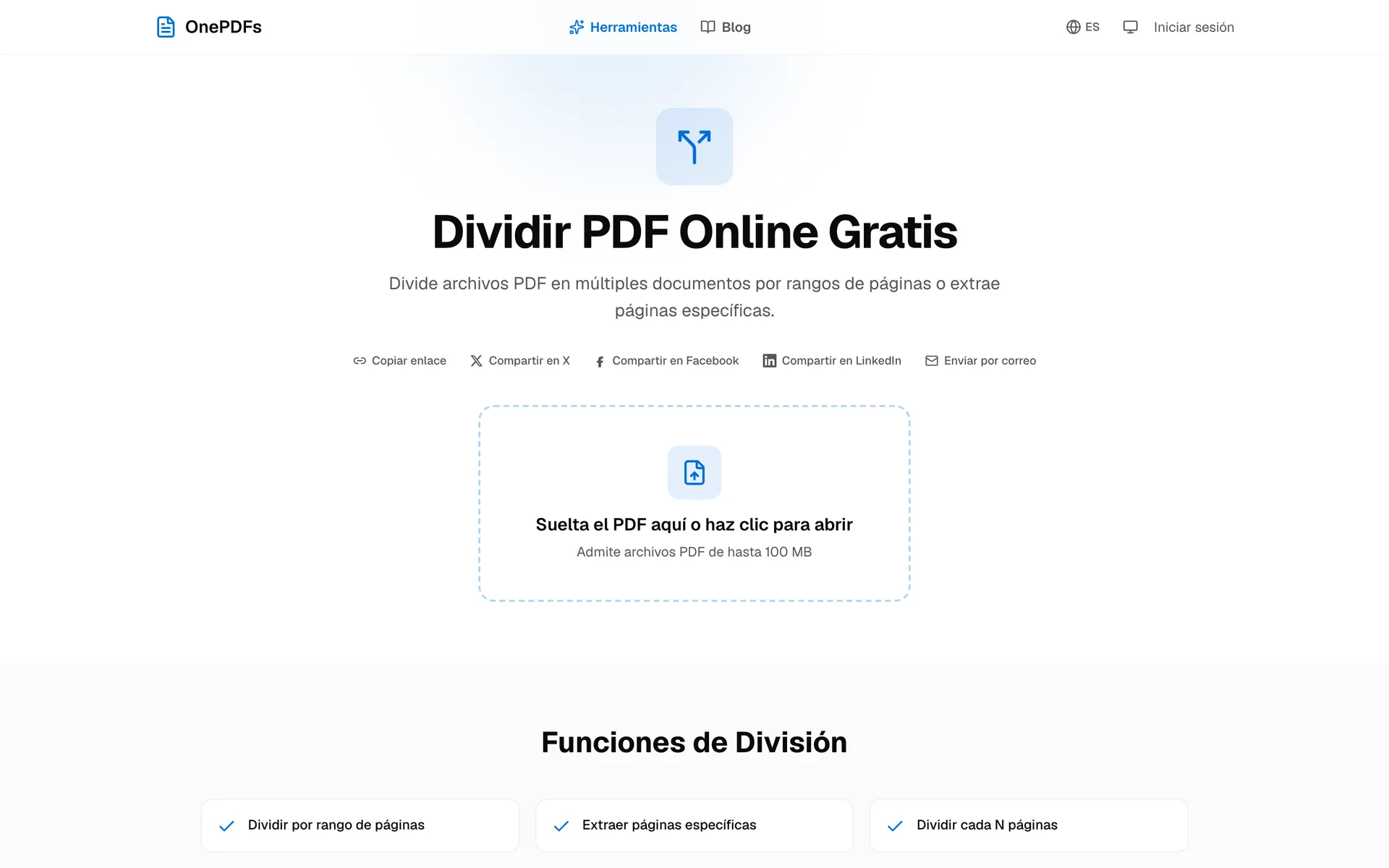
OnePDFs permite extraer una página, un rango como 2-5 o varios grupos desde el navegador. Sirve para contratos, paquetes de formularios, apuntes, escaneos y documentos administrativos.
Extraer páginas o eliminar páginas
Extrae cuando las páginas elegidas son las que quieres conservar. Elimina cuando las páginas seleccionadas son las que sobran en el documento actual.
Si un PDF de 30 páginas contiene un anexo de 4 páginas que debes enviar, extrae esas páginas. Si solo hay una página en blanco, consulta Eliminar páginas PDF.
Cómo extraer páginas de un PDF
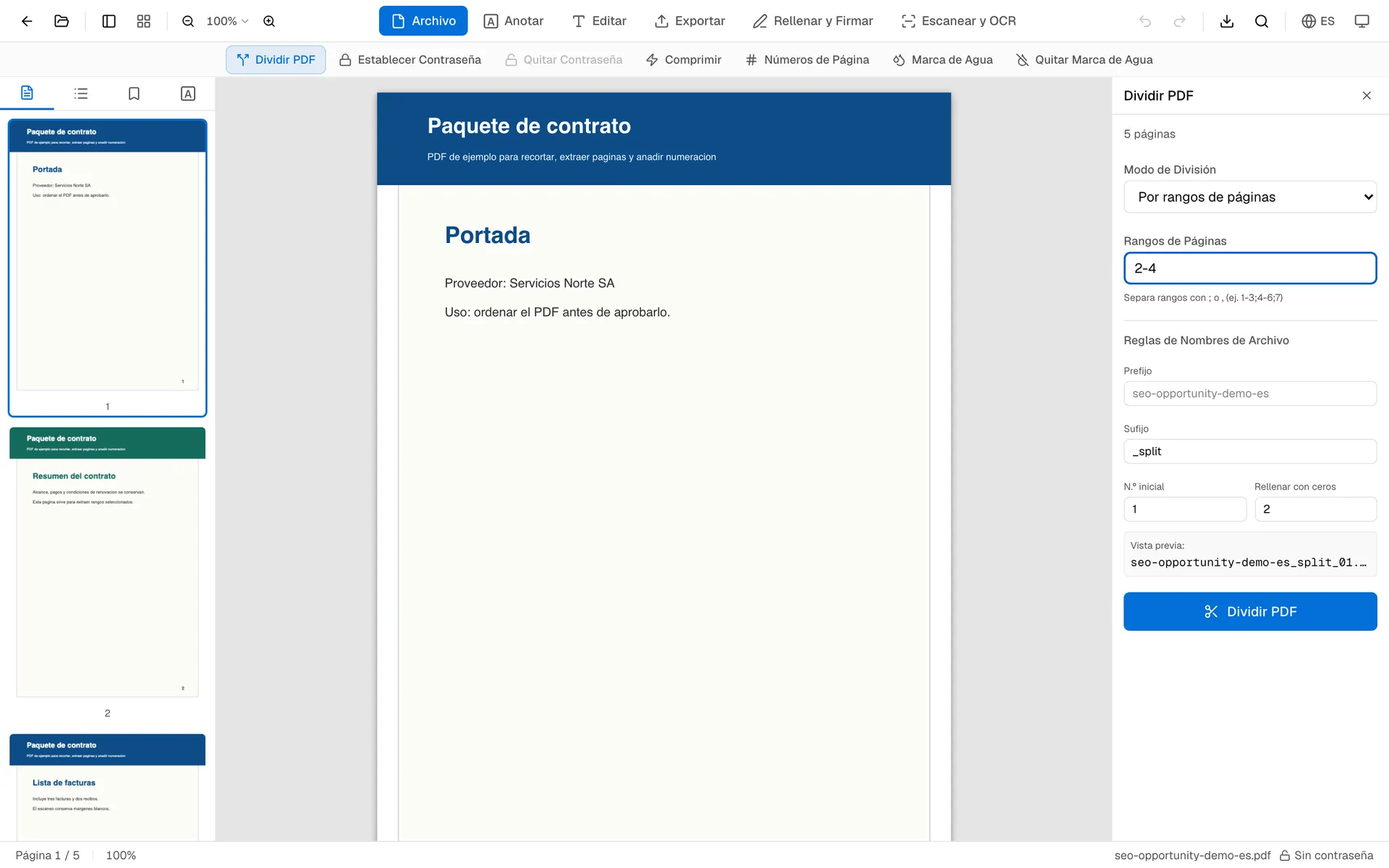
Abre Dividir PDF y sube el archivo. En el editor, elige el modo de rango y escribe las páginas que quieres guardar.
Ejemplos:
1-3guarda las páginas 1 a 3.2;5;8guarda páginas individuales.1-2;6-8crea varios segmentos extraídos.
Haz clic en dividir, revisa la lista de resultados y descarga un PDF o un ZIP con todos los segmentos.
Cuándo usar extracción por rango
En contratos, suele haber portadas, anexos y páginas de firma. En paquetes escolares, solo algunos formularios se necesitan para una entrega. En escaneos grandes, puede que solo quieras recibos o identificaciones. Extraer páginas evita modificar el documento original.
Si luego quieres juntar esas páginas con otro archivo, usa Unir PDF. Si el resultado pesa demasiado, usa Comprimir PDF.
Preguntas frecuentes
¿Puedo extraer una sola página de un PDF?
Sí. Escribe el número de página, por ejemplo 7, y descarga el PDF resultante.
¿Puedo extraer varios rangos separados?
Sí. Separa los grupos con punto y coma, por ejemplo 1-2;6-8;12.
¿El PDF original se modifica?
No. OnePDFs crea un nuevo PDF con las páginas seleccionadas. El archivo original no se sobrescribe.
¿Extraer páginas es lo mismo que dividir PDF?
Es una forma de dividir. Dividir habla de cómo separar el archivo; extraer habla de conservar páginas concretas.
Después de descargar, abre el PDF nuevo y confirma el número de páginas y el orden antes de compartirlo.