Eliminar páginas PDF gratis online: quitar una página o varias hojas
Si tu PDF trae una página en blanco, una hoja duplicada o un anexo que no quieres compartir, no hace falta abrir un editor pesado. Para búsquedas como "eliminar páginas PDF", "quitar páginas PDF" o "eliminar hojas de PDF", un organizador de páginas es más directo.
OnePDFs abre el archivo en el navegador, muestra cada página como miniatura y te permite borrar las que sobran antes de guardar una copia nueva.
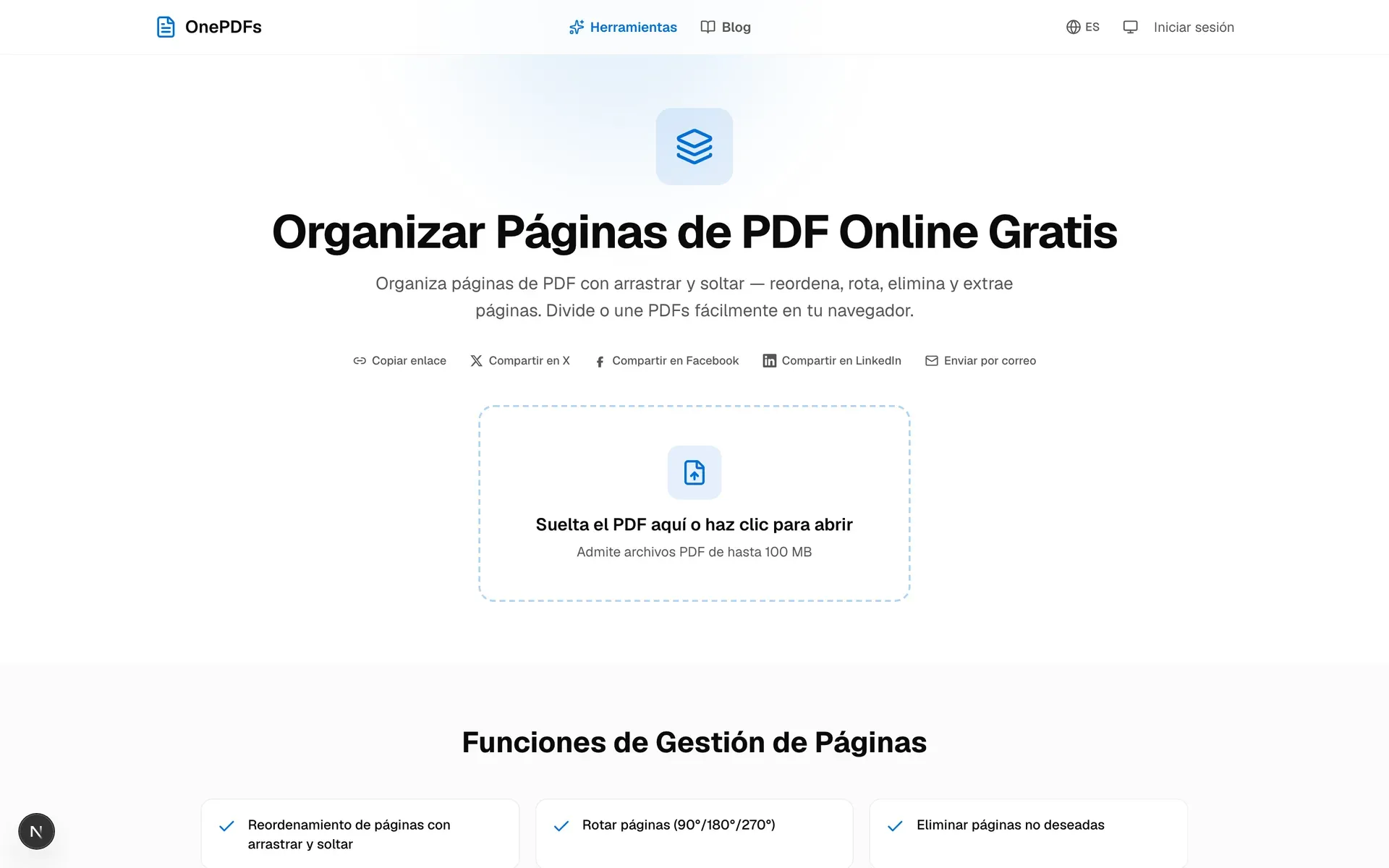
Cuándo eliminar y cuándo dividir
Elimina una página cuando no la necesitas: un escaneo en blanco, una hoja repetida, una versión antigua o un documento que no debe viajar con el resto del PDF.
Si quieres conservar esas páginas en otro archivo, usa Dividir PDF. Si solo quieres limpiar el documento actual, entra en Organizar páginas PDF, selecciona las páginas y bórralas.
Cómo quitar páginas de un PDF
Abre Organizar páginas PDF y sube el archivo. Cuando termina de cargar, verás una cuadrícula con todas las páginas.
Haz clic en la página que quieres eliminar. En este ejemplo, la página 3 es una hoja duplicada y queda seleccionada antes de pulsar el botón de borrar.
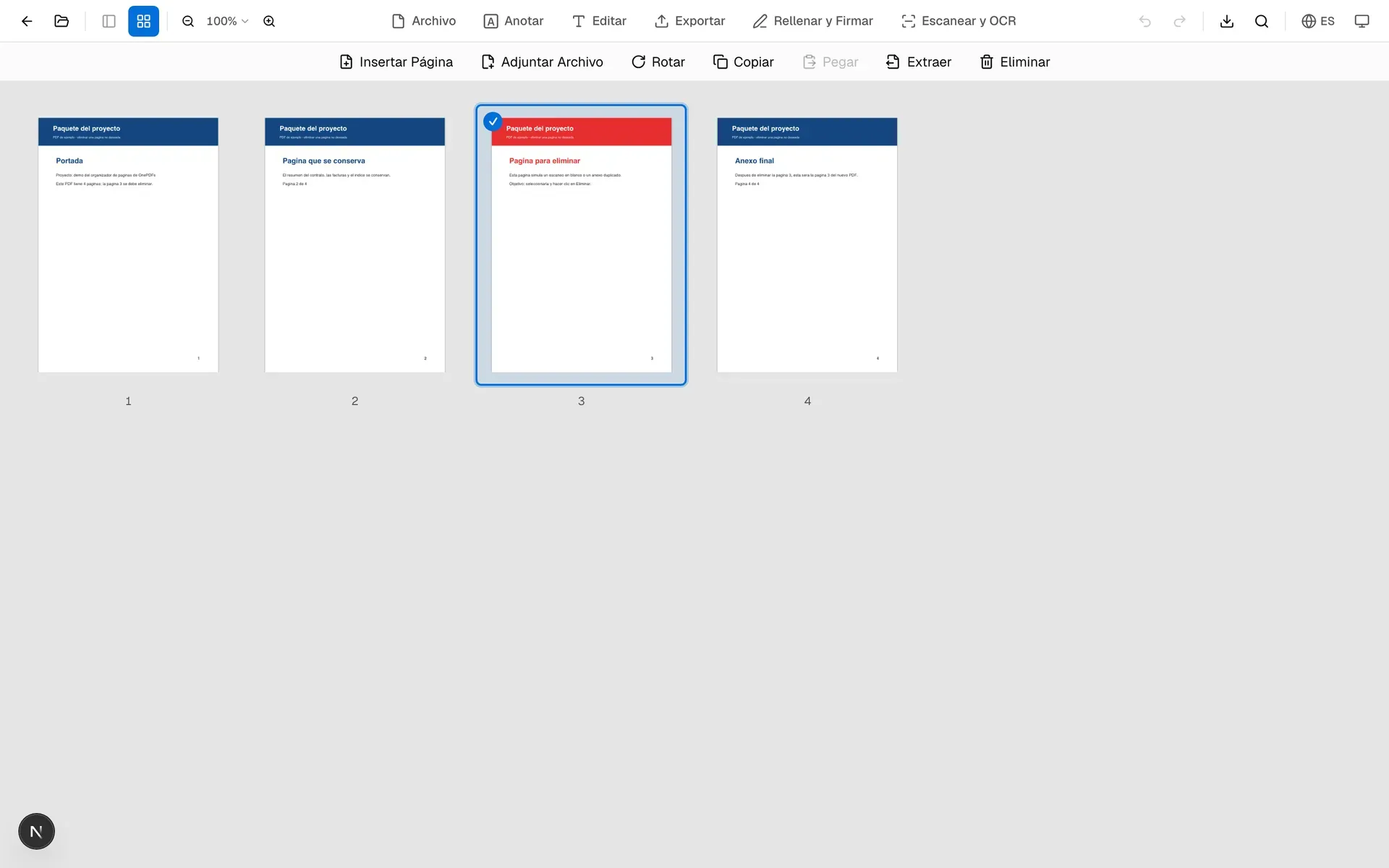
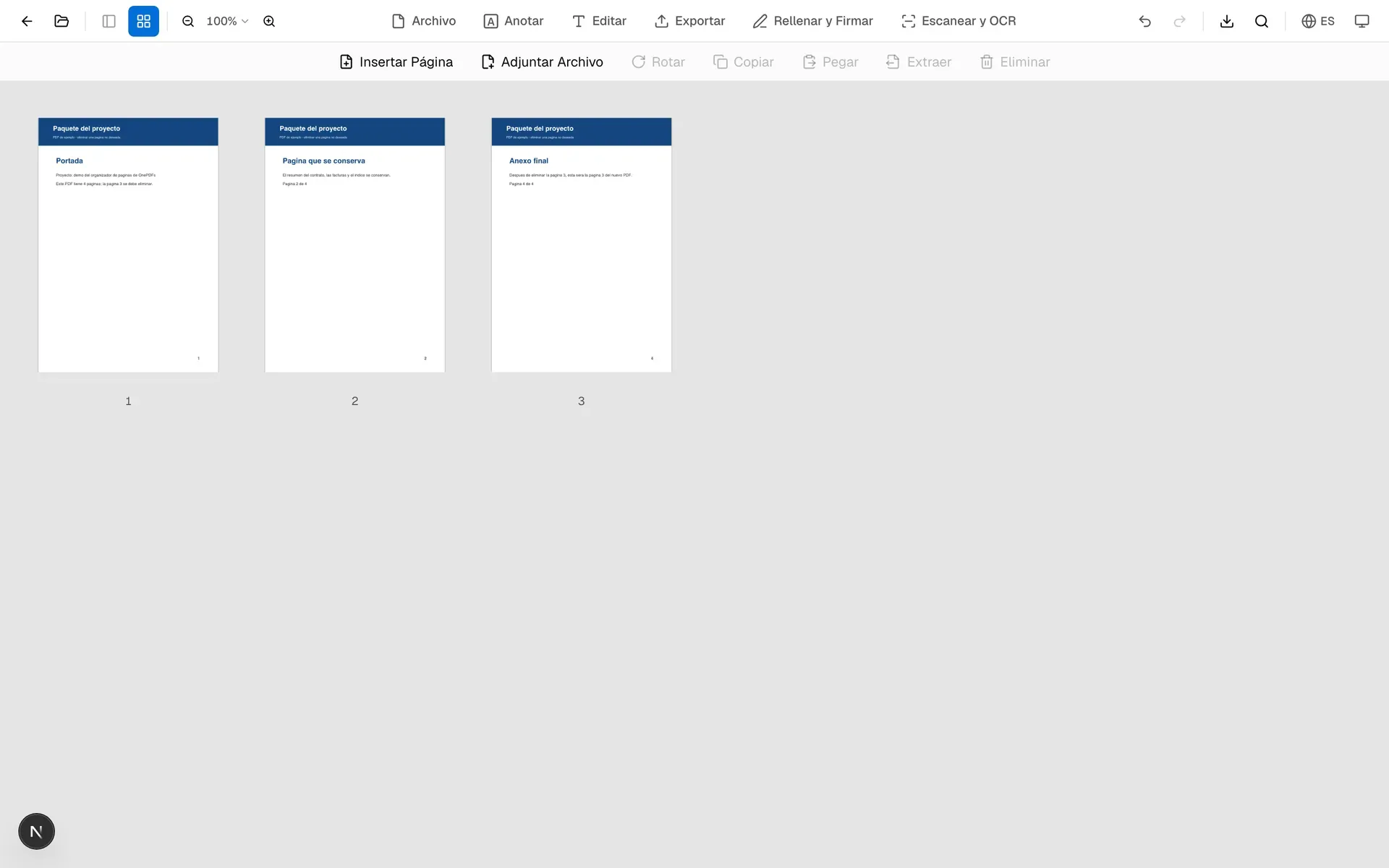
Pulsa Eliminar en la barra superior. La página seleccionada desaparece y las demás se reordenan automáticamente. Antes de descargar, revisa que el orden final sea correcto.
Privacidad y resultado final
La herramienta crea un nuevo PDF sin las páginas seleccionadas. Las páginas restantes conservan texto, imágenes, anotaciones y maquetación. El archivo original no se sobrescribe.
Para contratos, facturas, formularios y documentos internos, conviene guardar siempre el original. En OnePDFs, la organización de páginas se realiza en el navegador, lo que reduce la necesidad de subir documentos sensibles.
Casos habituales
Eliminar una sola página. Selecciona la miniatura y pulsa Eliminar. Es lo más rápido para una hoja duplicada o un escaneo en blanco.
Quitar varias páginas PDF. Selecciona varias miniaturas antes de borrar. Así limpias anexos repetidos de una vez.
Guardar las páginas aparte. Si las páginas sí te sirven, no las elimines. Extrae esas páginas con Dividir PDF y luego limpia el archivo principal.
Arreglar páginas desordenadas. Después de borrar, puedes arrastrar las miniaturas para ordenar el PDF antes de guardarlo.
FAQ
¿Puedo eliminar páginas de PDF gratis?
Sí. OnePDFs permite borrar páginas online sin instalar software y sin crear una cuenta.
¿Se pierde calidad al eliminar páginas?
No. El proceso elimina páginas completas. Las páginas restantes no se convierten en imágenes ni se recomprimen.
¿Puedo deshacer un borrado?
Mientras sigas en el editor, usa deshacer. Si ya descargaste el resultado, abre de nuevo el PDF original.
¿Eliminar páginas es lo mismo que recortar?
No. Eliminar quita páginas completas. Recortar mantiene la página y solo reduce sus bordes o márgenes.
¿Funciona con PDFs protegidos?
Si el PDF bloquea la edición, primero tendrás que quitar la protección con la contraseña correcta usando Quitar contraseña PDF.
Para limpiar el archivo ahora, abre Organizar páginas PDF, selecciona las hojas que sobran y descarga el PDF final.