Recortar PDF: ajustar márgenes sin cortar contenido
Recortar un PDF no es eliminar una página. Si el contenido sirve, pero la página tiene márgenes enormes, bordes negros del escáner o fondo de una foto, lo que necesitas es recortar la zona visible.
OnePDFs permite recortar PDF online desde el navegador. Es útil para contratos escaneados, recibos, apuntes, formularios y documentos donde la página está bien, pero la presentación se ve descuidada.
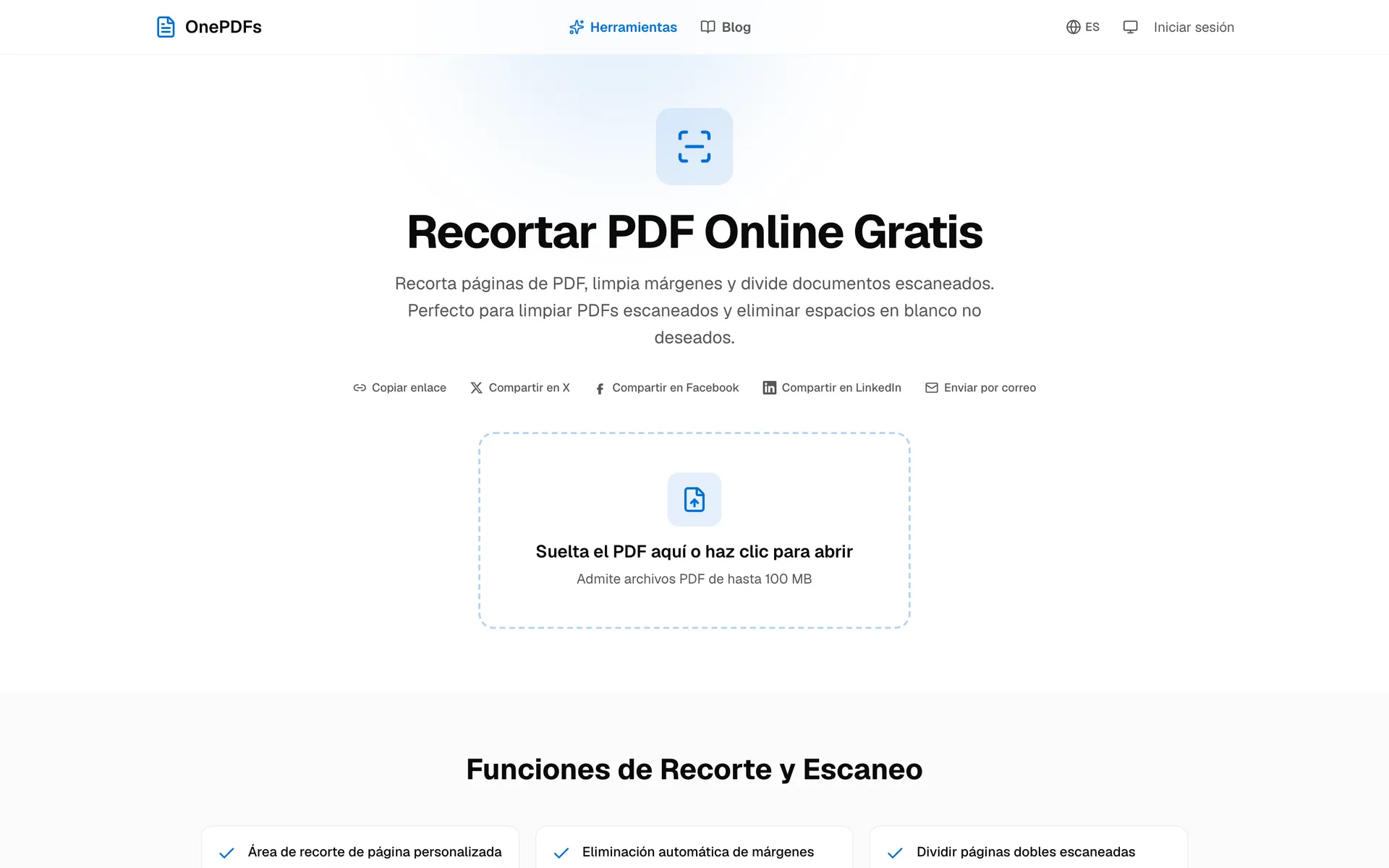
Cuándo conviene recortar un PDF
Recorta cuando quieres quitar márgenes vacíos, sombras del escáner, bordes negros o espacio sobrante alrededor del documento real. Si una página viene de una foto, también puedes quitar mesa, fondo o marco de la imagen.
Usa Organizar PDF si necesitas eliminar, girar o reordenar páginas completas. Usa Comprimir PDF después si el archivo sigue pesando demasiado.
Cómo recortar páginas PDF
Abre la herramienta Recortar PDF y sube el archivo. El editor mostrará la vista previa de la página y el panel de recorte a la derecha.
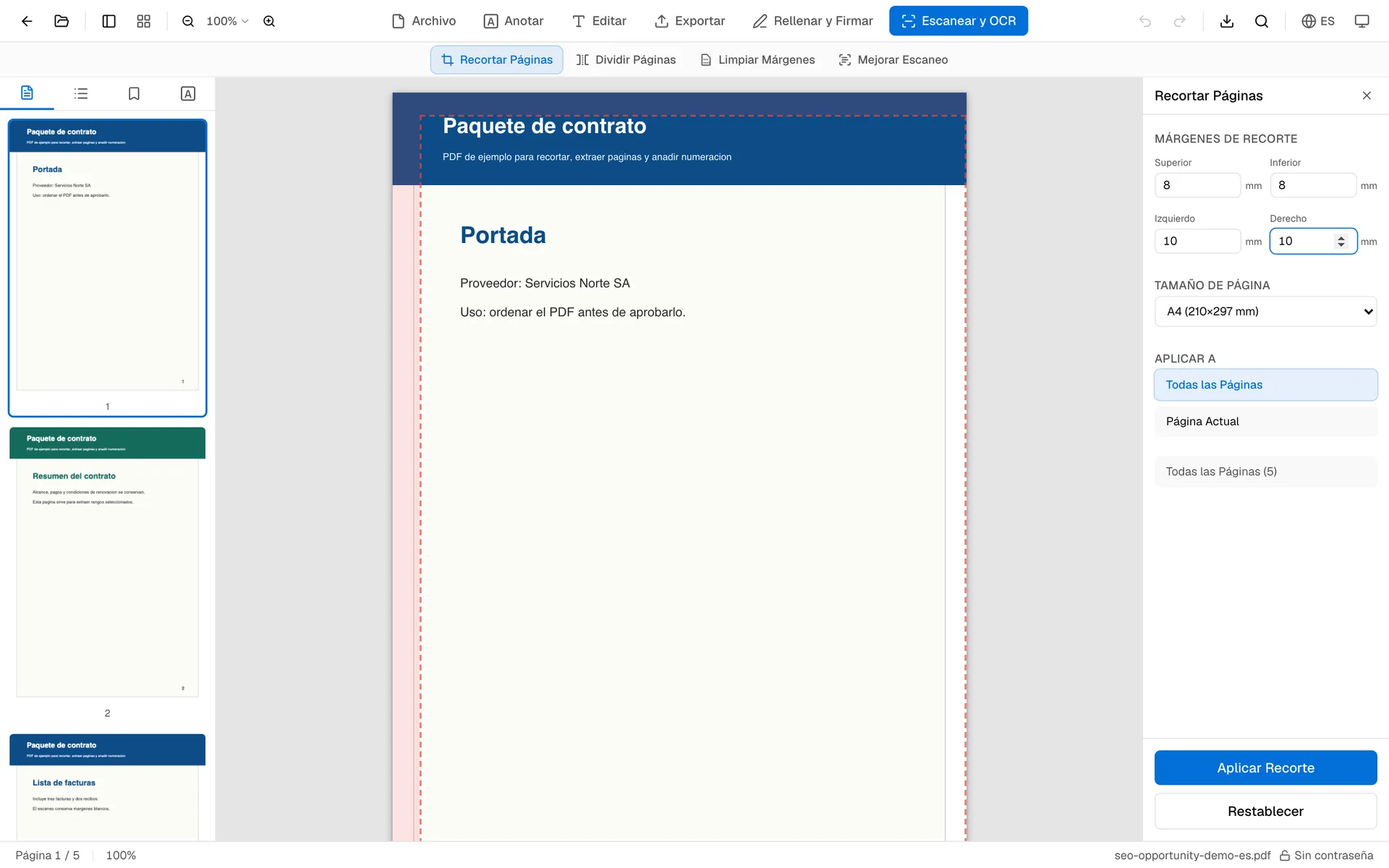
Ajusta los márgenes superior, inferior, izquierdo y derecho. Empieza con valores pequeños si hay texto, firmas o sellos cerca del borde. Puedes aplicar el recorte solo a la página actual o a todas las páginas.
Recortar, dividir o eliminar
Recortar conserva la página y cambia su área visible. Dividir crea un PDF nuevo con páginas concretas. Eliminar quita páginas enteras.
Si solo necesitas guardar las páginas 2 a 5, usa Extraer páginas de PDF o Dividir PDF. Si todas las páginas tienen mucho margen, recortar es la opción correcta.
Consejos para un buen resultado
Deja un margen mínimo alrededor de firmas, sellos y notas manuscritas. Un recorte demasiado ajustado puede verse cortado al imprimir.
Si los bordes del escaneo no son iguales en todas las páginas, prueba primero en la página actual. Si todo el PDF fue escaneado igual, aplica los mismos márgenes a todas.
Preguntas frecuentes
¿Debería conservar el archivo original?
Sí, sobre todo si el escaneo tiene bordes irregulares. OnePDFs crea un archivo nuevo, pero conservar el original permite repetir el recorte con más margen.
¿Recortar un PDF baja la calidad?
No convierte la página en una imagen nueva. Solo cambia el área visible, por lo que el texto y las imágenes se mantienen nítidos.
¿Puedo recortar una sola página?
Sí. Elige la opción de página actual si solo una página necesita ajuste.
¿Es lo mismo que eliminar páginas?
No. Recortar quita bordes; eliminar borra páginas completas. Para páginas vacías, consulta Eliminar páginas PDF.
Si dudas con los márgenes, recorta primero solo la página actual y descarga una copia. Cuando no haya contenido cortado, aplica esos valores al resto.