Añadir números de página a PDF: portada, inicio y posición
Numerar un PDF facilita revisarlo, imprimirlo, citarlo y archivarlo. En contratos, apuntes, informes o documentos escaneados, los números de página evitan conversaciones como "¿en qué hoja estás?".
OnePDFs permite añadir números de página a un PDF online sin instalar un editor de escritorio. Puedes elegir posición, formato, número inicial, fuente, color y rango de páginas.
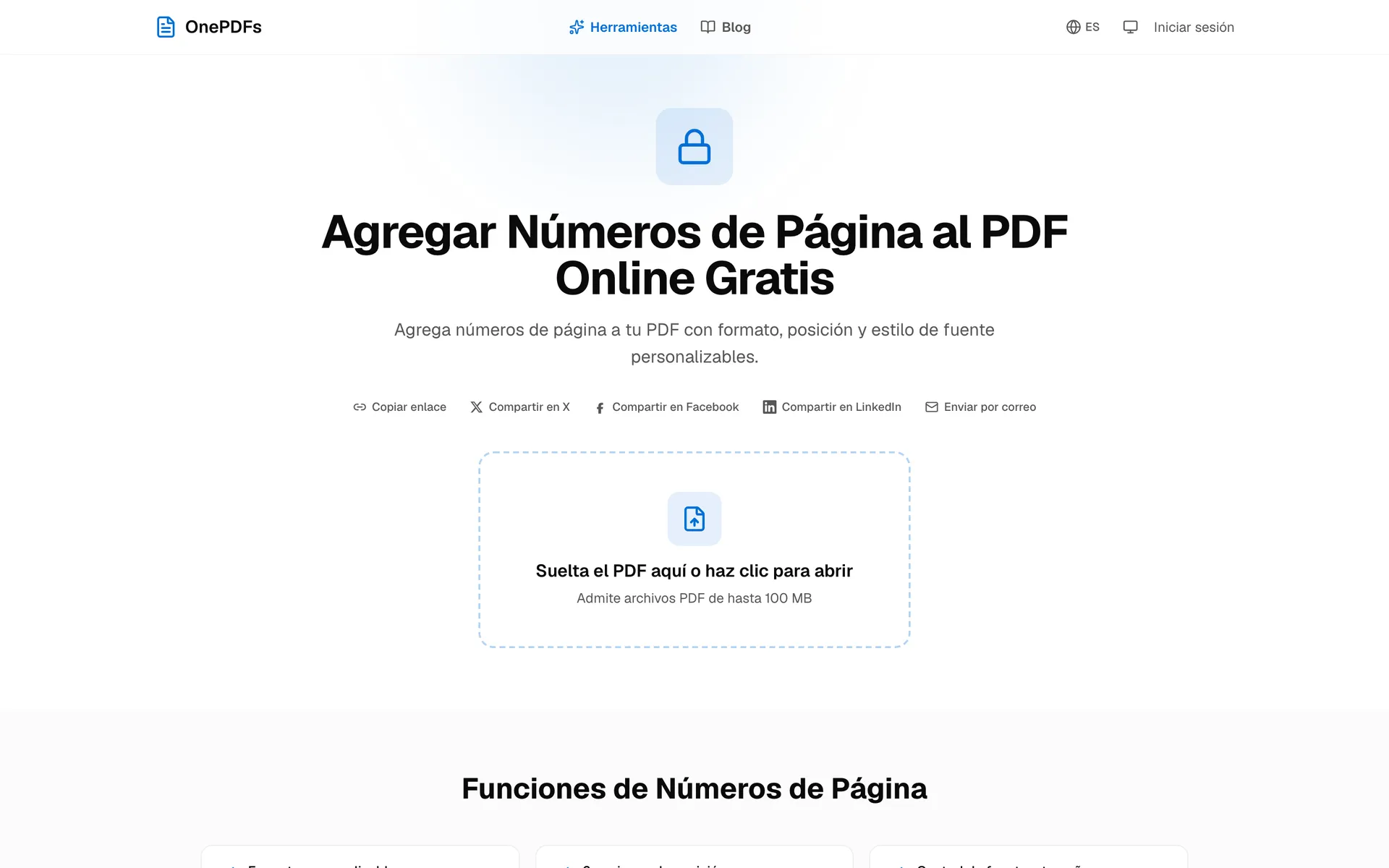
Antes de numerar el PDF
Revisa primero el orden de las páginas. Si hay páginas giradas, duplicadas o fuera de lugar, corrígelas con Organizar PDF antes de añadir los números.
Si necesitas numerar varios archivos con el mismo formato, usa Numeración por lotes.
Cómo añadir números de página a un PDF
Abre Añadir números de página y sube el archivo. El editor mostrará el panel de numeración a la derecha.
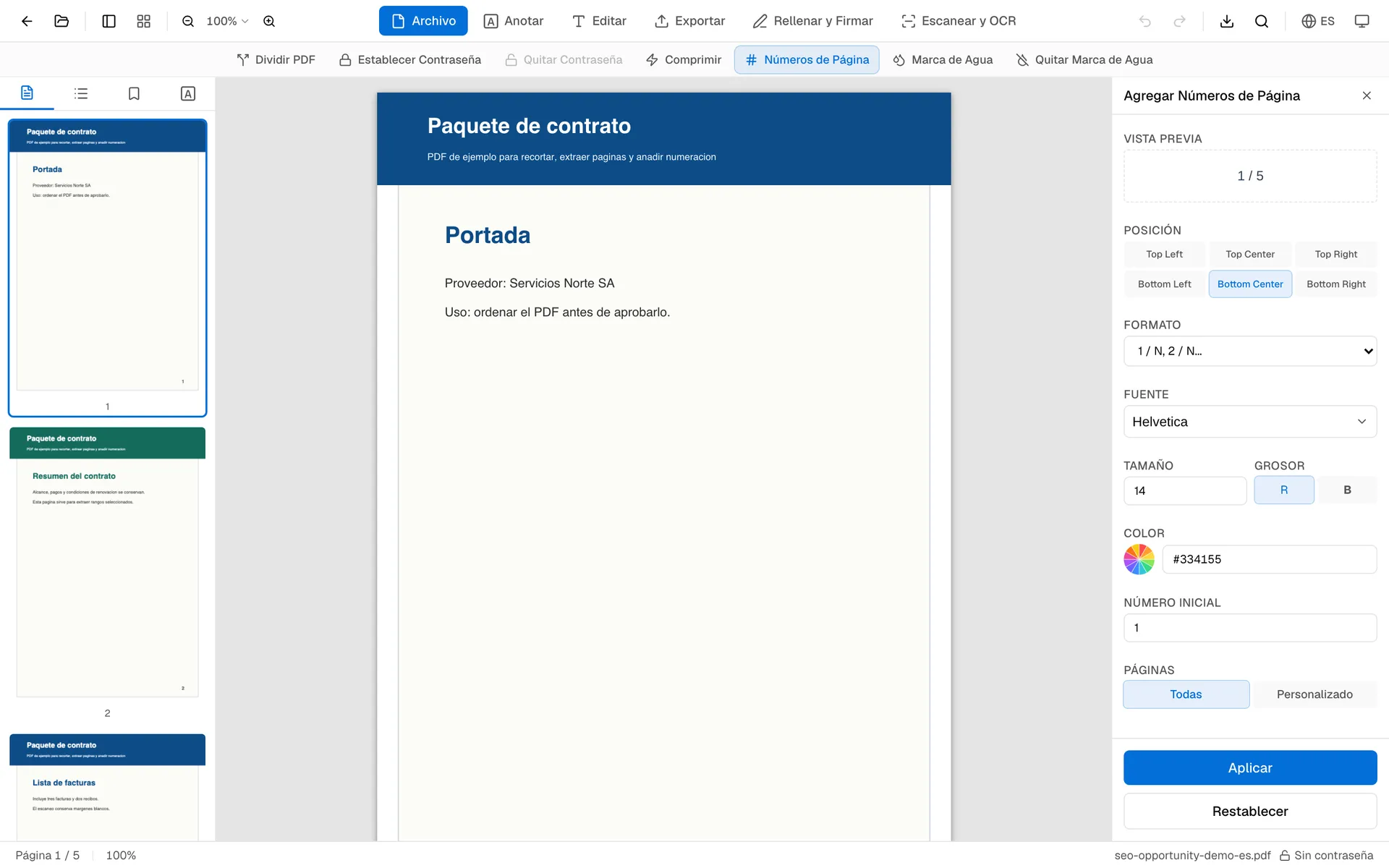
Elige una posición, como centro inferior o esquina superior derecha. Después selecciona el formato: número simple, Page N, N / Total o una plantilla personalizada. Ajusta el número inicial si el PDF empieza después de una portada.
Aplica los números, revisa algunas páginas y descarga el PDF actualizado.
Formatos útiles
Los números simples van bien para apuntes. N / Total ayuda cuando el lector necesita saber cuántas páginas tiene el documento. Las plantillas personalizadas sirven para anexos, por ejemplo "Anexo A - ".
Si la primera página es portada, puedes dejarla sin número y empezar en la segunda página con el número 1.
Preguntas frecuentes
¿Conviene ordenar las páginas antes de numerar?
Sí. Si mueves páginas después de añadir la numeración, los números visibles pueden dejar de coincidir con el orden real del documento.
¿Puedo omitir la portada?
Sí. Usa un rango personalizado para numerar solo las páginas del cuerpo.
¿Puedo cambiar el número inicial?
Sí. Puedes empezar desde cualquier número si el PDF forma parte de un conjunto más grande.
¿Puedo numerar varios PDFs a la vez?
Sí. Usa Numeración por lotes cuando varios archivos comparten el mismo formato.
Antes de enviar el archivo, revisa la portada, la primera página numerada y la última página. Ahí suelen aparecer casi todos los errores.