PDF-Wasserzeichen kostenlos online erkennen und entfernen
Ein wiederholtes „ENTWURF“, „SAMPLE“, Logo oder eine URL kann ein ansonsten brauchbares PDF schwer lesbar machen. Ist das Wasserzeichen noch als separates Text-, Bild-, Ebenen-, Anmerkungs- oder Marked-Content-Objekt gespeichert, kann OnePDFs es erkennen und das bestätigte Objekt auf den betreffenden Seiten entfernen.
Die Erkennung liefert Kandidaten, keine automatische Löschentscheidung. Auch ein regulärer Seitenkopf, eine Fußzeile oder ein Markenlogo kann sich über viele Seiten wiederholen. Deshalb ist anfangs nichts ausgewählt; erst eine manuelle Auswahl plus ausdrückliche Bestätigung erlaubt die Änderung am PDF.
Diese Anleitung beschreibt den tatsächlichen Ablauf, die sieben Erkennungsstufen, die Grenzen bei Scans und verschlüsselten Dateien sowie die Prüfung nach dem Download. Entfernen Sie nur Wasserzeichen aus eigenen Dokumenten oder aus Dateien, die Sie ändern dürfen.
Welche PDF-Wasserzeichen lassen sich erkennen?
PDF-Seiten bestehen aus Zeichenanweisungen. Dasselbe sichtbare Wasserzeichen kann intern unterschiedlich gespeichert sein.
Wiederholte Textüberlagerungen
Wörter wie „VERTRAULICH“, „SAMPLE“ oder „ENTWURF“ werden häufig diagonal und mit geringer Deckkraft gezeichnet. Andere PDFs verwenden vollständig deckenden, aber sehr hellen Text. Wiederholung, Drehung, Deckkraft und Farbe ergeben gemeinsam Erkennungssignale.
Wiederholte Bild- oder Formular-XObjects
Ein Logo, Webseitenname oder Muster kann einmal eingebettet und auf vielen Seiten referenziert werden. Wiederholung allein ist kein Beweis: Ein legitimes Logo im Seitenkopf kann dieselbe Struktur verwenden. Prüfen Sie deshalb jeden Kandidaten.
OCG-Ebenen, Anmerkungen und markierte Inhalte
Manche Anwendungen speichern Wasserzeichen in einer Optional Content Group, als Anmerkung mit dem Subtyp Watermark oder in markierten BMC/BDC–EMC-Blöcken. Diese Strukturen werden getrennt analysiert.
Strukturell nicht trennbare Wasserzeichen
Besteht jede Seite aus einem Scanbild und ist das Wasserzeichen in die Pixel eingebrannt, gibt es kein separates PDF-Objekt zum Entfernen. OnePDFs kennzeichnet reine Bild-Scans derzeit als nicht unterstützt. Eine OCR-Textebene trennt ein bereits eingebranntes Wasserzeichen nicht automatisch vom Bild.
Wasserzeichen mit OnePDFs entfernen
Erkennung und Entfernung werden im Browser ausgeführt. Die Webseite lädt weiterhin die normalen Anwendungsressourcen aus dem Netz, doch das PDF wird in diesem Ablauf nicht an einen Verarbeitungsserver gesendet.
1. Tool öffnen und PDF hinzufügen
Öffnen Sie das Tool zum Entfernen von PDF-Wasserzeichen und ziehen Sie die Datei hinein oder wählen Sie sie auf Ihrem Gerät aus. Danach öffnet sich der Editor; Erkennung und Entfernung starten nicht automatisch.
Ist das PDF verschlüsselt, halten Sie hier an. Verwenden Sie ein bekanntes, berechtigt genutztes Kennwort, um mit dem PDF-Passwort-Entferner eine unverschlüsselte Kopie zu erzeugen. Öffnen Sie anschließend diese Kopie. Ein im Viewer eingegebenes Kennwort macht die ursprünglichen verschlüsselten Bytes nicht automatisch für den Wasserzeichen-Entferner entschlüsselt.
2. „Wasserzeichen erkennen“ anklicken
Klicken Sie im rechten Bereich auf Wasserzeichen erkennen. Erst dann analysiert das Tool die PDF-Struktur und zeigt mögliche Wasserzeichenobjekte an.
3. Kandidatenliste prüfen
Jeder Kandidat enthält Typ, Konfidenz und betroffene Seiten. Die Liste ist keine Vorschau des bereinigten Ergebnisses. Konfidenz hilft bei der Einordnung, beweist aber nicht, dass ein Objekt sicher gelöscht werden kann. Vergleichen Sie die Seiten mit dem Original und lassen Sie unbekannte Logos, Kopf- oder Fußzeilen unangekreuzt.
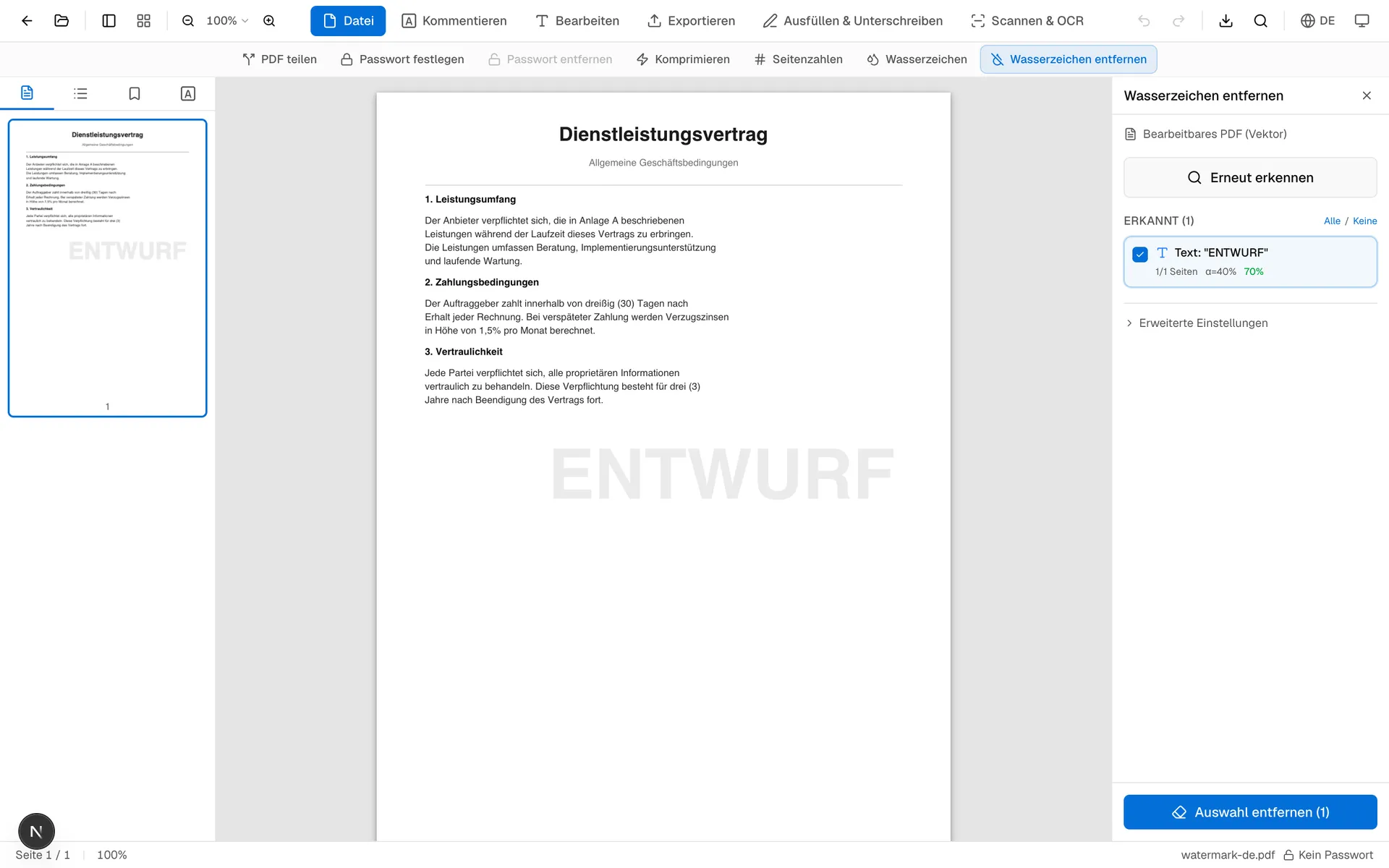
4. Kandidaten auswählen und ausdrücklich bestätigen
Alle Kandidaten sind zunächst abgewählt. Markieren Sie nur eindeutig identifizierte Wasserzeichen und aktivieren Sie anschließend das Bestätigungsfeld für die endgültige Auswahl. Jede Änderung an der Auswahl hebt die Bestätigung auf, damit sie zum tatsächlich zu entfernenden Satz passt.
5. Entfernung im Editor anwenden
Klicken Sie auf die Schaltfläche zum Entfernen der bestätigten Kandidaten. Dadurch wird das aktuell im Editor geöffnete PDF aktualisiert; ein Download startet nicht automatisch. Lesen Sie mögliche Warnungen, bevor Sie fortfahren.
6. Separat herunterladen und seitenweise kontrollieren
Speichern Sie über die Download-Funktion des Editors eine neue Datei. Behalten Sie das Original und öffnen Sie die Kopie zusätzlich in einem zweiten PDF-Reader. Kontrollieren Sie jede betroffene Seite und vergleichen Sie Texte, Bilder, Kopf- und Fußzeilen, Links, Lesezeichen und Layout mit der Quelle.
Für mehrere Dateien gibt es den Batch-Entferner für PDF-Wasserzeichen. Auch dort müssen die Kandidaten pro Datei geprüft, ausgewählt und bestätigt werden; erkannte Elemente werden nicht ungeprüft automatisch gelöscht.
Die sieben Erkennungsstufen
Die Erkennungslogik lässt sich in sieben Stufen gliedern. Im Code heißt die vierte „Pass 3B“, prüft aber ein anderes Muster als Stufe drei.
- Seitenübergreifende XObject-Korrelation. Findet Bild- und Formularobjekte, die auf vielen Seiten wiederkehren.
- Deckkraftanalyse. Prüft, ob wiederholte Objekte mit verringerter Deckkraft gezeichnet werden.
- Erkennung von Text mit niedriger Deckkraft. Sucht wiederholten, häufig gedrehten und halbtransparenten Text.
- Erkennung hellen, deckenden Texts (Pass 3B). Erfasst blassen Text, der ohne Transparenz wie ein Wasserzeichen wirkt.
- OCG-Ebenenerkennung. Analysiert Optional Content Groups und wasserzeichenähnliche Ebeneninformationen.
- Watermark-Anmerkungserkennung. Findet PDF-Anmerkungen mit dem Subtyp
Watermark. - Marked-Content-Erkennung. Untersucht BMC/BDC–EMC-Blöcke auf entsprechend markierte Zeichenoperationen.
Die Stufen ergänzen einander, liefern aber weiterhin nur Kandidaten. Der Algorithmus kennt die Absicht des Erstellers nicht und kann nicht garantieren, dass jeder Treffer entfernt werden sollte.
Grenzen und problematische Fälle
Reine Bild-Scans werden nicht unterstützt. Das Wasserzeichen ist Teil der Seitenpixel. Dafür ist ein autorisierter Bildbearbeitungs- oder Rekonstruktionsablauf nötig; OCR allein entfernt es nicht.
Verschlüsselte PDFs müssen zuerst entsperrt werden. Exportieren Sie mit einem bekannten, autorisiert verwendeten Kennwort eine unverschlüsselte Kopie. Dateien mit unbekanntem Kennwort werden nicht unterstützt.
Wasserzeichen und echter Inhalt können denselben Zeichenblock teilen. Das Entfernen dieses Blocks kann benachbarte Texte oder Grafiken beeinflussen. Wählen Sie unklare Kandidaten nicht aus und vergleichen Sie den Download mit dem Original.
Komplexe Vektorwasserzeichen lassen sich eventuell nicht sauber trennen. Besteht eine Markierung aus vielen Pfaden und überlappt das Design, ist die Abgrenzung zu regulärem Inhalt schwierig.
Die Geschwindigkeit hängt von Datei und Gerät ab. Seitenzahl, Objektstruktur, Dateigröße und verfügbarer Arbeitsspeicher wirken sich aus. Nutzen Sie für große PDFs einen Desktop-Browser und behalten Sie immer eine unveränderte Kopie.
Datenschutz, Compliance und Nutzungsrechte
Das PDF wird im Browser analysiert und verändert, ohne an einen separaten Verarbeitungsdienst übertragen zu werden. Das bedeutet weder „keine Netzwerkanfragen“ noch automatisch DSGVO- oder Unternehmenskonformität: Der Browser lädt die OnePDFs-Anwendung, und für Ihre Organisation können zusätzliche Vorgaben gelten.
Die Möglichkeit, ein PDF zu öffnen oder zu kaufen, ist keine automatische Erlaubnis zur Entfernung oder Weiterverteilung. Prüfen Sie Lizenz, Vertrag und Rechte; fragen Sie bei Unklarheiten den Dokumentinhaber.
Häufig gestellte Fragen
Zeigt die Kandidatenliste bereits das Endergebnis?
Nein. Sie zeigt mögliche Wasserzeichenobjekte und deren Seiten. Wenden Sie die bestätigte Auswahl an, laden Sie eine separate Kopie herunter und prüfen Sie diese Seite für Seite.
Sind Kandidaten automatisch ausgewählt?
Nein. Sie sind zunächst abgewählt. Sie müssen die Objekte auswählen, die endgültige Auswahl ausdrücklich bestätigen und erst dann die Entfernung anwenden.
Bleibt der gesamte übrige PDF-Inhalt garantiert unverändert?
Das Tool versucht, nur die ausgewählten Objekte zu ändern. Eine perfekte Erhaltung lässt sich aber nicht für jede PDF-Struktur garantieren. Bewahren Sie das Original auf und prüfen Sie die Exportdatei.
Kann ein Wasserzeichen auf allen Seiten einer PDF entfernt werden?
Ja, wenn der bestätigte Kandidat dort vorkommt. „Alle Seiten“ bezieht sich auf eine Datei; mehrere PDFs werden im Batch-Tool einzeln geprüft.
Funktioniert es mit Scans oder passwortgeschützten PDFs?
Reine Bild-Scans werden nicht unterstützt. Ein verschlüsseltes PDF muss zuerst mit einem bekannten, autorisierten Kennwort entsperrt und als unverschlüsselte Kopie exportiert werden.
Öffnen Sie den PDF-Wasserzeichen-Entferner, starten Sie die Erkennung manuell, bestätigen Sie nur eindeutige Kandidaten und kontrollieren Sie die heruntergeladene Kopie vor der Verwendung.