PDF zuschneiden: Ränder entfernen, ohne Inhalt abzuschneiden
Ein PDF zuzuschneiden bedeutet nicht, Seiten zu löschen. Wenn der Inhalt bleiben soll, aber weiße Ränder, schwarze Scan-Kanten oder Foto-Hintergrund stören, ist ein PDF-Cropper die richtige Wahl.
Mit OnePDFs können Sie PDF-Seiten online im Browser zuschneiden. Das hilft bei gescannten Verträgen, Belegen, Unterrichtsmaterialien, Formularen und anderen Dokumenten, die optisch sauberer werden sollen.
Wann PDF zuschneiden sinnvoll ist
Schneiden Sie ein PDF zu, wenn Sie leere Ränder, Scanner-Schatten, schwarze Kanten oder störenden Hintergrund um das eigentliche Dokument entfernen möchten.
Nutzen Sie PDF-Seiten organisieren, wenn ganze Seiten gelöscht, gedreht oder sortiert werden sollen. Wenn die Datei nach dem Zuschneiden noch zu groß ist, hilft PDF komprimieren.
So schneiden Sie PDF-Seiten zu
Öffnen Sie PDF zuschneiden und laden Sie die Datei hoch. Danach sehen Sie die Seitenvorschau und rechts die Einstellungen für die Ränder.
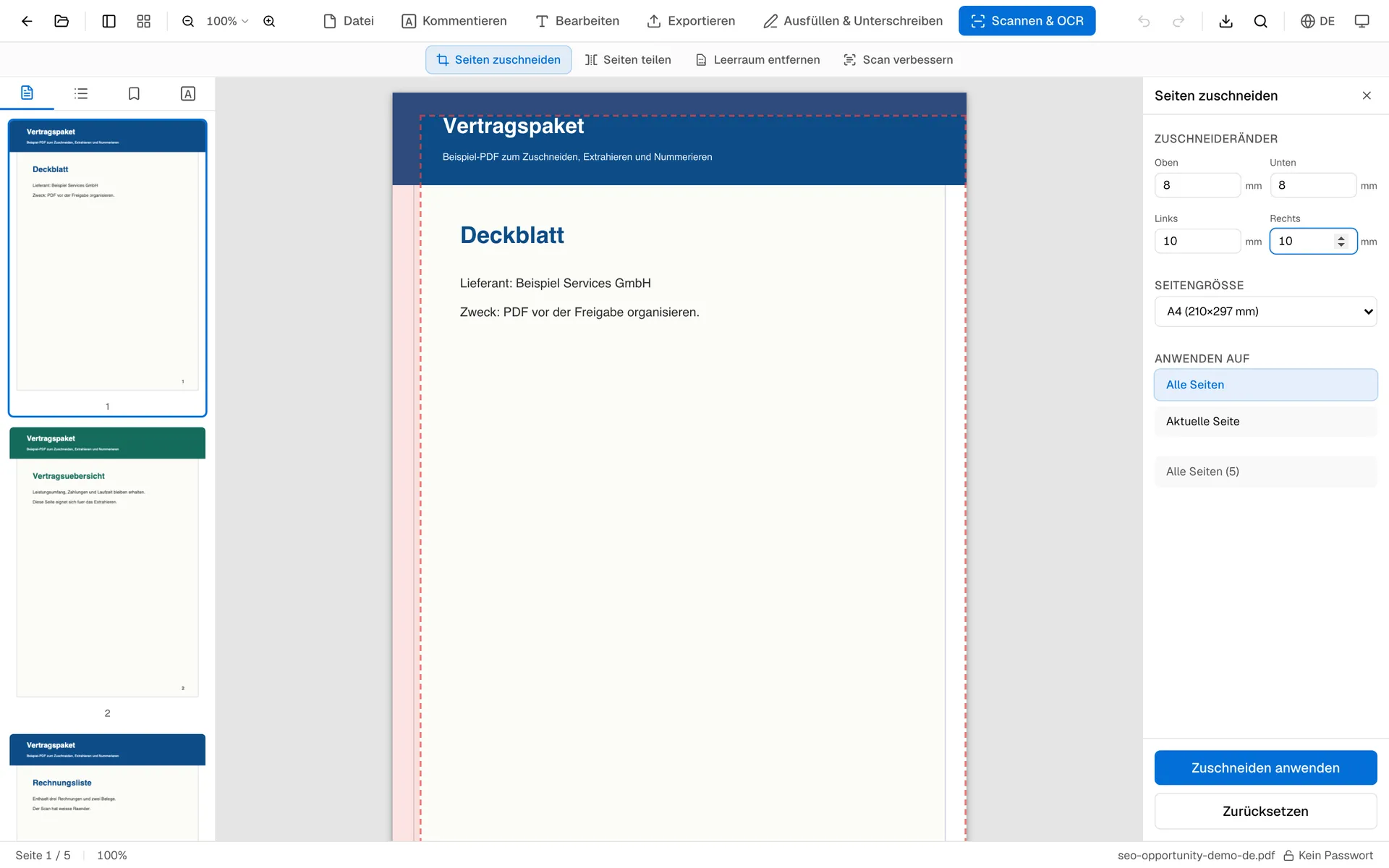
Tragen Sie Werte für oben, unten, links und rechts ein. Beginnen Sie vorsichtig, wenn Text, Unterschriften, Stempel oder Seitenzahlen nahe am Rand liegen. Wählen Sie anschließend, ob die aktuelle Seite oder alle Seiten zugeschnitten werden.
Zuschneiden, extrahieren oder löschen
Zuschneiden behält die Seite und ändert nur den sichtbaren Bereich. Extrahieren speichert ausgewählte Seiten als neues PDF. Löschen entfernt ganze Seiten.
Wenn Sie nur bestimmte Seiten behalten möchten, verwenden Sie PDF-Seiten extrahieren oder PDF teilen. Wenn jede Seite zu viel Rand hat, ist Zuschneiden besser.
Tipps für saubere Ergebnisse
Lassen Sie etwas Abstand um Unterschriften, Stempel und handschriftliche Notizen. Zu eng zugeschnittene Seiten wirken beim Drucken schnell abgeschnitten.
Bei gleichmäßig gescannten Dokumenten können Sie dieselben Werte auf alle Seiten anwenden. Bei ungleichen Scans bearbeiten Sie besser nur die aktuelle Seite.
FAQ
Sollte ich das Original vor dem Zuschneiden behalten?
Ja, besonders bei ungleichmäßigen Scans. OnePDFs erstellt zwar eine neue Datei, aber mit dem Original können Sie bei zu engem Rand einfacher erneut starten.
Verliert das PDF beim Zuschneiden Qualität?
Nein. Die Seite wird nicht als Screenshot neu erzeugt. Der sichtbare Bereich wird angepasst, während Text und Bilder erhalten bleiben.
Kann ich nur eine Seite zuschneiden?
Ja. Wählen Sie die aktuelle Seite, wenn nur eine Seite andere Ränder braucht.
Ist Zuschneiden dasselbe wie Seiten löschen?
Nein. Zuschneiden entfernt Ränder. Löschen entfernt komplette Seiten. Für leere Seiten lesen Sie PDF-Seiten löschen.
Wenn Sie unsicher sind, schneiden Sie zuerst nur die aktuelle Seite zu und prüfen Sie die heruntergeladene Datei. Danach können Sie dieselben Werte auf alle Seiten anwenden.