PDF Seiten löschen kostenlos online: einzelne oder mehrere Seiten entfernen
Eine leere Scan-Seite, ein doppelter Anhang oder eine alte Entwurfsseite macht aus einem sauberen PDF schnell ein unordentliches Dokument. Für Suchanfragen wie "PDF Seiten löschen", "PDF Seite löschen" oder "PDF Seiten entfernen" reicht ein Seiten-Organizer.
Mit OnePDFs öffnen Sie die Datei im Browser, wählen die unerwünschten Seiten aus und speichern danach eine neue PDF-Datei.
Löschen oder trennen?
Löschen ist richtig, wenn die Seite endgültig aus dem Dokument verschwinden soll: leere Seiten, doppelte Rechnungen, falsche Anlagen oder alte Versionen.
Wenn Sie die entfernten Seiten als eigene Datei behalten möchten, nutzen Sie PDF teilen. Wenn Sie die Datei nur aufräumen möchten, ist PDF Seiten organisieren der passende Einstieg.
PDF Seiten online löschen
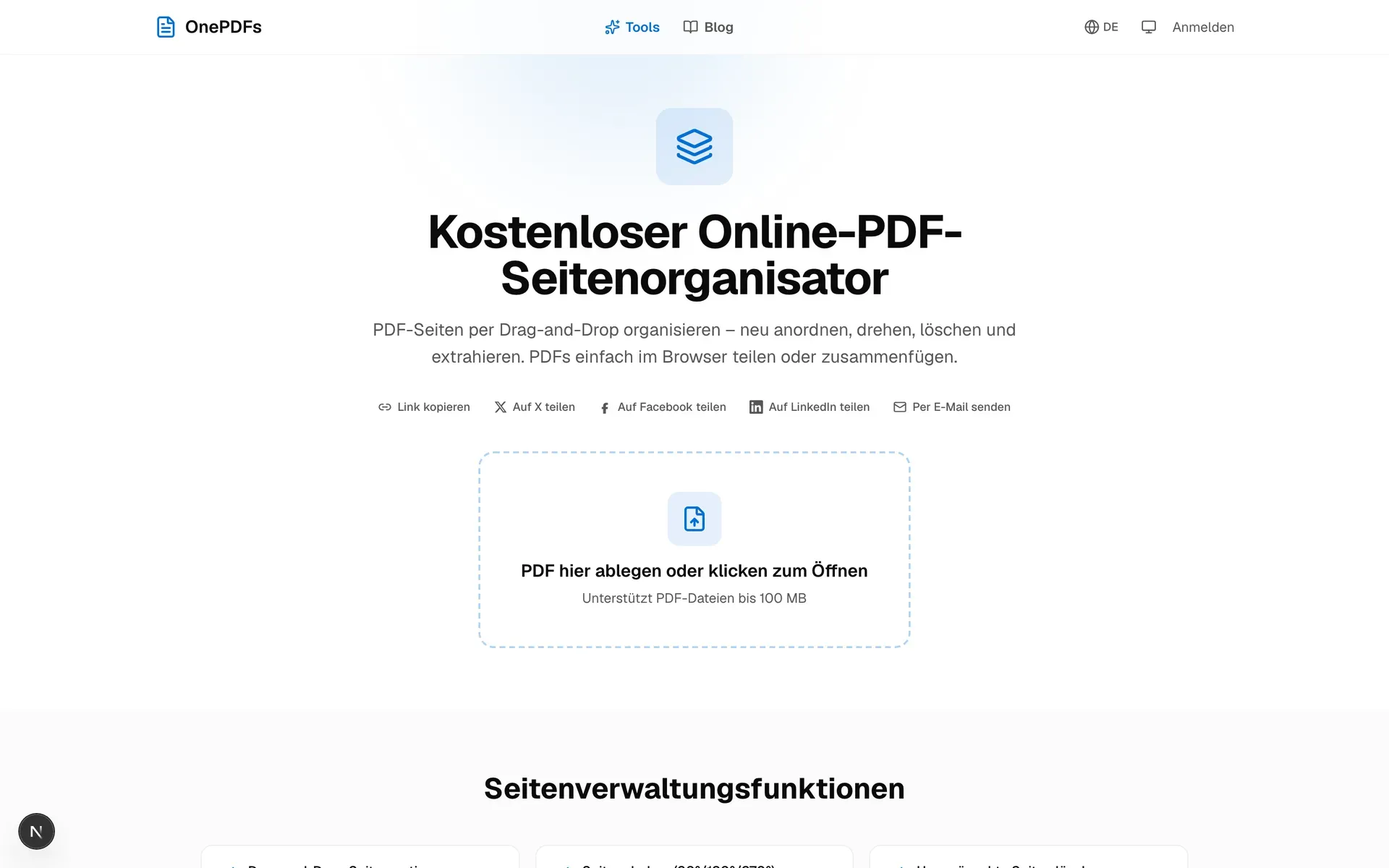
Öffnen Sie PDF Seiten organisieren und laden Sie die Datei hoch. Nach dem Laden sehen Sie jede Seite als Miniatur.
Klicken Sie die Seite an, die entfernt werden soll. Im Beispiel ist Seite 3 eine doppelte Anlage und wird vor dem Löschen ausgewählt.
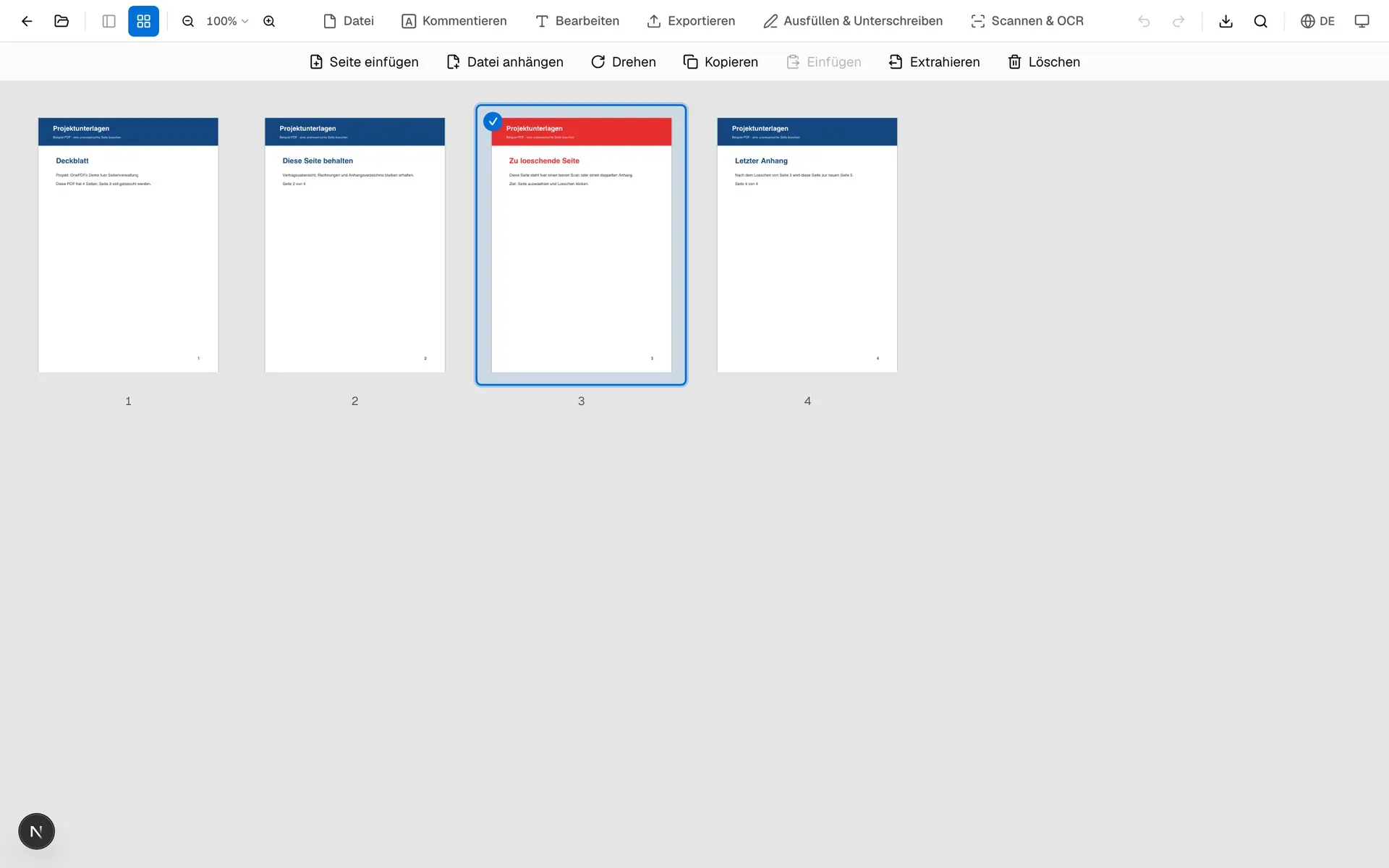
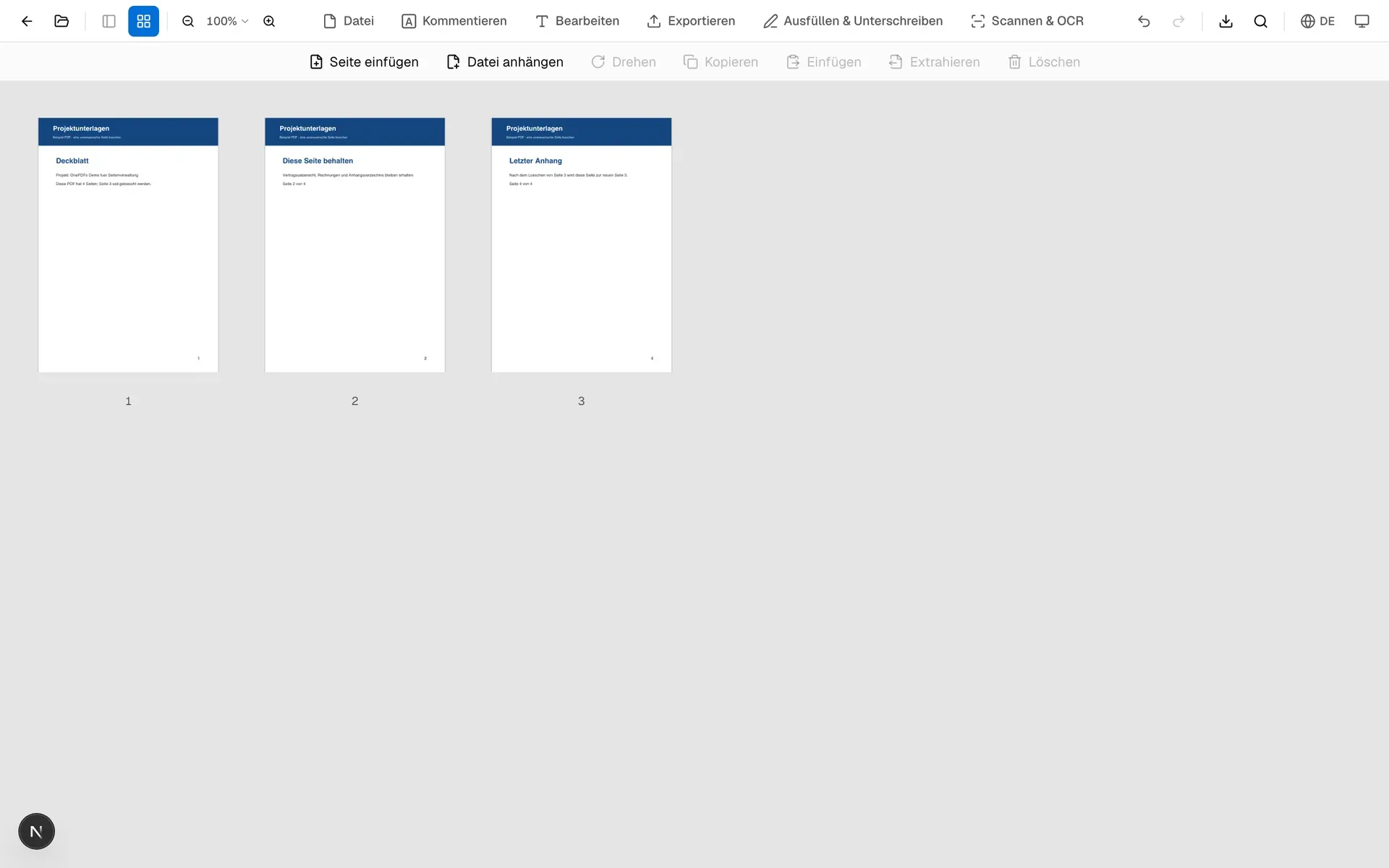
Klicken Sie oben auf Löschen. Die ausgewählte Seite verschwindet, die restlichen Seiten rücken nach. Prüfen Sie danach die Reihenfolge, bevor Sie die bereinigte PDF speichern.
Was mit der Datei passiert
Beim Löschen wird eine neue PDF ohne die ausgewählten Seiten erstellt. Text, Bilder, Anmerkungen und Layout der übrigen Seiten bleiben erhalten. Die Originaldatei auf Ihrem Computer wird nicht automatisch überschrieben.
Bei Verträgen, Rechnungen, Bewerbungsunterlagen und internen Dokumenten ist das hilfreich: Sie behalten das Original und geben nur die bereinigte Fassung weiter.
Typische Fälle
Eine einzelne PDF Seite löschen. Wählen Sie genau diese Miniatur aus und klicken Sie auf Löschen.
Mehrere PDF Seiten entfernen. Markieren Sie alle unerwünschten Seiten und löschen Sie sie gemeinsam.
Leere Seiten aussortieren. Achten Sie bei gescannten Dokumenten darauf, ob die Seite wirklich leer ist oder noch Stempel, Unterschriften oder kleine Notizen enthält.
Seiten behalten, aber auslagern. Verwenden Sie PDF teilen, wenn die Seiten in einer separaten Datei weiterverwendet werden sollen.
FAQ
Kann ich PDF Seiten kostenlos löschen?
Ja. OnePDFs funktioniert online im Browser, ohne Installation und ohne Konto.
Verändert sich die Qualität der restlichen Seiten?
Nein. Es werden nur die ausgewählten Seiten entfernt. Die verbleibenden Seiten werden nicht als Bilder neu erzeugt.
Kann ich den Vorgang rückgängig machen?
Solange Sie im Editor arbeiten, können Sie die Änderung rückgängig machen. Nach dem Download öffnen Sie am besten die Originaldatei erneut.
Was ist der Unterschied zu PDF kürzen oder zuschneiden?
Beim Löschen verschwindet eine ganze Seite. Beim Zuschneiden bleibt die Seite erhalten, nur Ränder oder weiße Flächen werden entfernt.
Was ist mit passwortgeschützten PDFs?
Wenn die PDF Bearbeitung gesperrt ist, entfernen Sie den bekannten Schutz zuerst mit PDF Passwort entfernen.
Öffnen Sie PDF Seiten organisieren, wählen Sie die überflüssigen Seiten und speichern Sie die neue Datei.