PDF-Seiten extrahieren, ohne die Originaldatei zu ändern
Wenn Sie nur wenige Seiten aus einem langen PDF brauchen, ist Löschen oft nicht der sauberste Weg. PDF-Seiten extrahieren bedeutet: gewünschte Seiten als neue Datei speichern und das Original unverändert lassen.
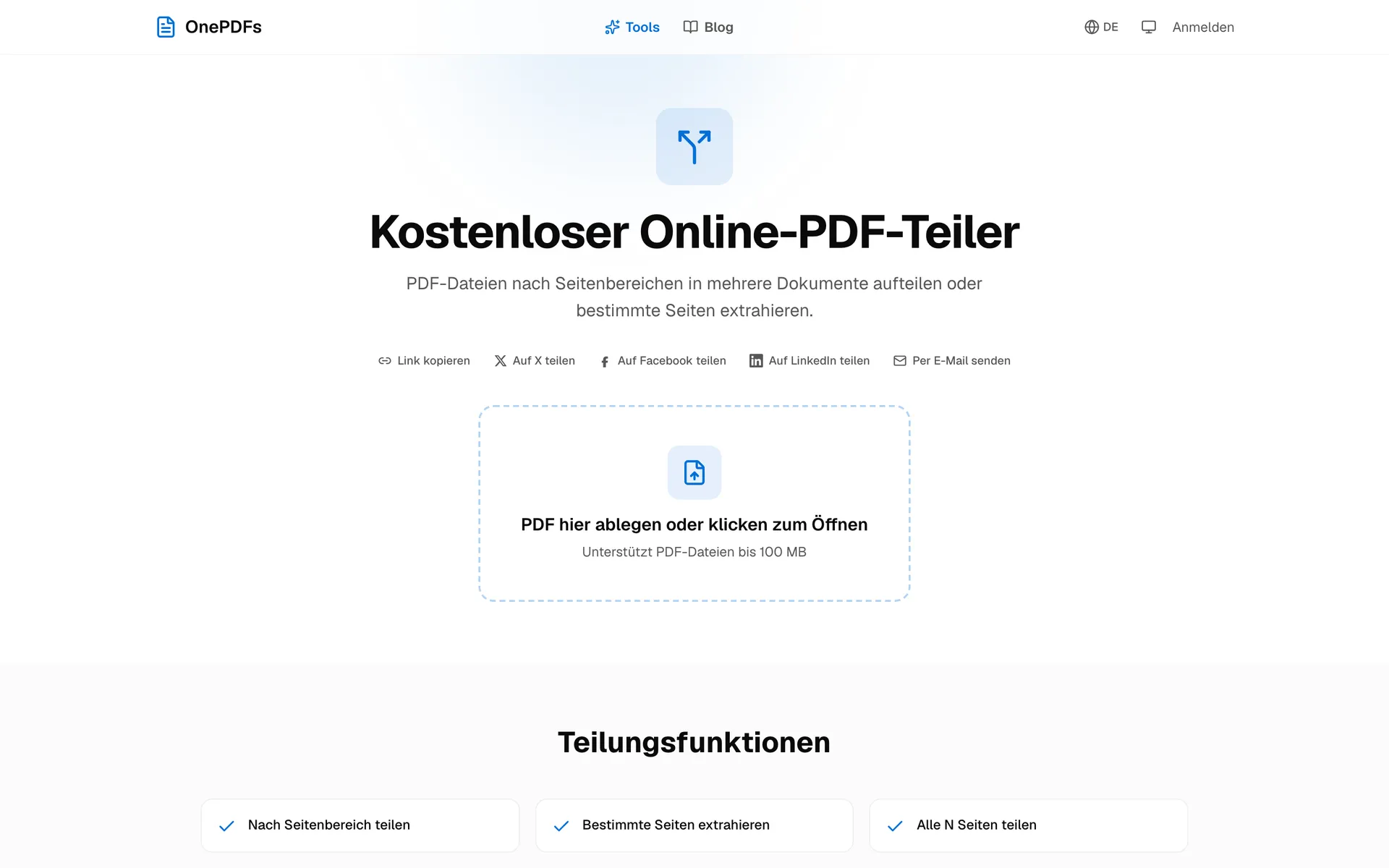
OnePDFs erledigt das im Browser. Sie können eine Seite, einen Bereich wie 2-5 oder mehrere Bereiche aus Verträgen, Berichten, Scans und Formularen extrahieren.
Extrahieren oder Seiten löschen
Extrahieren Sie, wenn die ausgewählten Seiten behalten werden sollen. Löschen Sie, wenn diese Seiten im aktuellen PDF unerwünscht sind.
Wenn Sie aus einem 30-seitigen Paket nur vier Rechnungsseiten brauchen, extrahieren Sie diese. Wenn nur eine leere Scan-Seite stört, lesen Sie PDF-Seiten löschen.
So extrahieren Sie Seiten aus einem PDF
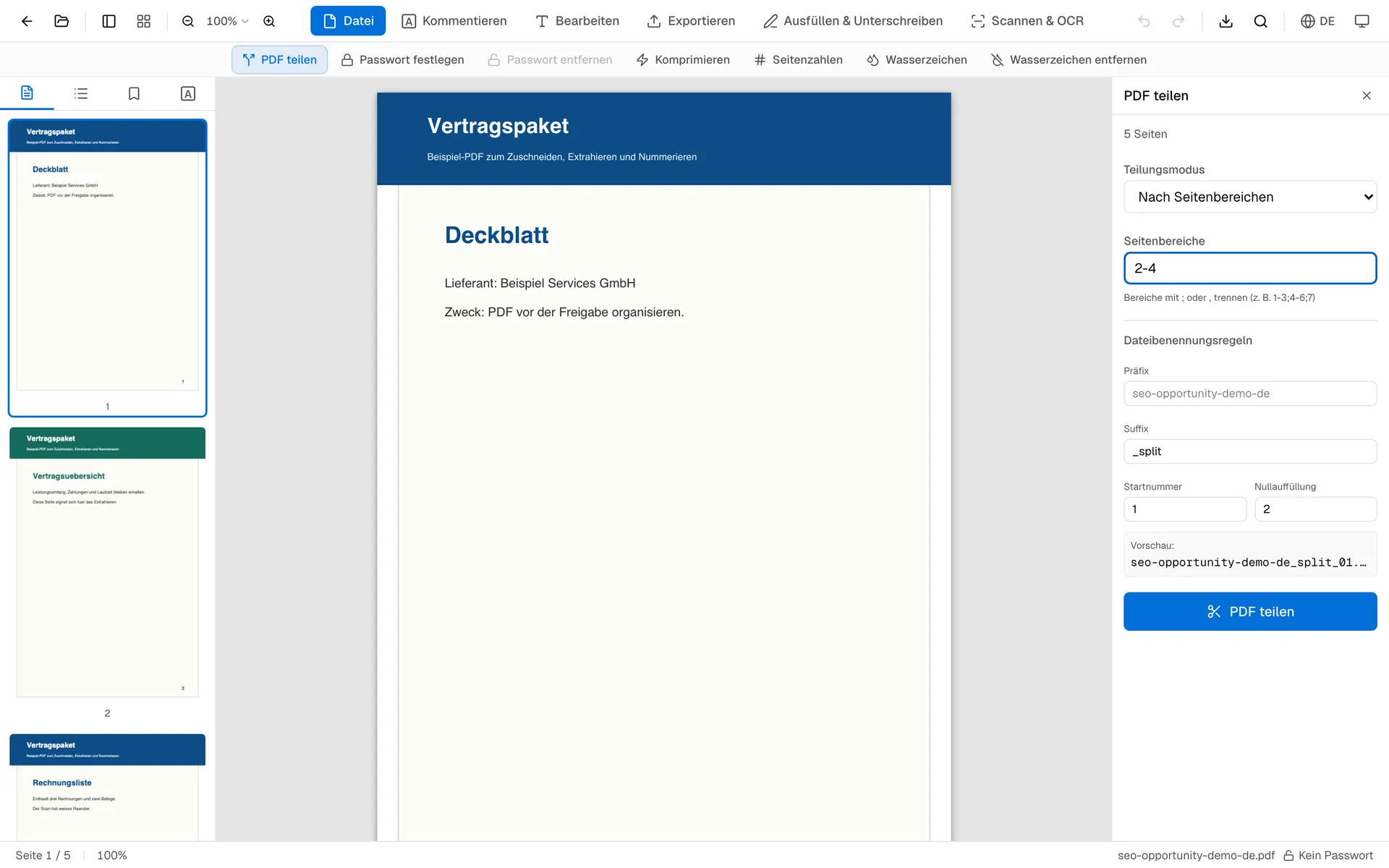
Öffnen Sie PDF teilen und laden Sie die Datei hoch. Wählen Sie im Editor den Bereichsmodus und geben Sie die Seiten ein, die gespeichert werden sollen.
Beispiele:
1-3speichert Seite 1 bis 3.2;5;8speichert einzelne Seiten.1-2;6-8erzeugt mehrere Segmente.
Starten Sie die Teilung, prüfen Sie die Ergebnisliste und laden Sie eine PDF-Datei oder ein ZIP herunter.
Typische Anwendungsfälle
Verträge enthalten oft Deckblätter, Anlagen und Signaturseiten. Schulunterlagen enthalten viele Formulare, von denen nur wenige gebraucht werden. Scans bündeln oft Belege, Ausweise und Notizen. In solchen Fällen ist Extrahieren schneller und sicherer als das Original umzubauen.
Wenn Sie extrahierte Seiten später kombinieren möchten, nutzen Sie PDF zusammenführen. Bei großen Dateien hilft anschließend PDF komprimieren.
FAQ
Kann ich eine einzelne PDF-Seite extrahieren?
Ja. Geben Sie nur die gewünschte Seitenzahl ein, zum Beispiel 7.
Kann ich mehrere getrennte Bereiche extrahieren?
Ja. Trennen Sie Gruppen mit Semikolon, zum Beispiel 1-2;6-8;12.
Wird das Original-PDF verändert?
Nein. OnePDFs erstellt eine neue Datei. Das Original bleibt auf Ihrem Gerät unverändert.
Ist Extrahieren dasselbe wie PDF teilen?
Extrahieren ist eine Form des Teilens. Es geht darum, bestimmte Seiten gezielt zu behalten.
Öffnen Sie die neue Datei nach dem Download und prüfen Sie Seitenzahl und Reihenfolge, bevor Sie sie weitergeben.