PDF komprimieren ohne Qualitätsverlust — Kostenlos online
Eine 50-MB-Präsentation, die das E-Mail-System zurückwirft. Ein Vertrag, der zu groß für das Kundenportal ist. Ein Bericht, der auf dem Smartphone ewig lädt. Große PDFs sind ein alltägliches Ärgernis — und meistens lassen sie sich ohne nennenswerten Qualitätsverlust auf einen Bruchteil ihrer Größe reduzieren. Ob Sie eine PDF-Datei verkleinern, die Dateigröße eines Scans anpassen oder ein Dokument für den E-Mail-Versand optimieren wollen: in den meisten Fällen reichen wenige Sekunden.
OnePDFs komprimiert PDFs direkt im Browser. Keine Cloud, kein Konto, kein Upload — Ihre Dateien bleiben auf Ihrem Gerät.
Warum werden PDFs so groß?
PDF-Dateien wachsen aus verschiedenen Gründen:
Hochauflösende Bilder sind mit Abstand der häufigste Grund. Ein eingescanntes Dokument mit 300 DPI produziert Bilddaten, die für die Bildschirmansicht oder den Druck bei normaler Größe vollkommen überdimensioniert sind. Ein Foto in Druckqualität (300 DPI) benötigt etwa 25× mehr Daten als dasselbe Bild in Bildschirmqualität (72 DPI).
Eingebettete Schriften können mehrere Megabyte groß sein — besonders bei East-Asian-Zeichensätzen oder wenn mehrere Schriftfamilien eingebettet wurden.
Nicht komprimierte Inhaltsströme entstehen, wenn PDF-Export-Tools auf Kompression verzichten, um die Verarbeitungszeit zu verkürzen.
Redundante Metadaten und versteckte Ebenen sammeln sich in Dokumenten an, die mehrfach bearbeitet wurden.
Die vier Kompressionsstufen im Überblick
OnePDFs bietet vier voreingestellte Qualitätsstufen, die verschiedene Kompressionsalgorithmen kombinieren:
Leicht (Light) Entfernt nur redundante Daten und optimiert die PDF-Struktur, ohne Bildqualität anzutasten. Typische Reduktion: 10–25 %. Ideal für Dokumente, die weiterhin in hoher Qualität gedruckt werden sollen.
Mittel (Medium) — empfohlen für die meisten Anwendungsfälle Bilder werden auf 150 DPI reduziert, was für Bildschirme und den normalen Bürodruck vollkommen ausreicht. Redundante Metadaten werden entfernt. Typische Reduktion: 40–60 %.
Stark (High) Bilder auf 96 DPI, aggressivere Metadaten-Bereinigung. Sichtbarer Qualitätsunterschied bei bildreichen Dokumenten, aber für digitale Übermittlung und Archivierung gut geeignet. Typische Reduktion: 60–75 %.
Maximum Maximale Bildkompression (72 DPI, höhere JPEG-Kompressionsrate). Merklicher Qualitätsverlust bei Fotos, aber Texte bleiben scharf. Typische Reduktion: 70–85 %. Für reine Text-PDFs oder Dokumente, bei denen die Größe absoluten Vorrang hat.
PDF auf 100KB, 200KB, 500KB oder 1MB komprimieren
Viele Upload-Portale verlangen keine Qualitätsstufe, sondern eine feste Grenze: zum Beispiel 100KB, 200KB, 500KB oder 1MB. In OnePDFs können Sie deshalb vom Stufenmodus zum Zielgrößenmodus wechseln, eine Vorgabe auswählen oder eine eigene KB-Zahl eingeben.
Die Zielgrößen-Kompression beginnt mit möglichst schonenden Einstellungen und wird Schritt für Schritt stärker, bis die Datei unter die gewünschte Grenze passt. Ist die PDF bereits gut optimiert, fast nur Text, oder enthält sie große Scanbilder, lässt sich ein sehr kleines Ziel nicht immer erreichen, ohne die Lesbarkeit zu stark zu beschädigen. In diesem Fall gibt OnePDFs das nächstbeste Ergebnis zurück und zeigt an, ob die Zielgröße erreicht wurde.
Wenn die Datei weiterhin zu groß ist, extrahieren Sie zuerst nur die benötigten Seiten oder schneiden Sie Scan-Ränder zu, bevor Sie erneut komprimieren.
Schritt-für-Schritt-Anleitung
Schritt 1 — PDF öffnen
Rufen Sie das Komprimierungs-Tool auf. Ziehen Sie Ihre PDF-Datei per Drag & Drop in den markierten Bereich oder klicken Sie, um sie auszuwählen.
Schritt 2 — Kompressionsstufe wählen
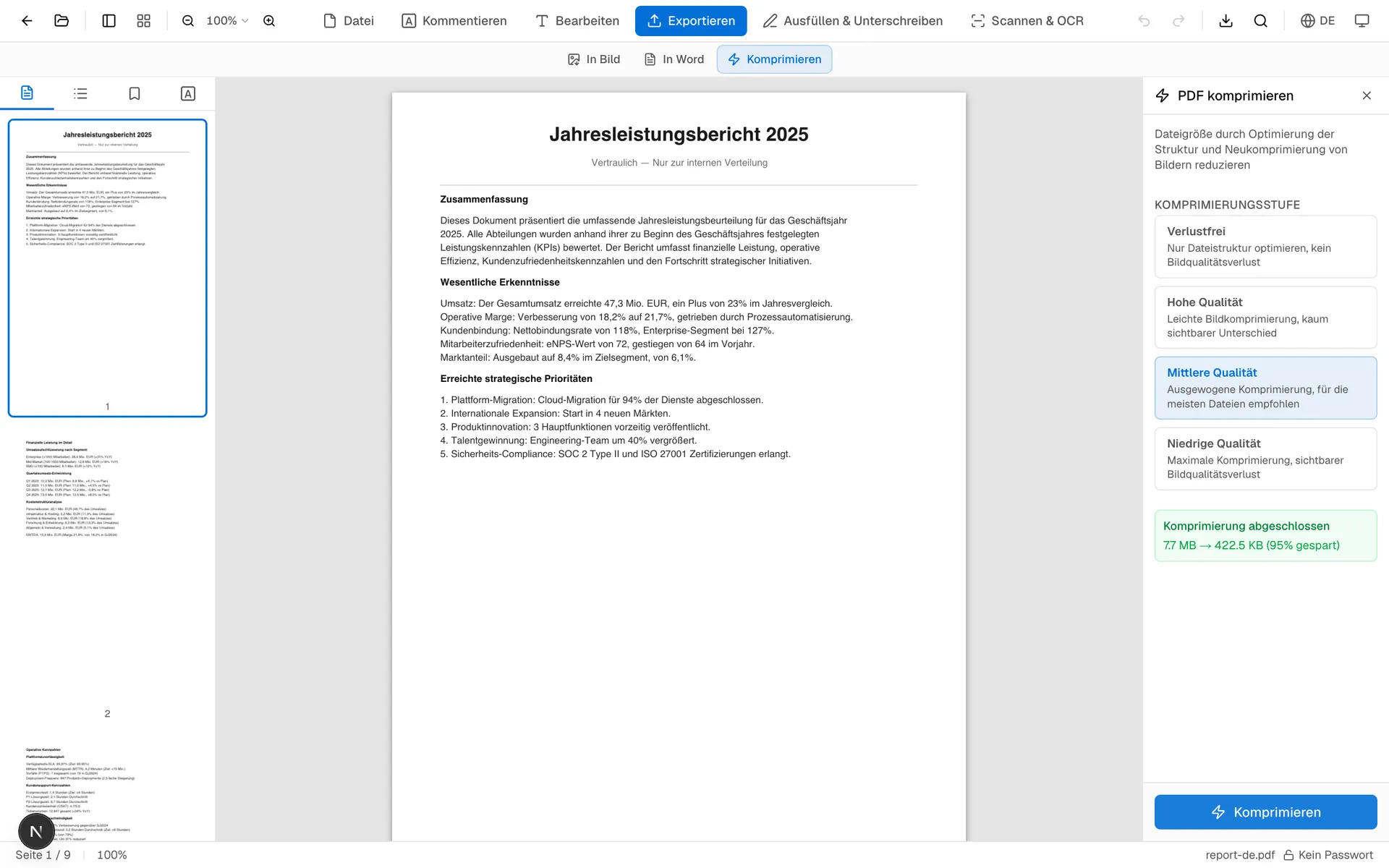
Wählen Sie eine der vier Stufen. Wenn Sie unsicher sind, beginnen Sie mit „Mittel" — das trifft in den meisten Fällen den besten Kompromiss.
Schritt 3 — Komprimierung starten
Klicken Sie auf „Komprimieren". Für ein 20-MB-Dokument dauert der Vorgang typischerweise 5–15 Sekunden, abhängig von der Rechnerleistung des Geräts.
Schritt 4 — Ergebnis vergleichen und herunterladen
Das Tool zeigt die ursprüngliche und die neue Dateigröße sowie die prozentuale Einsparung. Wenn das Ergebnis Ihren Erwartungen entspricht, laden Sie die Datei herunter. Wenn nicht, probieren Sie eine andere Stufe.
Empfehlungen nach Anwendungsfall
Für E-Mail-Anhänge (Zielgröße < 10 MB) Stufe „Mittel" reicht fast immer aus. Wenn das Dokument viele hochauflösende Fotos enthält, probieren Sie „Stark".
Für Webseiten und Online-Portale Stufe „Stark" oder „Maximum" — Ladegeschwindigkeit ist hier wichtiger als maximale Bildschärfe.
Für Archivierung (DSGVO/GoBD-konform) Bleiben Sie bei „Leicht" oder „Mittel". Archivdokumente sollten lesbar und im Zweifelsfall auch druckbar bleiben.
Für Verträge und Rechtsdokumente Nutzen Sie „Leicht" — Texte und Signaturen müssen einwandfrei leserlich sein. Bei diesen Dokumenten ist Qualität wichtiger als Größe.
Für Präsentationen mit Designgrafiken „Mittel" ist ein guter Ausgangspunkt. Prüfen Sie die Vorschau sorgfältig, bevor Sie herunterladen.
Datenschutz: Warum browserbasierte Kompression besser ist
Die meisten Komprimierungstools im Web schicken Ihre Dateien an einen Verarbeitungsserver. Das bedeutet: Ihre Dokumente — egal ob Verträge, Finanzberichte oder persönliche Unterlagen — liegen für einen Moment auf einem fremden Rechner.
OnePDFs arbeitet anders. Die gesamte Kompression läuft in Ihrem Browser über WebAssembly und JavaScript. Die Datei verlässt Ihr Gerät zu keinem Zeitpunkt. Das ist nicht nur datenschutzfreundlich, sondern auch schneller — keine Upload-/Download-Zeit, keine Wartezeiten in einer Serverwarteschlange.
DSGVO-Konformität ohne Aufwand: Da keine personenbezogenen Daten übertragen werden, entfällt die Notwendigkeit einer Datenschutz-Folgenabschätzung für diesen Schritt.
Praktische Tipps
Erst komprimieren, dann zusammenführen. Wenn Sie mehrere PDFs zu einem Dokument zusammenführen wollen, komprimieren Sie die großen Dateien vorher einzeln. Das Zusammenführungs-Tool kombiniert den Inhalt 1:1, ohne nachträglich zu optimieren.
Bei Scans vorsichtig starten. Scans reagieren am stärksten auf Komprimierung — die Qualitätsunterschiede zwischen „Mittel" und „Maximum" sind deutlich. Beginnen Sie mit „Mittel" und prüfen Sie die Lesbarkeit, bevor Sie stärker komprimieren.
Vom Quelldokument ausgehen. Exportieren Sie aus Word oder PowerPoint, nutzen Sie vorher deren eigene „Dateigröße reduzieren"-Option. Viele Anwendungen betten standardmäßig druckauflösende Bilder ein, die für die Bildschirmanzeige unnötig groß sind.
Ergebnis auf dem Smartphone prüfen. Was am Desktop scharf wirkt, kann auf dem Handy bei Zoom leicht unscharf werden. Ein kurzer Blick auf dem Mobilgerät schützt vor Überraschungen beim Empfänger.
Häufige Fragen
Bleibt der Text nach der Komprimierung durchsuchbar? Ja. Die Komprimierung betrifft Bilder und Dateistruktur, nicht den Textinhalt. Texte bleiben vollständig durchsuchbar und kopierbar.
Werden digitale Signaturen durch die Komprimierung ungültig? Möglicherweise. Wenn ein PDF digital signiert ist, kann jede Änderung am Inhalt — einschließlich Komprimierung — die Signatur invalidieren. Signieren Sie nach der Komprimierung erneut, falls nötig.
Was passiert mit Formularen und interaktiven Elementen? Formularfelder, Lesezeichen und Hyperlinks bleiben bei allen Kompressionsstufen erhalten.
Kann ich mehrere PDFs gleichzeitig komprimieren? Derzeit wird eine Datei pro Vorgang verarbeitet. Für Batch-Verarbeitung kann das Zusammenführen und anschließende Komprimieren eine Option sein.
Wie groß darf die Eingabedatei sein? Es gibt keine fest definierte Obergrenze, aber sehr große Dateien (>200 MB) können je nach Gerät langsam verarbeitet werden. Für solche Fälle empfiehlt sich ein aktuelles Gerät mit ausreichend RAM.