PDF-Wasserzeichen hinzufügen — Kostenlos online
Vertrauliche Angebote, interne Berichte, Entwurfsdokumente — manchmal reicht es nicht, ein PDF einfach zu versenden. Ein Wasserzeichen schützt das Dokument, signalisiert seinen Status und lässt sich in wenigen Sekunden hinzufügen, ohne dass Sie eine Desktop-Software installieren müssen.
OnePDFs erledigt das direkt im Browser. Ihre Dateien verlassen niemals Ihr Gerät — eine klare Aussage in Zeiten von DSGVO-Anforderungen und sensiblen Unternehmensdaten.
Wann ist ein PDF-Wasserzeichen sinnvoll?
Ein Wasserzeichen erfüllt verschiedene Zwecke, je nach Kontext:
- Vertraulichkeit kennzeichnen: „VERTRAULICH" oder „NUR FÜR INTERNEN GEBRAUCH" als diagonaler Text macht sofort klar, dass ein Dokument nicht weitergegeben werden soll.
- Entwurfsstatus kommunizieren: Wer Korrekturschleifen kennt, weiß, wie leicht eine ältere Version in Umlauf gerät. Ein „ENTWURF"-Wasserzeichen verhindert Verwechslungen.
- Urheberrecht schützen: Fotografen, Grafikdesigner und Texter fügen ihren Namen oder ihr Logo als Wasserzeichen ein, bevor sie Vorschauversionen an Kunden schicken.
- Markenauftritt stärken: Präsentationen und Berichte mit dem Unternehmenslogo versehen, ohne das Layout der ursprünglichen Datei anzutasten.
So fügen Sie ein Wasserzeichen mit OnePDFs hinzu
Das Werkzeug arbeitet vollständig clientseitig — alle Berechnungen laufen in Ihrem Browser, kein Byte der Datei wird an einen Server gesendet.
Schritt 1 — Datei öffnen
Rufen Sie das Wasserzeichen-Tool auf und laden Sie Ihr PDF per Drag & Drop oder über die Dateiauswahl. Mehrseitige Dokumente werden vollständig unterstützt.
Schritt 2 — Wasserzeichentyp wählen
Sie haben zwei Optionen:
- Textwasserzeichen: Geben Sie einen beliebigen Text ein — ein Wort, einen Firmennamen oder eine kurze Phrase. Schrift, Größe und Farbe lassen sich anpassen.
- Bildwasserzeichen: Laden Sie ein Logo oder ein anderes Bild (PNG mit Transparenz empfohlen) hoch. Die Größe und Position können Sie frei wählen.
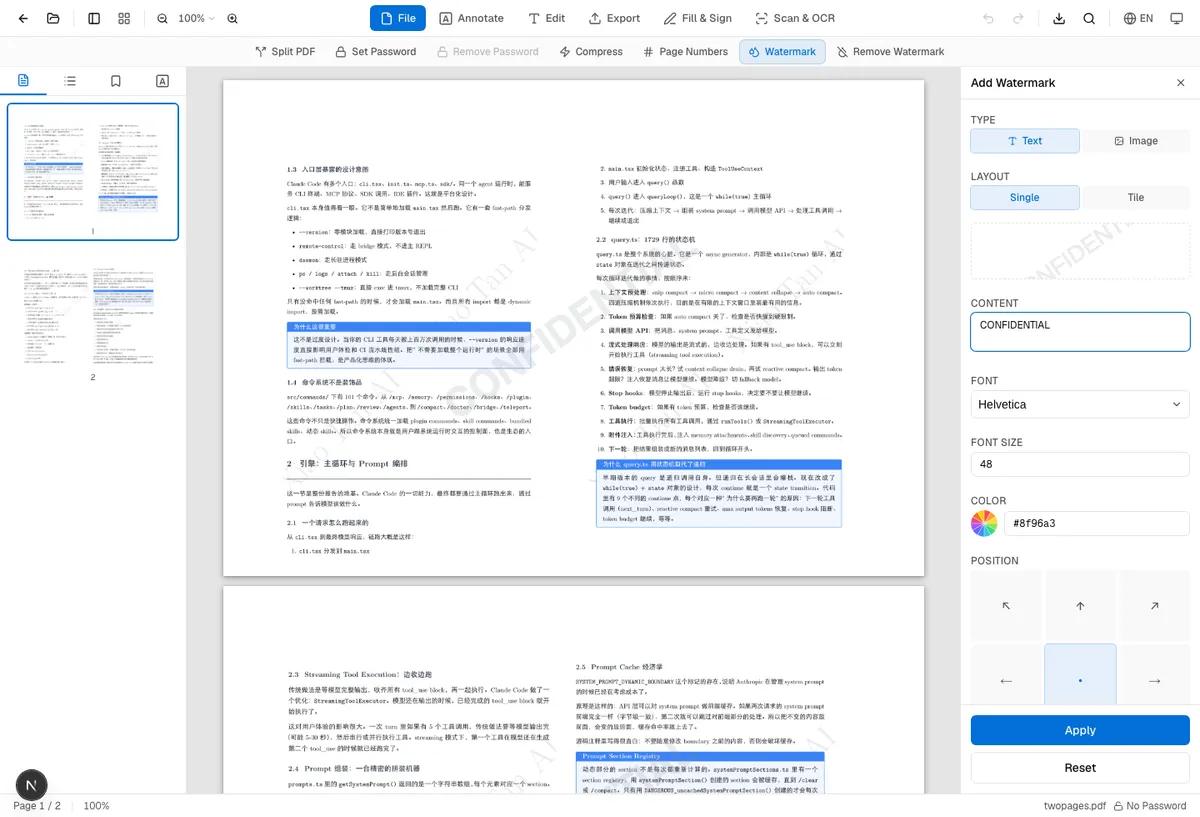
Schritt 3 — Position und Darstellung anpassen
Hier liegt oft die größte Wirkung. Einige Hinweise aus der Praxis:
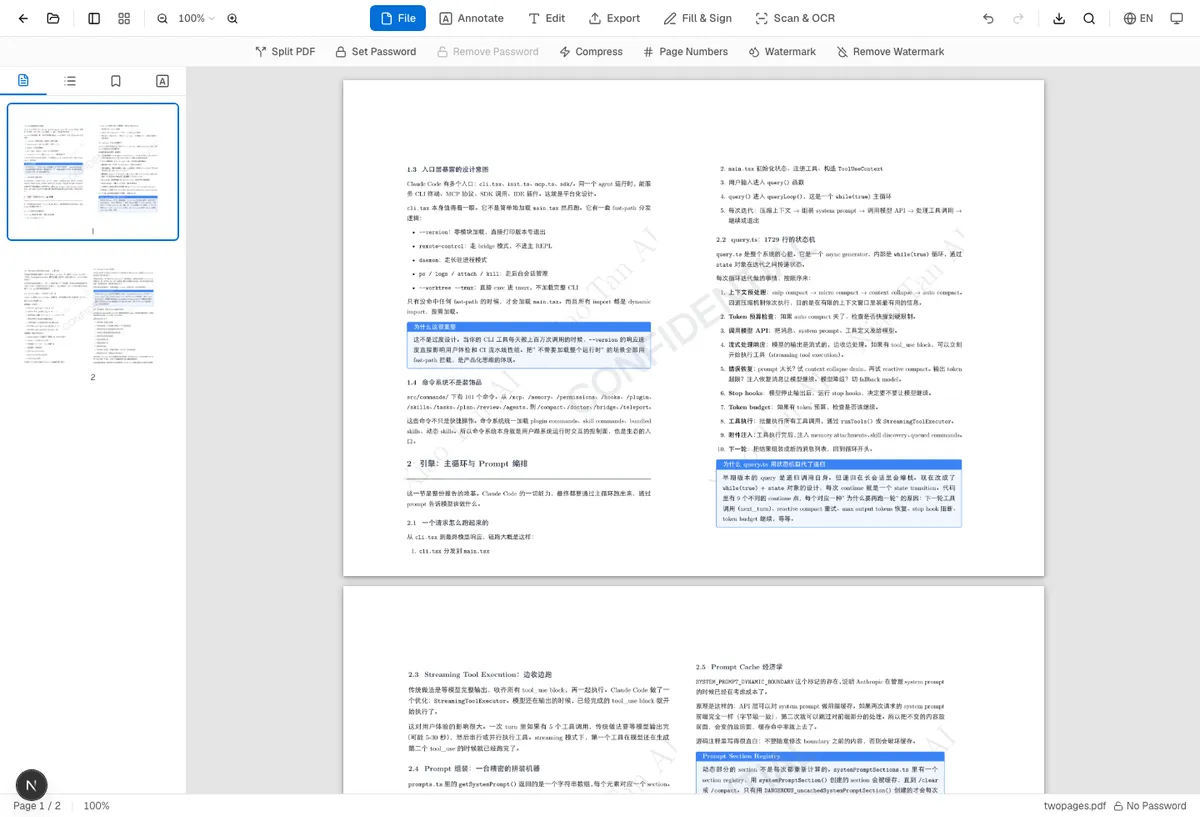
- Diagonale Ausrichtung (45°) ist am schwierigsten zu übersehen und daher für Vertraulichkeitsmarkierungen am effektivsten.
- Deckkraft zwischen 20 % und 40 % sorgt dafür, dass das Wasserzeichen sichtbar ist, ohne den Lesefluss zu beeinträchtigen.
- Für Logo-Wasserzeichen auf Präsentationsseiten eignen sich niedrige Deckkraft (10–15 %) und eine Eckenplatzierung besser als ein Vollflächenaufdruck.
Schritt 4 — Vorschau und Download
Eine Echtzeit-Vorschau zeigt, wie das Wasserzeichen auf den Seiten wirkt. Wenn das Ergebnis überzeugt, klicken Sie auf „Herunterladen". Das fertige PDF wird direkt in Ihrem Browser gespeichert.
Text- oder Bildwasserzeichen — was ist besser?
Die Antwort hängt vom Verwendungszweck ab.
Textwasserzeichen sind schnell erstellt, lassen sich in jeder Sprache formulieren und funktionieren auf jedem Gerät ohne Bildressourcen. Sie eignen sich ideal für Statusmarkierungen wie „ENTWURF", „GENEHMIGT" oder „VERTRAULICH".
Bildwasserzeichen vermitteln Professionalität, weil sie das Unternehmensbranding einbeziehen. Allerdings sollten Sie darauf achten, dass die Bilddatei ausreichend hochauflösend ist — ein verschwommenes Logo wirkt unprofessionell. PNG-Dateien mit transparentem Hintergrund liefern die besten Ergebnisse, weil die Hintergrundfarbe des Dokuments durchscheint.
Ein praktischer Mittelweg: Kombinieren Sie Text und Logo, indem Sie beide Elemente separat aufbringen — erst das Logo mit geringer Deckkraft, dann den Statustext in einer ruhigen Schrift.
Datenschutz: Warum die browserbasierte Verarbeitung wichtig ist
Viele Online-Tools bieten ähnliche Funktionen, schicken Ihre Dateien aber auf fremde Server — oft ohne dass Sie genau wissen, wo diese stehen oder wie lange die Daten dort verbleiben.
Bei OnePDFs läuft die gesamte Verarbeitung in Ihrem Browser. Die PDF-Bibliothek wird einmalig geladen, danach arbeitet sie lokal auf Ihrem Gerät. Das bedeutet:
- Keine Übertragung persönlicher oder vertraulicher Dokumente an Dritte
- Keine Übertragung der PDF an den OnePDFs-Verarbeitungsdienst bei diesem Werkzeug
- Weniger offengelegte Dateidaten; die rechtliche DSGVO-Bewertung hängt weiterhin von Ihrem konkreten Einsatz ab
- Funktioniert auch in Netzwerken mit strikten Firewalls oder Datenschutzrichtlinien
Gerade für Kanzleien, Behörden, Gesundheitseinrichtungen und andere datensensibler Branchen ist das ein handfester Vorteil.
Häufige Fragen
Kann ich das Wasserzeichen auf bestimmte Seiten begrenzen? Ja. Sie können festlegen, ob das Wasserzeichen auf allen Seiten, nur auf der ersten Seite oder auf einem benutzerdefinierten Seitenbereich erscheinen soll.
Verändert das Wasserzeichen die ursprünglichen Inhalte des PDFs? Das Wasserzeichen wird als separate Ebene über dem Dokumentinhalt hinzugefügt. Texte und Bilder im Original bleiben unverändert und weiterhin durchsuchbar.
Was passiert, wenn das PDF bereits passwortgeschützt ist? Passwortgeschützte PDFs müssen zuerst entsperrt werden. Das Entschlüsselungs-Tool auf OnePDFs kann dabei helfen, sofern Sie das Passwort kennen.
Kann ich ein Wasserzeichen auch wieder entfernen? Wenn Sie das Wasserzeichen selbst mit OnePDFs hinzugefügt haben, können Sie es mit dem Wasserzeichen-entfernen-Tool wieder löschen. Bei Wasserzeichen aus anderen Quellen hängt das Ergebnis von der Art der Einbettung ab.
Gibt es eine Dateigrößenbeschränkung? Da die Verarbeitung im Browser stattfindet, hängt die praktische Grenze vom verfügbaren Arbeitsspeicher Ihres Geräts ab. Für die meisten Dokumente bis 100 MB gibt es keine Probleme.