PDF online unterschreiben — Kostenlos und ohne Drucken
Ein Vertrag kommt per E-Mail, Unterschrift erforderlich. Der alte Weg: ausdrucken, unterschreiben, einscannen, zurückmailen. Für zwei Sekunden Stiftarbeit braucht man zehn Minuten Vorbereitung.
Das geht einfacher. Mit dem Signatur-Tool von OnePDFs kannst du jedes PDF direkt im Browser elektronisch unterschreiben — keine Software-Installation, kein Konto nötig, und deine Datei verlässt nie dein Gerät.
PDF in drei Schritten unterschreiben
Der Ablauf ist unkompliziert: Datei öffnen, Unterschrift erstellen, platzieren und fertig.
Schritt 1: PDF-Datei öffnen
Öffne das Fill-&-Sign-Werkzeug über den Link oben und ziehe dein PDF in den Upload-Bereich, oder klicke, um eine Datei auszuwählen. Die Datei wird komplett im Browser geladen — nichts wird an einen Server gesendet. Sind Felder für Name, Adresse oder Datum noch leer, fülle sie vor der Unterschrift mit dem PDF-Textwerkzeug aus.
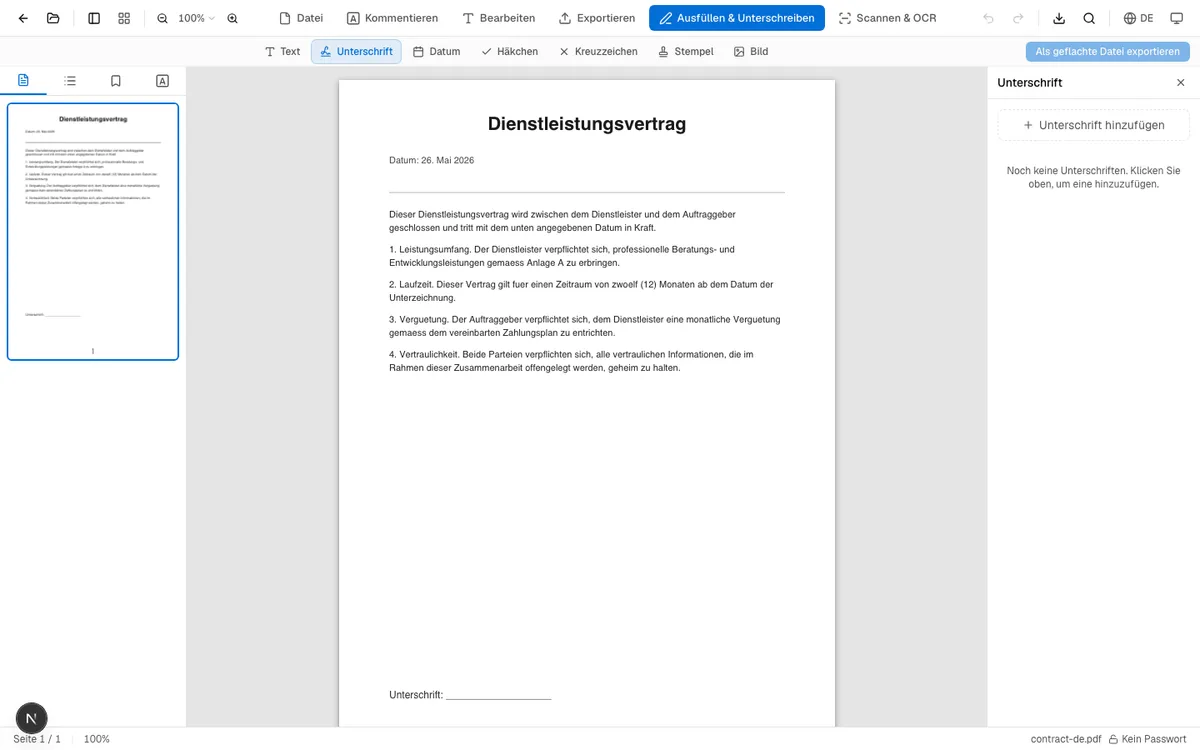
Nach dem Laden siehst du links dein PDF und rechts die Signatur-Werkzeugleiste mit Optionen für Unterschriften, Text, Datum und Häkchen.
Schritt 2: Unterschrift erstellen
Klicke auf „Unterschrift hinzufügen" im Panel. Ein Fenster öffnet sich mit drei Erstellungsmethoden:
- Zeichnen: Mit Maus, Trackpad oder Touchscreen freihändig unterschreiben — am nächsten an einer echten Unterschrift
- Tippen: Namen eingeben und aus mehreren Schreibschrift-Stilen wählen
- Bild hochladen: Falls du bereits ein Foto oder einen Scan deiner Unterschrift hast, direkt hochladen (das Tool entfernt automatisch den weißen Hintergrund)
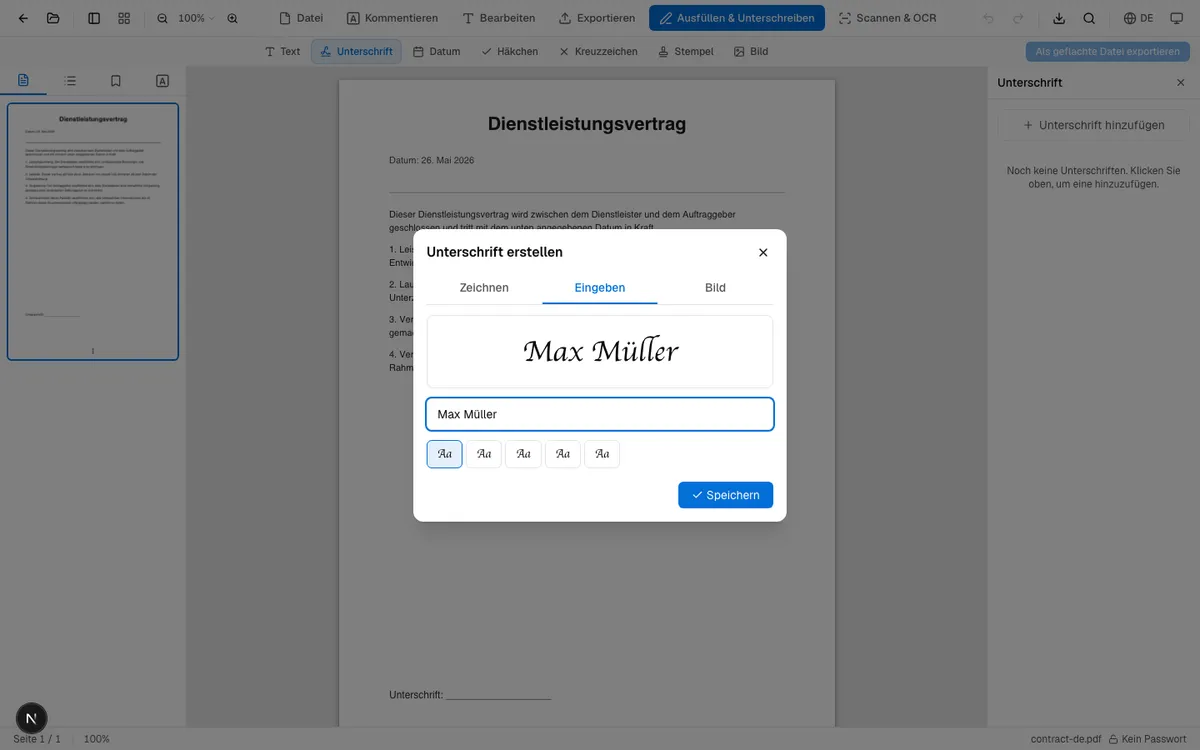
Deine Unterschrift wird lokal im Browser gespeichert — beim nächsten Mal musst du sie nicht neu erstellen.
Schritt 3: Platzieren und herunterladen
Mit der ausgewählten Unterschrift klickst du auf die gewünschte Stelle im PDF. Ziehen zum Repositionieren, Ecken ziehen zum Skalieren, oder drehen, um den Winkel der Unterschriftszeile anzupassen.
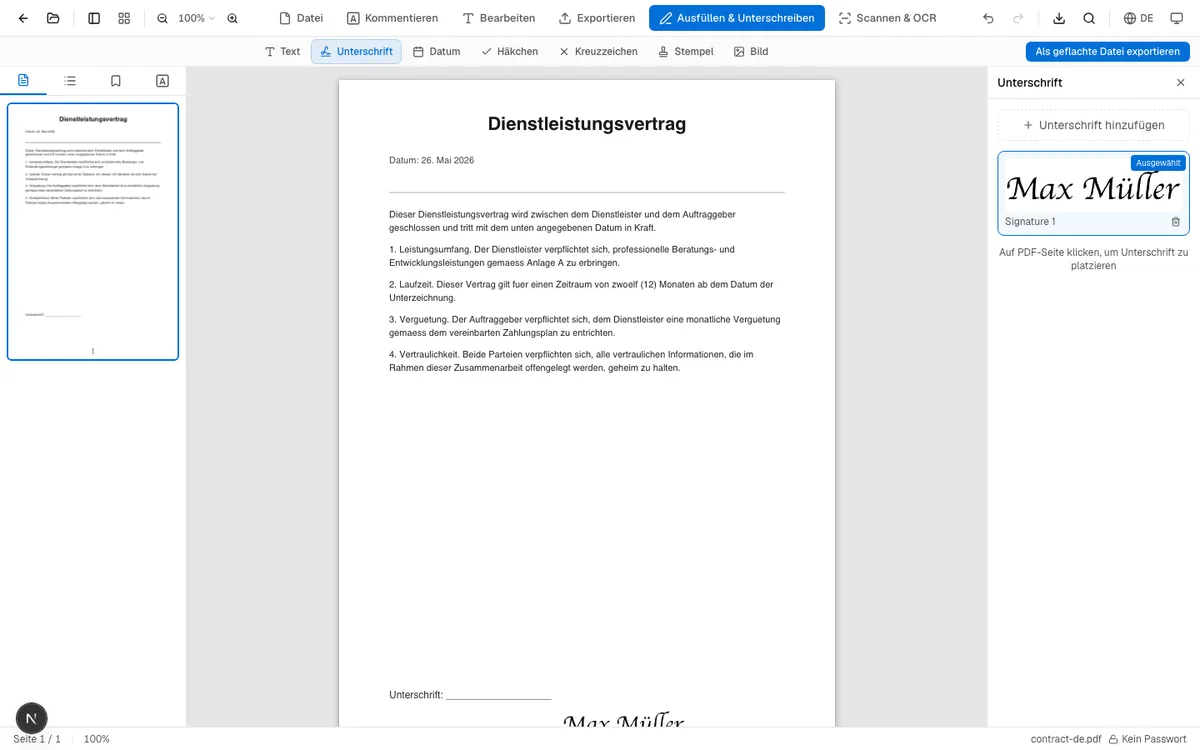
Wenn die Platzierung stimmt, klicke auf Herunterladen. Du erhältst ein unterschriebenes PDF, das du direkt versenden kannst.
Welche Signatur-Methode wählen
Zeichnen eignet sich am besten, wenn ein natürliches, handschriftliches Erscheinungsbild gefragt ist. Für Verträge, rechtliche Dokumente oder alles, was an einen Kunden geht — zeichne sie. Auf Touchscreen-Geräten wie iPads ist das Ergebnis besonders gut.
Tippen ist für Geschwindigkeit. Interne Genehmigungsformulare, Einverständniserklärungen, informelle Vereinbarungen — Name eingeben, Stil auswählen, fertig.
Bild hochladen ergibt Sinn, wenn du bereits ein standardisiertes Unterschriftsbild hast. Einmal auf weißem Papier unterschreiben, fotografieren und hochladen. Das Tool entfernt den weißen Hintergrund automatisch. Nützlich für Unternehmen, die ein einheitliches Unterschriftsbild brauchen. Die Ausfüllen-und-Unterschreiben-Seite öffnet zuerst das Signaturwerkzeug; Text, Datum, Häkchen, Stempel und Bilder bleiben in derselben Werkzeugleiste verfügbar.
So wird die heruntergeladene Unterschrift gespeichert
OnePDFs zeichnet die Unterschrift in den Seiteninhalt der heruntergeladenen PDF. Übliche PDF-Reader sollten das sichtbare Ergebnis anzeigen; nach dem Download bleibt die Unterschrift jedoch nicht als separate Ink-Anmerkung auswählbar, verschiebbar oder skalierbar.
Vor dem Download kannst du Position, Größe und Drehung ändern oder die Unterschrift löschen. Bewahre das unsignierte Original auf, wenn später eine Korrektur nötig sein könnte.
Das Werkzeug fügt das sichtbare Erscheinungsbild einer elektronischen Unterschrift hinzu. Es prüft keine Identität, stellt kein Zertifikat aus und erzeugt keine zertifikatsbasierte digitale Signatur.
Ist meine Unterschrift sicher?
Deine Datei bleibt die ganze Zeit auf deinem Gerät. OnePDFs verarbeitet alles clientseitig mit JavaScript im Browser — die PDF-Bytes verlassen nie deinen Computer oder dein Handy.
Gespeicherte Signaturvorlagen liegen im localStorage dieser Website und werden vom Signaturablauf nicht zum Server hochgeladen. Personen mit Zugriff auf dasselbe Browserprofil könnten sie sehen; beim Löschen der Website-Daten werden sie entfernt.
Für Verträge, HR-Unterlagen, medizinische Formulare und andere sensible Dokumente bietet die lokale Verarbeitung deutlich mehr Privatsphäre als das Hochladen zu einem Cloud-Dienst.
Häufige Fragen
Sind elektronische Unterschriften rechtlich gültig?
Ein sichtbares Unterschriftsbild kann in manchen Abläufen akzeptiert werden. Dieses Werkzeug prüft jedoch keine Identität und erzeugt keine zertifikatsbasierte digitale Signatur. Die Wirksamkeit hängt von Parteiwillen, Beweisen, Rechtsraum und Dokumenttyp ab. Kläre bei regulierten oder wertvollen Vorgängen die erforderliche Signaturstufe mit dem Empfänger oder einer qualifizierten Beratung.
Kann ich das PDF nach dem Unterschreiben noch bearbeiten?
Vor dem Download kannst du die Unterschrift löschen, verschieben, drehen oder skalieren. Im Download wird sie in die Seite abgeflacht und bleibt nicht als separat bearbeitbare Anmerkung erhalten; bewahre deshalb das Original auf.
Funktioniert das auf dem Handy?
Ja. Das Tool ist vollständig responsiv. Mit dem Finger auf dem Smartphone-Bildschirm zu unterschreiben funktioniert gut — es ist im Grunde die gleiche Bewegung wie beim Unterschreiben auf einem Paket-Tablet.
Wird das unterschriebene PDF deutlich größer?
Das hängt von Methode und Bildauflösung ab. Eine gezeichnete Signatur ist meist klein; ein großes Bild kann die Datei stärker vergrößern. Prüfe bei Upload-Limits die endgültige Dateigröße.
Lade das PDF nach dem Unterschreiben herunter und prüfe es im vorgesehenen PDF-Reader. Akzeptiert der Empfänger verschlüsselte Dateien, kannst du das fertige Dokument vor dem Versand mit dem PDF-Schutzwerkzeug durch ein Kennwort schützen.