PDFs automatisch mit KI schwärzen — Kostenlos, lokal, ohne Upload
Du hast ein PDF mit einem Dutzend Namen, zwei E-Mail-Adressen, drei Telefonnummern und einer Privatanschrift. Die Rechtsabteilung möchte alles bis morgen geschwärzt. Manuell heißt das: jede Seite durchklicken, jeden Treffer finden, Rechtecke ziehen — und hoffen, dass nichts übersehen wurde.
Eine Regex erfasst die offensichtlichen Muster — E-Mails, strukturierte Telefonnummern — scheitert aber an Personennamen ("Apple": Frucht oder CEO?) und an internationalen Telefonformaten. Am Ende kontrollierst du das Dokument trotzdem komplett.
Genau hier glänzt KI. Das Smart-Redact-Werkzeug auf OnePDFs lässt OpenAIs Open-Source-Modell privacy-filter direkt im Browser laufen. Es scannt jede Seite, findet personenbezogene Daten in 8 Kategorien und lässt dich vor dem Anwenden prüfen. Dein PDF verlässt dabei nie das Gerät — kein Server-Upload, kein Konto, keine Kosten.
Was "KI-Schwärzung" hier konkret bedeutet
Die meisten "KI-PDF-Schwärzer" im Web laden entweder die Datei hoch (Albtraum für genau die Dokumente, die man verbergen will) oder verstecken hinter einer Marketing-Seite eine simple Regex. Smart Redact macht keines von beidem. OpenAIs NER-Modell (Named Entity Recognition) mit 1,5 Mrd. Parametern führt die Erkennung lokal im Browser aus. Fehlen die rund 900 MB im Cache, werden sie heruntergeladen; solange der Cache verfügbar ist, kann er wiederverwendet werden. Browser oder Nutzer können ihn jedoch löschen, sodass ein weiterer Download nötig wird.
Was es in einem Durchlauf erkennt:
| Kategorie | Beispiele |
|---|---|
| Person | Namen wie "Anna Schmidt" oder "Tim Apple" — unterscheidet Personenkontext von gleichlautenden Wörtern |
| Adresse | Straßen, Postleitzahlen, Stadt-/Länderzeilen |
Standard plus verschleierte Formen (john [at] example.com) | |
| Telefon | Internationale Formate, Vorwahlen, Durchwahlen |
| URL | http/https/ftp-Links und nackte Domains |
| Datum | Geburtsdaten, Dokumentdaten in jedem gängigen Format |
| Kontonummer | Kreditkartenfragmente, Bankleitzahlen, IBAN-ähnliche Strings |
| Geheimnis | API-Keys, Passwörter, Tokens, die versehentlich in Dokumenten gelandet sind |
Das ist der Teil, den Regex nicht kann. Kontext zählt: Das Modell weiß, dass "Apple" in "Apple Inc. veröffentlichte Quartalszahlen" eine Firma ist, "Apple" in "Ich habe letzte Woche Tim Apple geschrieben" aber eine Person.
Drei Schritte zum geschwärzten PDF
Der Ablauf ist bewusst einfach gehalten — hochladen, scannen, anwenden.
Schritt 1: Smart Redact öffnen
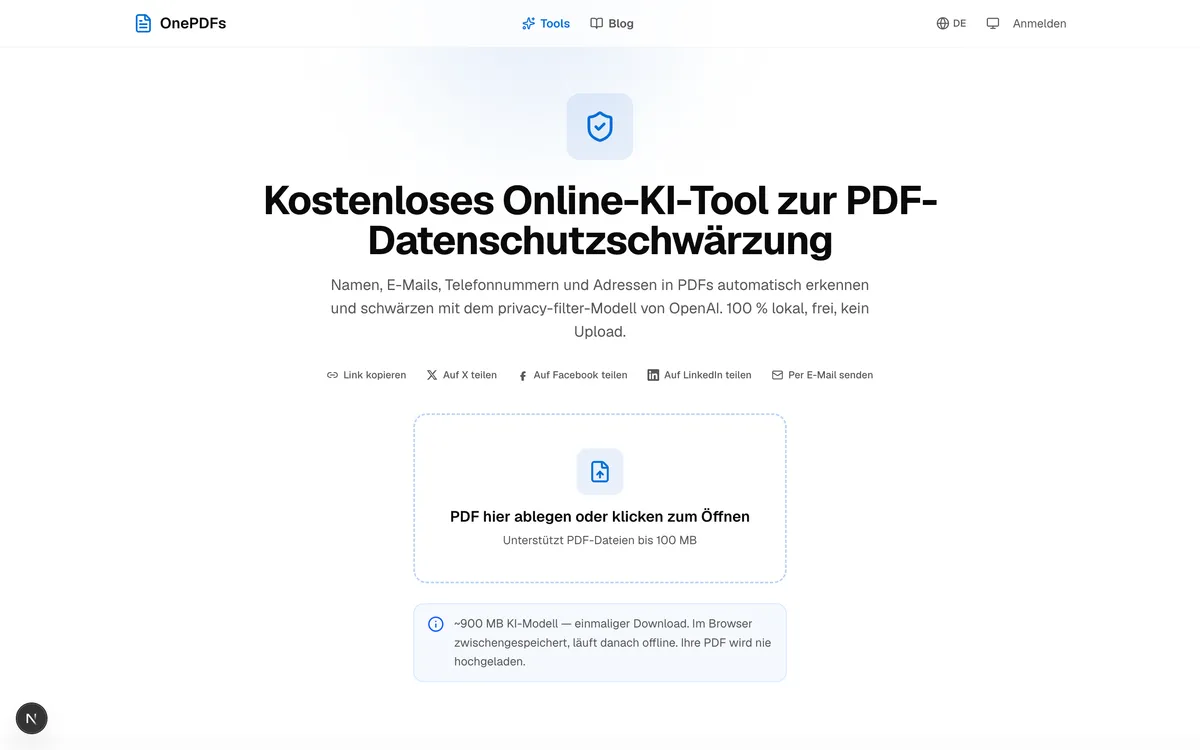
Gehe zu /tools/pdf-smart-redact und ziehe dein PDF in den Upload-Bereich. Die Datei bleibt im Browser; nichts wird verschickt. Der Editor öffnet sich, das Smart-Redact-Subwerkzeug ist bereits aktiv.
Schritt 2: KI-Scan starten
Klick auf Scannen. Fehlt das privacy-filter-Modell im Browsercache, müssen zunächst etwa 900 MB heruntergeladen werden. Eine verfügbare Kopie im Cache Storage kann wiederverwendet werden, doch der Browser kann sie entfernen oder der Nutzer kann sie löschen. Lade- und Erkennungszeit hängen von Verbindung, Browser, Gerät, verfügbarer Beschleunigung, Seitenzahl und Dokumentkomplexität ab; es gibt keine feste Dauer. Die Erkennung läuft lokal, mit WebGPU sofern verfügbar und einem browserkompatiblen Fallback.
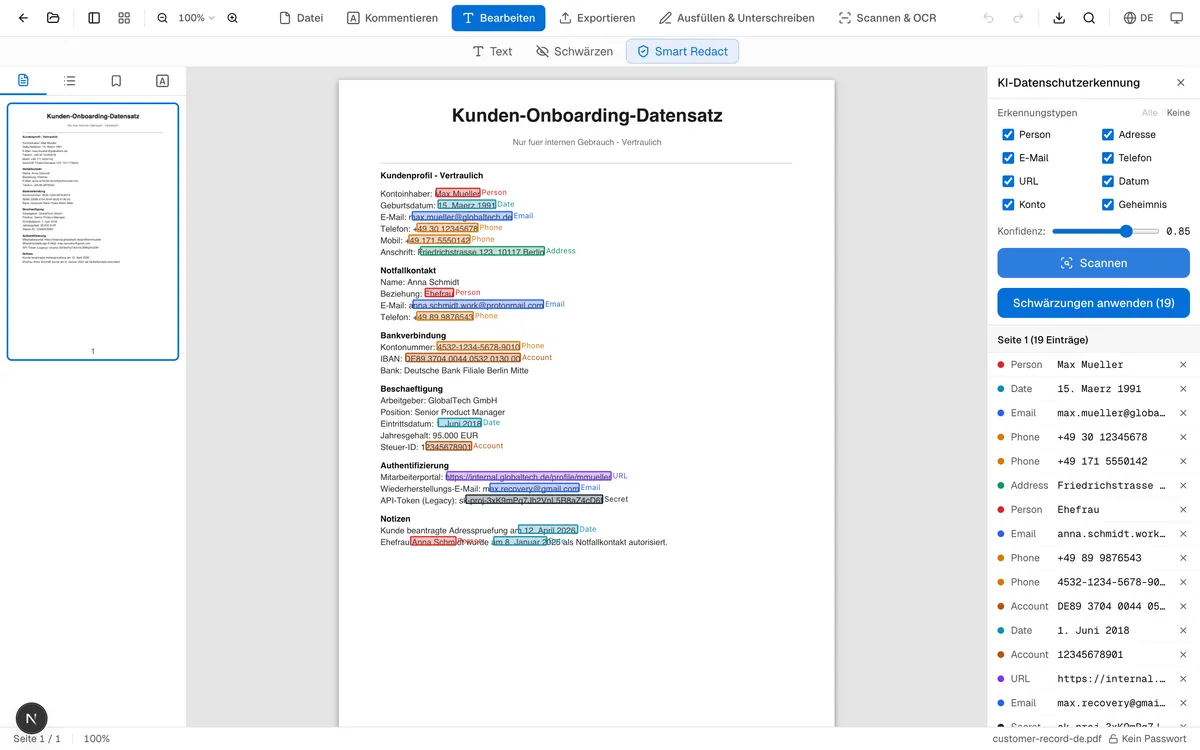
Während des Scans zeigt das Panel den Fortschritt pro Seite. Erkannte Einträge erscheinen in einer nach Seite gruppierten Liste, jeder direkt im PDF in einer kategoriespezifischen Farbe hervorgehoben.
Schritt 3: Prüfen und anwenden
Jetzt der menschliche Schritt. Oben im Panel sind drei Bedienelemente:
- Erkennungstypen — acht Checkboxen, eine pro PII-Kategorie. Hak die ab, die du nicht schwärzen willst. Vielleicht sollen Datumsangaben sichtbar bleiben, weil sie öffentlich sind. Häkchen weg — die zugehörigen Markierungen verschwinden sofort vom PDF.
- Konfidenz-Schwelle — ein Schieber von 0,50 bis 0,99. Höher = weniger Fehlalarme, aber Grenzfälle werden eventuell übersehen; niedriger = mehr Treffer, aber auch grenzwertige Fälle. Der Standard 0,85 ist für die meisten Dokumente optimal.
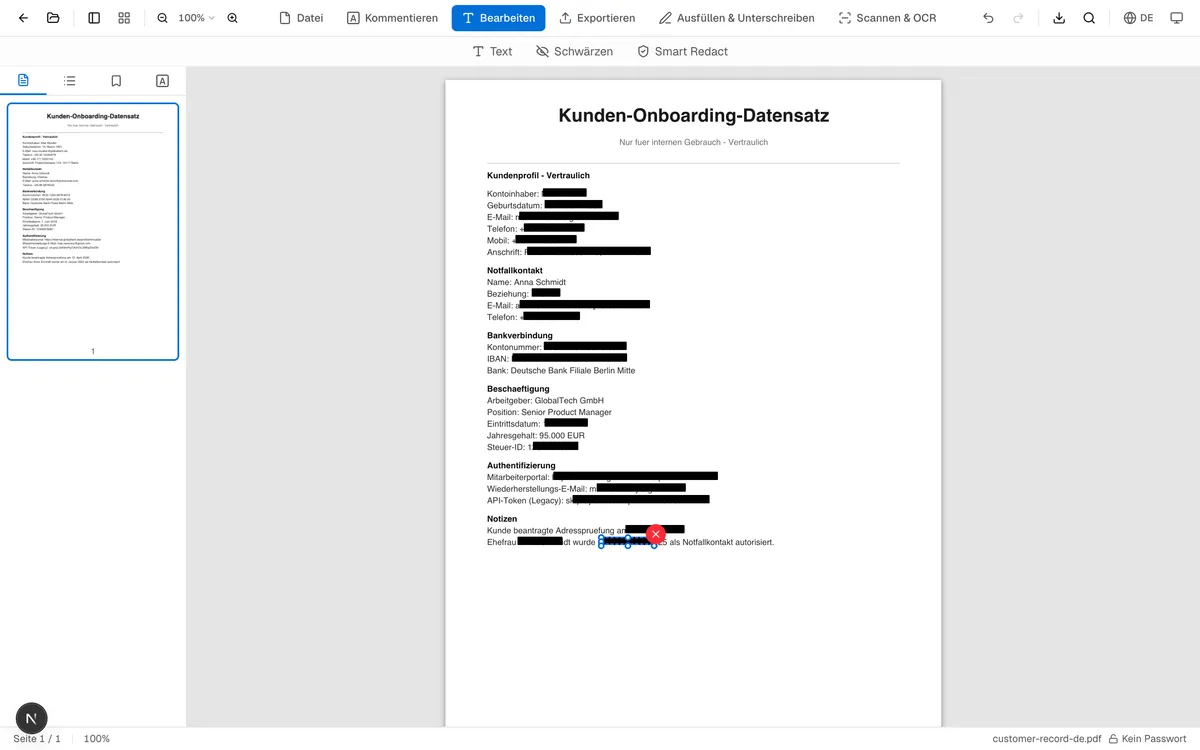
- Schwärzungen anwenden — die finale Aktion. Ein Klick legt über jede bestätigte Entität ein deckendes schwarzes Rechteck. In der aktuellen Implementierung zeichnet der Export dieses Rechteck über den Bereich; das darunterliegende Textobjekt oder die ursprünglichen Bildpixel werden nicht gelöscht. Das ist eine visuelle Abdeckung, keine garantiert sichere Schwärzung.
Wenn du in der Liste einen Fehlalarm entdeckst, klick das × daneben, um genau diesen Eintrag zu entfernen. Wenn eine ganze Kategorie zu oft falsch trifft, hak die Kategorie ab. Vor Anwenden siehst du nur Kandidaten; Anwenden fügt die gewählten Abdeckungen hinzu, löscht aber nicht den darunterliegenden Quellinhalt.
Warum nicht einfach das manuelle Werkzeug?
OnePDFs hat bereits PDF Schwärzen und PDF Löschen für die manuelle Anonymisierung. Sie sind großartig, wenn du genau weißt, was und wo. Smart Redact gewinnt, wenn:
- Das Dokument lang ist und du sicher sein willst, nichts übersehen zu haben
- Du im Voraus nicht weißt, welche Namen oder E-Mails vorkommen
- Du eine Kategorie (etwa alle Telefonnummern) schwärzen willst, ohne den Rest anzutasten
- Du ähnliche Dokumente wiederholt verarbeitest und konsistente Regeln willst
Für Prüffassungen und risikoarme Weitergabe ist KI-Scan plus manuelle Nachprüfung hilfreich. Bei wirklich heiklem Material darfst du dich nicht allein auf diese visuellen Abdeckungen verlassen: Nutze einen Schwärzungsprozess, der den darunterliegenden Inhalt entfernt, und prüfe die exportierte Datei. Smart Redact ist ein Hebel, aber kein Ersatz für Urteilsvermögen oder sichere Bereinigung.
Datenschutz im Detail
Der Sinn so eines Werkzeugs ist, dass es genau die Daten nicht kompromittiert, die du schützen willst. Daher transparent, was wo passiert:
- Dein PDF: bleibt im Browser. Wird in den Speicher gelesen, von pdf.js für Textextraktion verarbeitet, niemals über das Netz versendet.
- Das Modell: Wenn keine Cachekopie vorhanden ist, werden rund 900 MB Gewichte vom HuggingFace-CDN geladen und im Cache Storage gespeichert, solange sie dort verfügbar bleiben. Cachebereinigung oder -entfernung kann einen weiteren Download auslösen. Modell-Dateien werden nicht zurückgesendet; die Inferenz läuft lokal statt auf dem OnePDFs-Server.
- Erkennungsergebnisse: Liste der Entitäten mit Position und Konfidenz, ausschließlich im Browser-Speicher.
- Das visuell abgedeckte PDF: lokal mit pdf-lib gebaut und als Download angeboten. Der Tool-Code schreibt erkannten Text oder erkannte Entitäten nicht absichtlich in Protokolle; die schwarzen Rechtecke beweisen dennoch nicht, dass der darunterliegende PDF-Inhalt entfernt wurde.
In Unternehmensumgebungen mit strenger Datenpolitik ist das wichtig. Die KI sieht dein Dokument nicht; sie läuft schlicht im selben JavaScript-Runtime, der die Seite ohnehin geladen hat.
Wenn die KI etwas übersieht
Ehrlich zu den Grenzen. Das privacy-filter-Modell ist gut, aber nicht perfekt:
- Gescannte PDFs ohne Textebene: Das Modell braucht extrahierbaren Text. Reine Bild-PDFs (die meisten Scans) funktionieren nicht — der Smart-Redact-Button ist dann deaktiviert. Erzeuge zuerst mit einem vertrauenswürdigen OCR-Werkzeug eine durchsuchbare Textebene und prüfe die Erkennung.
- Namen in ungewöhnlichem Kontext: Ein Name innerhalb eines Code-Schnipsels oder in nicht-lateinischer Schrift kann übersehen werden. Konfidenz-Schwelle senken, dann manuell prüfen.
- Zahlen, die wie Konten aussehen, aber keine sind: Rechnungs-IDs, SKU-Codes etc. — Fehlalarme. Entweder "Konto" abhaken (wenn das Dokument viele davon hat) oder einzeln entfernen.
Für eine normale Prüffassung: mit Standardwerten scannen, mit sichtbaren Markierungen durchscrollen und erst dann Anwenden klicken. Öffne den Export anschließend in einem zweiten PDF-Reader, suche nach jedem abgedeckten Wert und versuche, Text an den bedeckten Stellen zu markieren und zu kopieren. Diese Prüfungen können fehlerhafte oder Reader-abhängige Abdeckungen aufdecken; selbst wenn sie bestehen, reicht eine visuelle Abdeckung allein nicht für hochsensible Informationen.
Häufige Fragen
Was kostet das?
Es gibt kein Abo und keine Abrechnung pro Seite. Fehlt eine nutzbare Cachekopie, kann der Browser erneut rund 900 MB Modelldaten laden; dieser Datenverbrauch kann in Ihrem Internettarif zählen.
Funktioniert es offline?
Sobald das Modell verfügbar ist, läuft die Inferenz lokal und eine Cachekopie vermeidet einen weiteren Modelldownload. Ob eine spätere Sitzung offline funktioniert, hängt aber auch davon ab, ob Seite und benötigte Anwendungsressourcen im Browser verfügbar bleiben; eine Garantie gibt es nicht.
Funktioniert es mit nicht-englischen PDFs?
Das privacy-filter-Modell wurde primär auf englischen Daten trainiert, doch die reale Abdeckung geht weit darüber hinaus. In Tests mit deutschen Dokumenten erkannte es Personennamen, Adressen auf Straßenebene ("Friedrichstraße 123, 10117 Berlin"), +49-Telefonnummern, E-Mails, URLs und deutsche IBANs. Manche deutschsprachige Datumsangaben oder Bankfilial-Namen rutschen gelegentlich durch — leicht von Hand zu ergänzen. Personen- und Adresserkennung ist bei lateinischen europäischen Sprachen (Spanisch, Deutsch, Französisch) zuverlässiger als bei CJK.
Was passiert mit dem Originaltext nach dem Anwenden?
In der aktuellen Implementierung wird der Originaltext nicht gelöscht. Anwenden fügt eine Rechteckmaske hinzu; der Export zeichnet sie oder speichert sie als quadratische Annotation, während der darunterliegende Text im PDF bleiben kann. Je nach Exportweg und Reader können Suche, Kopieren oder Textextraktion ihn noch offenlegen. Nutze das Werkzeug für visuelle Abdeckung und Prüfung, nicht als einzigen Schutz sensibler Daten; verwende einen bereinigenden Schwärzungsprozess und prüfe den Export vor dem Teilen in einem anderen Reader.
Kann ich viele PDFs gleichzeitig verarbeiten?
Über die UI noch nicht. Das Modell wird pro Browser-Tab geladen, der Scan läuft pro Dokument. Bei stabilem Bedarf an Stapelverarbeitung ließe sich das gecachte Modell mit unserer Komprimieren-Stapelinfrastruktur kombinieren — gib uns Bescheid.
Ist das privacy-filter-Modell Open Source?
Ja. Es liegt unter einer permissiven Lizenz auf HuggingFace. Wir nutzen die Transformers.js-Portierung für die Browser-Inferenz.
Probiere es aus
Öffne Smart Redact, zieh ein PDF mit personenbezogenen Daten hinein und prüfe die Kandidaten, die die KI findet. Fehlt das Modell im Cache, kann der Browser rund 900 MB herunterladen; eine vorhandene Kopie lässt sich wiederverwenden. Die Gesamtdauer hängt von Verbindung, Browser, Gerät, Seitenzahl und Dokumentkomplexität ab.
Für visuelle Abdeckungen, bei denen KI nicht passt — punktuelles Schwarz, rechteckige Zensur oder manuelles Weiß — bleiben PDF Schwärzen und PDF Löschen in der Hinterhand. Sie ergänzen Smart Redact, ersetzen aber keine Schwärzung, die den darunterliegenden Inhalt entfernt.
Der gesamte Ablauf läuft im Browser. Kein Upload, keine Anmeldung, kein Preis. Das ist das ganze Versprechen.