PDF-Text online kostenlos durchstreichen: Anleitung
Um Text in einer PDF durchzustreichen, öffnen Sie das kostenlose PDF-Durchstreichungswerkzeug, laden die Datei, ziehen über die betreffenden Wörter und speichern die kommentierte Kopie. Der ursprüngliche Wortlaut bleibt unter der Linie lesbar. Deshalb eignet sich die Markierung für Korrekturen, Vertragsprüfungen und Änderungsvorschläge, bei denen nichts heimlich umgeschrieben werden soll.
Der Vorgang dauert meist weniger als eine Minute. Eine wichtige Grenze gilt von Anfang an: Durchstreichen ist kein Löschen. Namen, Kontonummern oder andere vertrauliche Angaben bleiben sichtbar, durchsuchbar und in der Regel kopierbar.
Vorher prüfen, ob die PDF auswählbaren Text enthält
Versuchen Sie in Ihrem gewohnten PDF-Viewer einen Satz zu markieren. Lassen sich einzelne Wörter auswählen, besitzt die Datei eine Textebene und die Durchstreichung kann sich daran ausrichten. Das ist bei PDFs aus Word, Google Docs, Pages oder einem Layoutprogramm normalerweise der Fall.
Wird beim Ziehen nur die ganze Seite als Bild erfasst, handelt es sich wahrscheinlich um einen Scan. Dann fehlen die Zeichen, an die eine Textmarkierung gebunden werden könnte. Führen Sie zuerst eine OCR-Erkennung durch oder zeichnen Sie mit den PDF-Anmerkungswerkzeugen eine sichtbare Linie, wenn ein einfacher Prüfvermerk genügt. Eine gezeichnete Linie ist nicht mit dem Text verknüpft und muss nach späterem Zuschneiden erneut kontrolliert werden.
Bewahren Sie eine unveränderte Ausgangsdatei auf. Damit können Sie eine zu große Auswahl korrigieren, das Ergebnis vergleichen oder später eine Endfassung ohne Prüfmarkierungen erstellen.
So streichen Sie Wörter in einer PDF durch
1. PDF im Durchstreichungswerkzeug öffnen
Rufen Sie das Online-Werkzeug zum Durchstreichen von PDF-Text auf. Ziehen Sie die Datei in den Upload-Bereich oder wählen Sie sie auf Ihrem Gerät aus. Eine Installation oder Registrierung ist nicht nötig.
Nach dem Laden öffnet sich der Anmerkungsbereich mit aktivierter Durchstreichung. Bei großen Dokumenten kann das Seitenbild etwas früher erscheinen als die Textebene. Warten Sie, bis die Schrift scharf und auswählbar ist.
2. Vom ersten bis zum letzten Wort ziehen
Setzen Sie nahe am ersten Zeichen an und ziehen Sie bis zum Ende der Passage. Das Werkzeug folgt den Textzeilen, statt eine beliebige freie Linie über die Seite zu legen. Bei mehrzeiligen Stellen ist es meist genauer, jede Zeile einzeln zu markieren und breite Spaltenzwischenräume zu vermeiden.
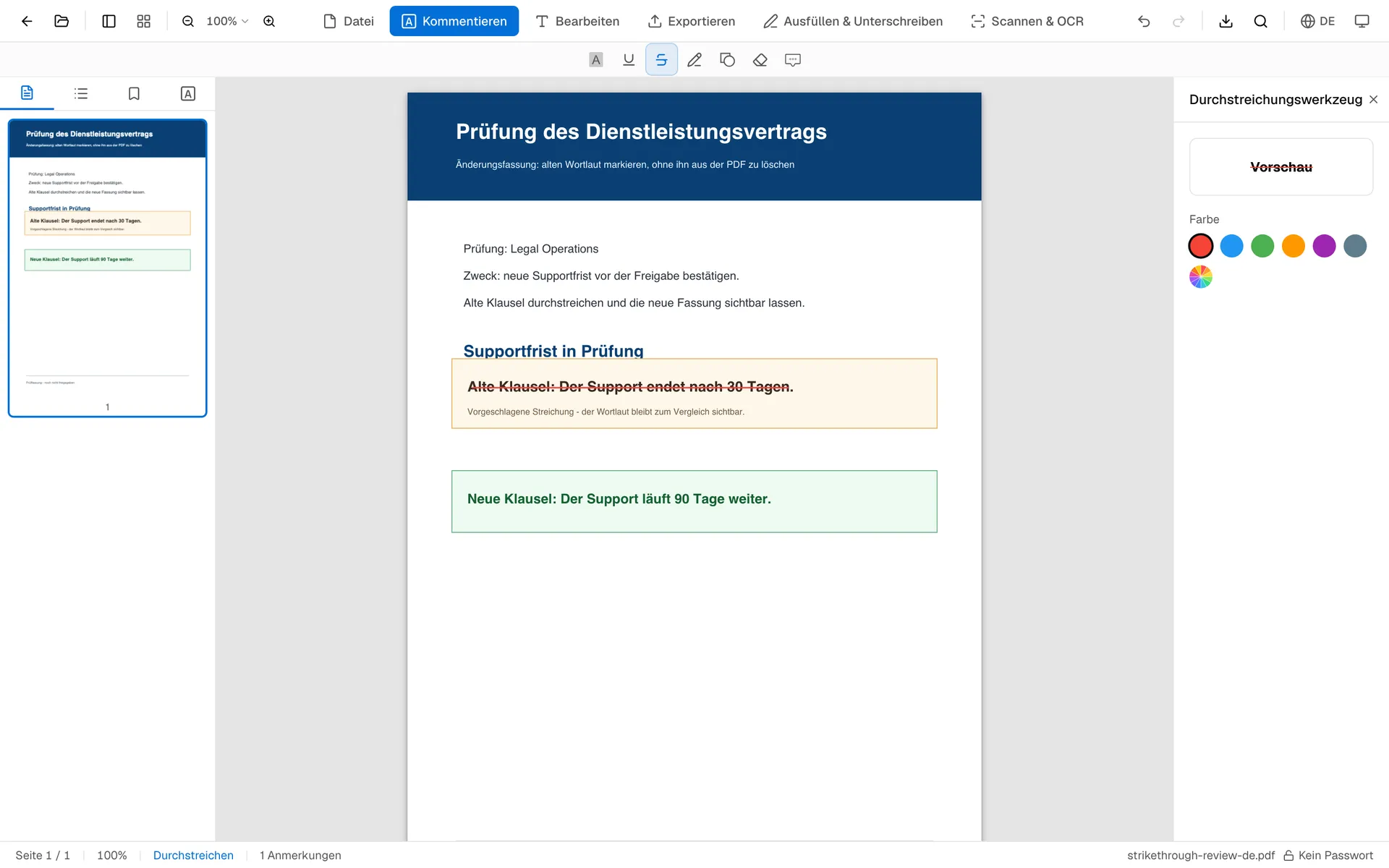
Vergrößern Sie Fußnoten, Tabellenzellen und kleine Vertragsklauseln vor der Auswahl. Mehrere kurze Markierungen sitzen oft sauberer als eine einzige über einen ganzen Absatz.
3. Farbe wählen und ungenaue Markierungen korrigieren
Rot ist die geläufigste Farbe für eine vorgeschlagene Streichung. Zusätzlich stehen Blau, Grün, Orange, Violett und Blaugrau zur Verfügung. Die gewählte Farbe gilt zunächst für neue Markierungen. Soll eine vorhandene Linie geändert werden, wählen Sie erst die Anmerkung und danach die neue Farbe aus.
Erfasst die Linie ein Wort zu viel, machen Sie den Schritt rückgängig oder löschen die ausgewählte Anmerkung und ziehen erneut über einen kürzeren Bereich. Mehrere Linien übereinander erschweren die spätere Prüfung.
4. Exportierte PDF in einem zweiten Viewer prüfen
Speichern Sie die bearbeitete PDF und öffnen Sie die heruntergeladene Datei in einem anderen Programm. Prüfen Sie Markierungen am oberen und unteren Seitenrand sowie in Tabellen, Spalten und über Zeilenumbrüche hinweg. Suchen Sie außerdem nach einer durchgestrichenen Formulierung. Sie sollte weiterhin gefunden werden, denn die Markierung entfernt den Inhalt nicht.
OnePDFs schreibt die Linie als StrikeOut-Anmerkung in die PDF. Aktuelle Viewer stellen diesen Typ normalerweise korrekt dar. Beim „Drucken als PDF“ oder bei Formatkonvertierungen können Anmerkungen jedoch abgeflacht oder ausgelassen werden. Testen Sie vor einer langen Überarbeitung eine Beispielseite im Programm des Empfängers.
Durchstreichen, visuell abdecken oder wirklich redigieren?
Eine Durchstreichung zeigt eine Änderung an. Leserinnen und Leser erkennen den bisherigen Text und den Löschvorschlag zugleich. Das ist für Entwürfe, Lektorat, Bewertung und Vertragsverhandlungen sinnvoll.
Der PDF-Radierer legt eine weiße Fläche über eine kleine sichtbare Stelle. Damit lässt sich etwa ein Tippfehler abdecken, bevor neuer Text ergänzt wird. Eine weiße Abdeckung schützt aber keine vertraulichen Daten.
Das aktuelle OnePDFs-Werkzeug für schwarze Abdeckungen zeichnet ein schwarzes Rechteck, so wie der Radierer ein weißes zeichnet. Diese Abdeckung ist rein visuell und garantiert nicht, dass darunterliegender Text oder PDF-Objekte entfernt werden. Für vertrauliche Dokumente löschen Sie die Angaben in der Quelldatei und exportieren eine neue PDF, oder verwenden Sie ein vertrauenswürdiges Redaktionswerkzeug, das den Inhalt tatsächlich entfernt. Prüfen Sie danach Suche, Kopieren und die Darstellung in einem zweiten Viewer.
Soll eine Aussage hervorgehoben statt gestrichen werden, passen das PDF-Unterstreichungswerkzeug oder der PDF-Textmarker besser. Eine feste Bedeutung pro Markierungsart macht umfangreiche Reviews deutlich verständlicher.
Häufige Probleme und passende Lösungen
Es lässt sich kein Wort auswählen
Warten Sie auf die Textebene und testen Sie eine weitere Seite. Verhält sich das gesamte Dokument wie ein Bild, ist OCR erforderlich. Wiederholtes Ziehen über die Darstellung erzeugt nicht automatisch eine textgebundene Durchstreichung.
Die Linie beginnt oder endet am falschen Wort
Erhöhen Sie den Zoom und wählen Sie einen kürzeren Abschnitt. Tabellen und zweispaltige Dokumente sollten zeilenweise bearbeitet werden. Drehen Sie quer liegende Seiten zuerst in die normale Leserichtung.
Die neue Farbe gilt nur für kommende Linien
Ohne ausgewählte Anmerkung legt die Farbauswahl den Standard für die nächste Durchstreichung fest. Klicken Sie die bestehende Markierung an und wählen Sie dann die gewünschte Farbe.
Nach einer Konvertierung ist die Linie verschwunden
Manche Konverter übernehmen PDF-Anmerkungen nicht. Behalten Sie den OnePDFs-Download als Review-Original. Wandeln Sie die Datei erst nach Abschluss aller Korrekturen um und vergleichen Sie das Ergebnis Seite für Seite.
Häufig gestellte Fragen
Löscht eine Durchstreichung den Text aus der PDF?
Nein. Sie fügt über auswählbarem Text eine StrikeOut-Anmerkung hinzu. Die Wörter bleiben sichtbar, durchsuchbar und üblicherweise kopierbar. Auch die aktuellen OnePDFs-Funktionen zum weißen oder schwarzen Abdecken sind visuell und garantieren keine Entfernung der Daten darunter. Entfernen Sie nicht freizugebende Inhalte in der Quelldatei oder mit einem vertrauenswürdigen Werkzeug für echte Inhaltsredaktion und testen Sie Suche, Kopieren sowie einen zweiten Viewer.
Kann ich eine Linie später entfernen oder umfärben?
Ja. Während der Bearbeitung in OnePDFs können Sie die Anmerkung auswählen, ihre Farbe ändern, sie löschen oder den letzten Schritt rückgängig machen. Wurde die Seite in einem anderen Programm als Bild abgeflacht, ist die Linie eventuell nicht mehr separat auswählbar.
Funktioniert das bei eingescannten PDFs?
Als Textmarkierung nur dann, wenn der Scan eine OCR-Textebene besitzt. Andernfalls muss zuerst OCR ausgeführt oder eine rein visuelle Linie gezeichnet werden.
Zeigen Adobe Acrobat und macOS Vorschau die Markierung an?
Der Export verwendet den üblichen PDF-Typ für Durchstreichungen, den moderne Viewer in der Regel unterstützen. Bei alter oder spezialisierter Software sollten Sie eine Beispieldatei im Zielsystem prüfen.
Wird meine PDF an einen Server gesendet?
Die normale Anmerkungsfunktion läuft im Browser, daher muss die PDF nicht an einen Verarbeitungsserver übertragen werden. Der Browser lädt selbstverständlich die OnePDFs-Anwendung selbst.
Nutzen Sie PDF-Durchstreichung für Löschvorschläge, Unterstreichung für Betonung und Hervorhebung für prüfbedürftige Stellen. Diese klare Zuordnung verhindert Missverständnisse in der nächsten Korrekturrunde.