PDFのパスワード保護をオンラインで無料解除(ログイン不要)
契約書、請求書、学校や会社の資料など、PDFにパスワードを設定して送る場面はよくあります。ただし、自分の保管用フォルダに移した後や承認が終わった後まで、毎回同じパスワードを入力するのは手間です。
このガイドでは、OnePDFsのPDFパスワード解除ツールを使って、既知のパスワード保護を外したPDFコピーを作る手順を紹介します。無料で使え、ログインも不要です。ただし、未知のパスワードを破る機能ではありません。開封パスワードを知っている、または解除する権限があるPDFだけに使ってください。
作業前の確認
まず、そのPDFを正しいパスワードで開けることを確認します。次に、保護なしのコピーを作ってよいファイルか確認してください。取引先、学校、金融機関、社内システムから届いた資料は、扱い方が決まっている場合があります。
逆にPDFへ新しくパスワードを設定したい場合は、PDFパスワード保護ツールを使えます。解除後のPDFが大きすぎる場合は、PDF圧縮ツールで軽くできます。
開封パスワードと権限パスワードの違い
PDFのパスワード保護には、大きく分けて2種類あります。1つは、ファイルを開く前に入力する開封パスワードです。もう1つは、印刷、コピー、編集などの操作を制限する権限パスワードです。
OnePDFsの解除フローは、正しいパスワードで開けるPDFから保護なしのコピーを作るためのものです。知らないパスワードを解析する機能ではありません。自分で作成したPDF、または共有元からパスワードを受け取っているPDFに使うのが自然です。
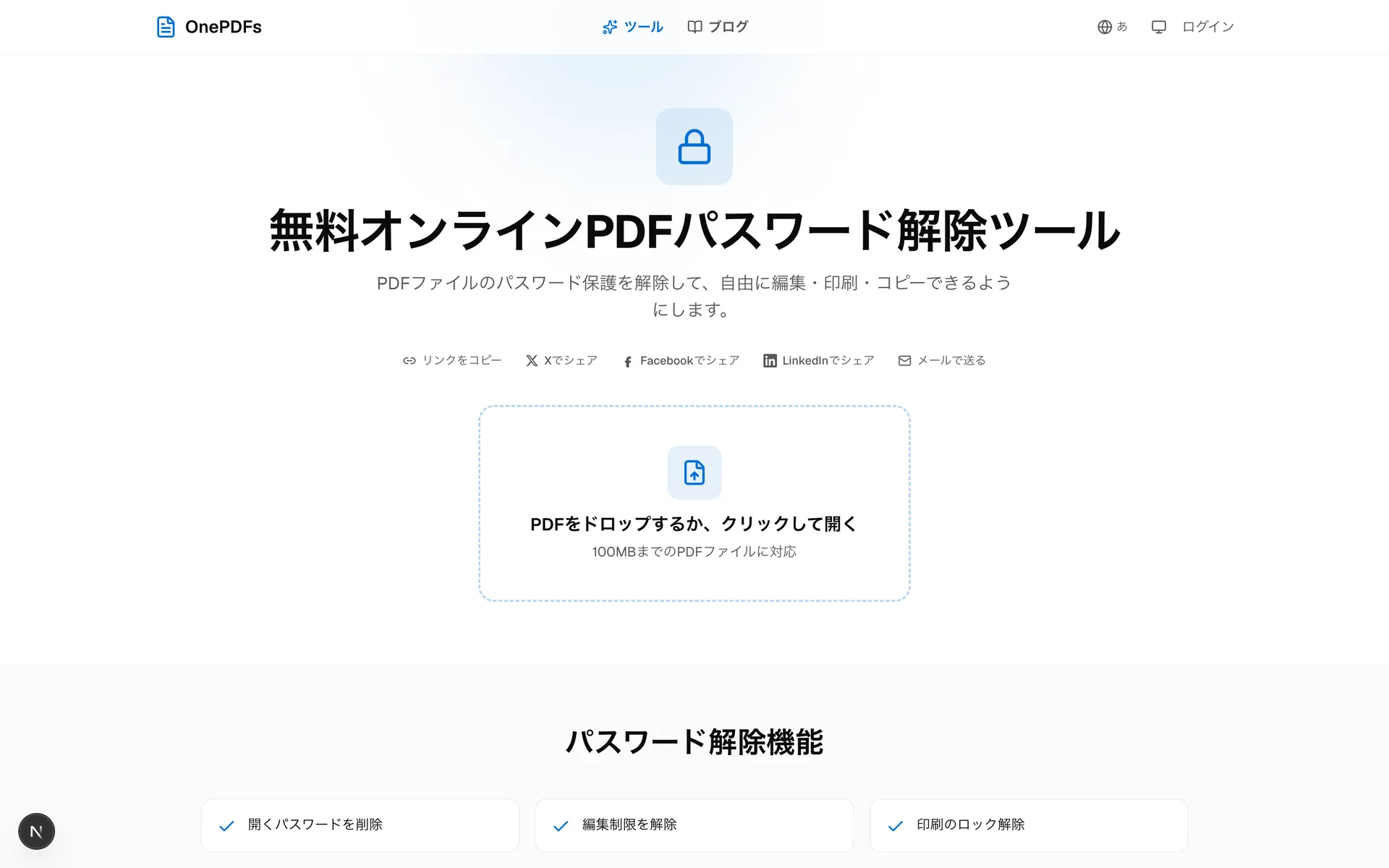
1. PDFパスワード解除ツールを開く
PDFパスワード解除ツールを開きます。保護されたPDFをアップロード領域へドラッグするか、ファイル選択から指定します。アカウント作成やログインは必要ありません。
2. 保護されたPDFをアップロードする
ファイルを選ぶとエディターが開きます。PDFが暗号化されているため、ページを表示する前にパスワード入力画面が出ます。
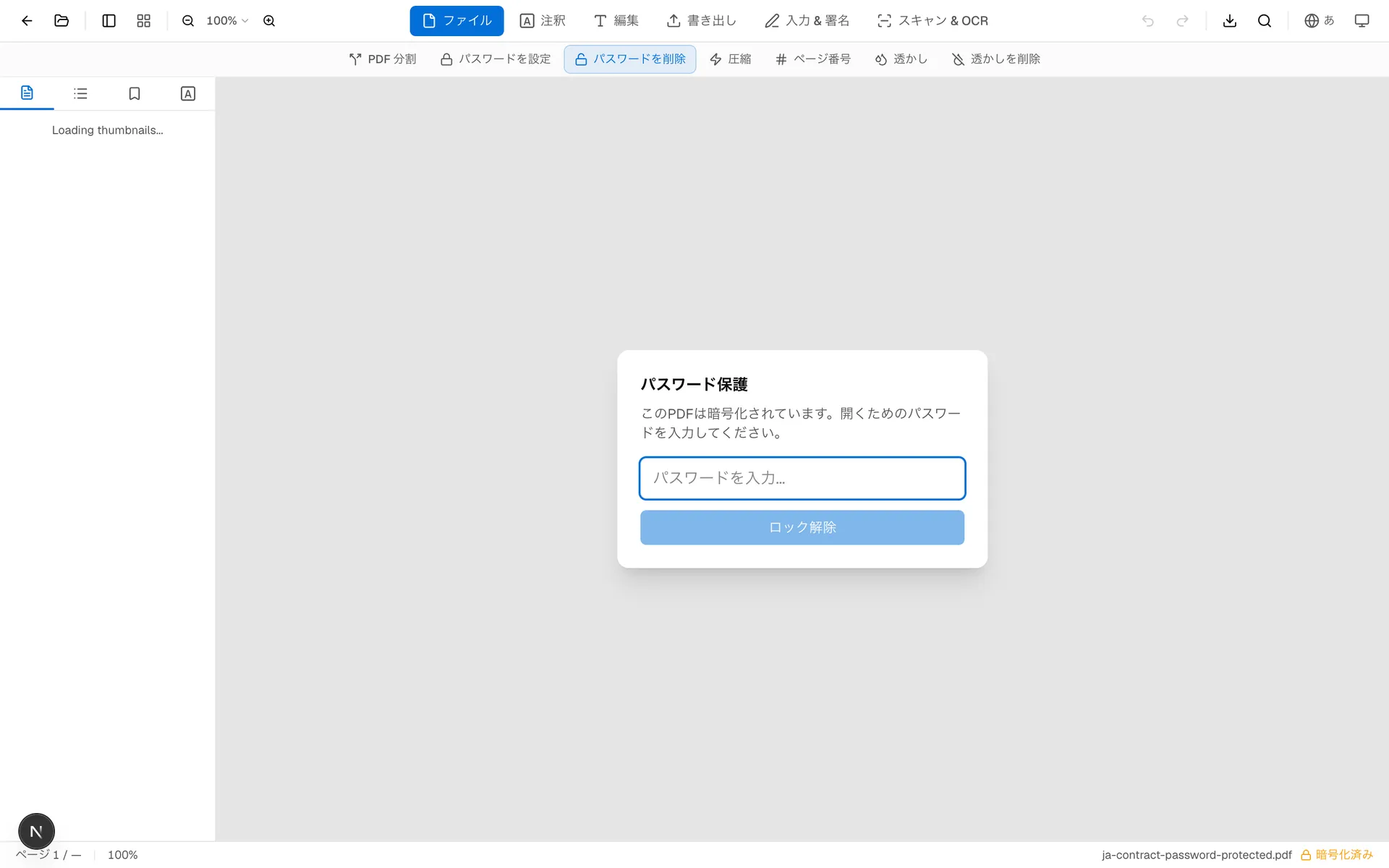
ここで入力するのは、すでに知っている正しいパスワードです。ツールはパスワードを推測しません。
3. 「パスワードを削除」をクリックする
正しいパスワードでPDFを開くと、ファイルツールの パスワードを削除 ボタンが使えるようになります。このボタンをクリックします。
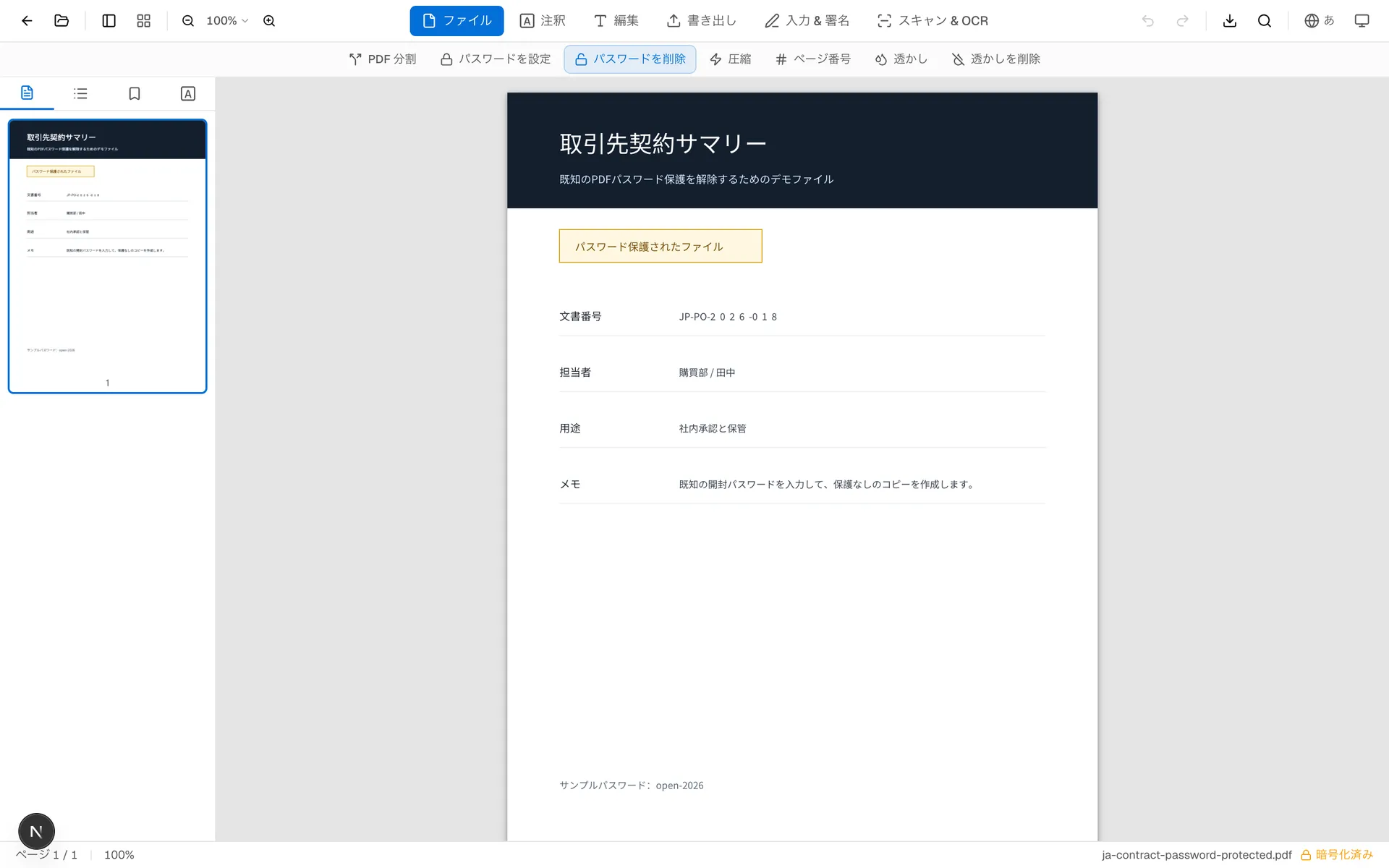
OnePDFsは、同じ内容を持つ保護なしのPDFコピーを作成します。ページサイズ、文字、画像、レイアウトはそのままです。
4. ダウンロードして確認する
処理後、PDFが再読み込みされます。新しいPDFをダウンロードし、普段使っているPDFビューアーで開いてください。パスワードを聞かれなければ、保護の解除は完了です。
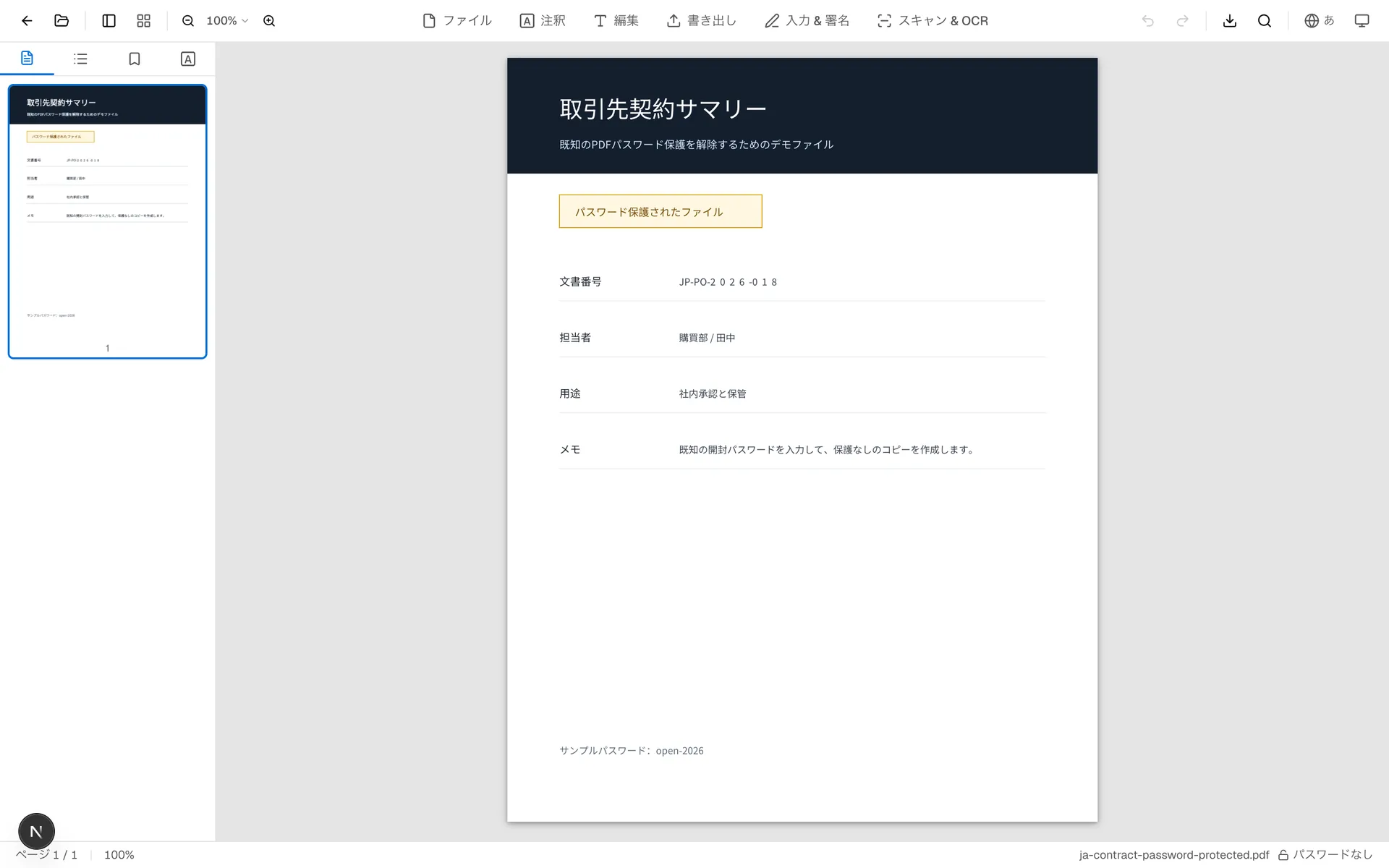
元の保護付きPDFは、少なくとも新しいコピーが問題なく開けるまで残しておくと安心です。
使うべき場面、避けるべき場面
解除が向いているのは、自分の作業を楽にするためのケースです。承認済み契約書の社内保存、個人用の明細保管、アクセス制限のある共有ドライブへの移動などです。
一方で、他人の機密情報を広く共有するために保護を外すべきではありません。個人情報、給与、医療、財務データを含むPDFは、必要に応じて保護を残すか、新しい共有先に合わせて再度パスワードを設定してください。
よくある質問
パスワードが分からないPDFも解除できますか?
いいえ。OnePDFsはパスワード解析ツールではありません。正しいパスワードで開けるPDFだけを処理します。
無料ですか?
はい。無料で使え、ログインも不要です。
レイアウトは変わりますか?
通常は変わりません。目的は、同じPDF内容からパスワード要求だけを外したコピーを作ることです。
解除後に再びパスワードを付けられますか?
はい。PDFパスワード保護ツールで新しいパスワードを設定できます。
開封パスワードと権限パスワードのどちらを削除できますか?
正しいパスワードで開けるPDFから、開封時のパスワード要求を外したコピーを作る用途に向いています。権限設定だけがあるPDFでも、ファイルの作成者や共有元のルールに従って処理してください。
既知のパスワード付きPDFを扱いやすくしたいときは、OnePDFs PDFパスワード解除ツールを開き、パスワードを入力して保護なしのコピーを保存してください。