JPGをPDFに変換:画像の順番、余白、用紙サイズの決め方
JPGやPNGの写真を相手に送るとき、1枚ずつ添付するよりPDFにまとめたほうが見やすい場面があります。領収書、身分証のコピー、授業ノート、ホワイトボード写真などです。画像をPDFに変換 は、そのためのシンプルなツールです。
このツールで見るべきところは、画像の順番、用紙サイズ、余白です。アップロード前に横向きの写真を直し、重複を消し、必要なら 01-表紙、02-領収書 のように名前を付けておくと、PDFにした後の確認が楽になります。
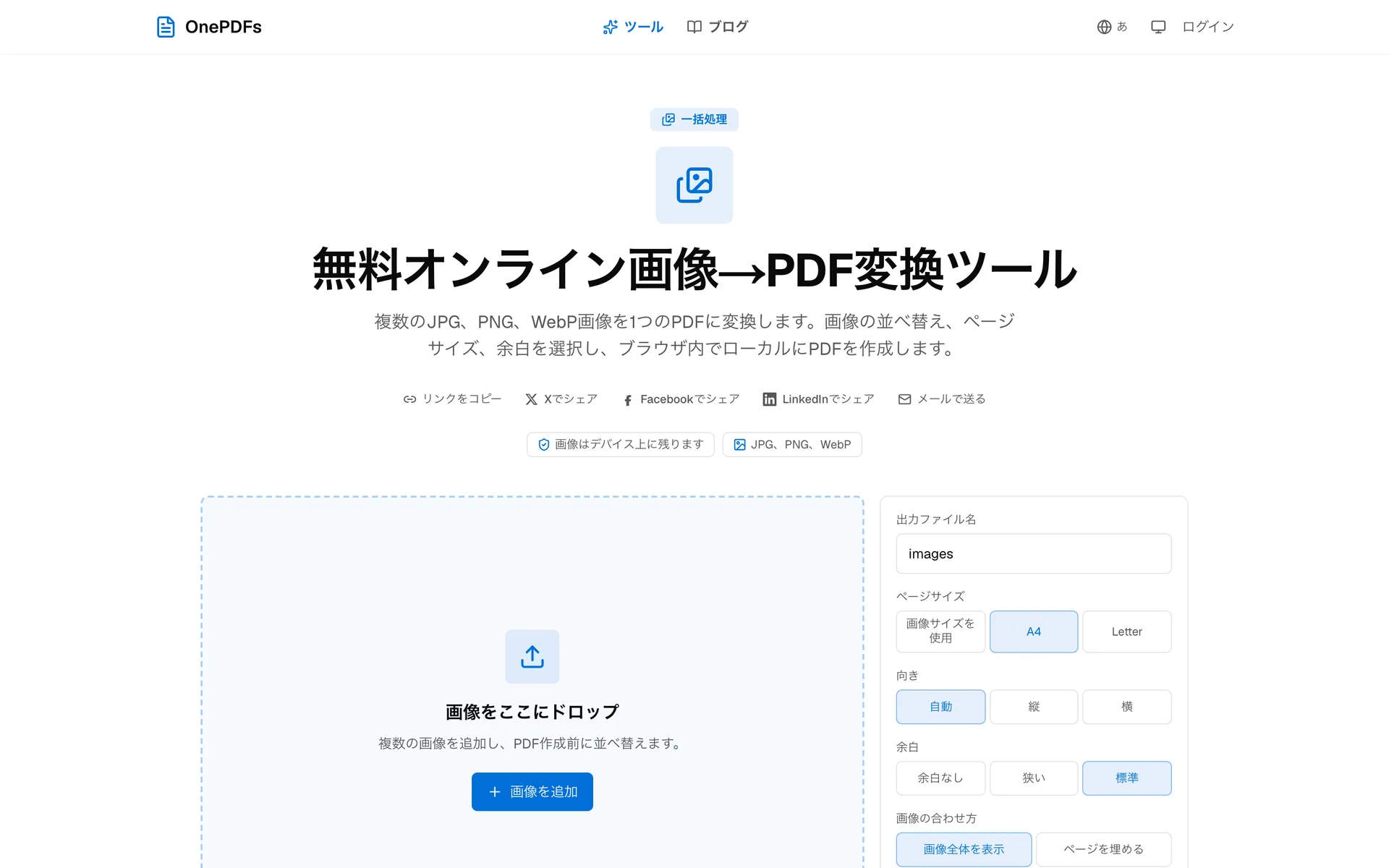
画像をPDFにする流れ
上の画面で画像を追加します。追加した画像は下のようにカードで並び、カードの順番がそのままPDFのページ順になります。
領収書なら表紙や申請書を先に、身分証なら表面と裏面を続けて置きます。ここで直しておけば、後でPDFを作り直す必要がありません。
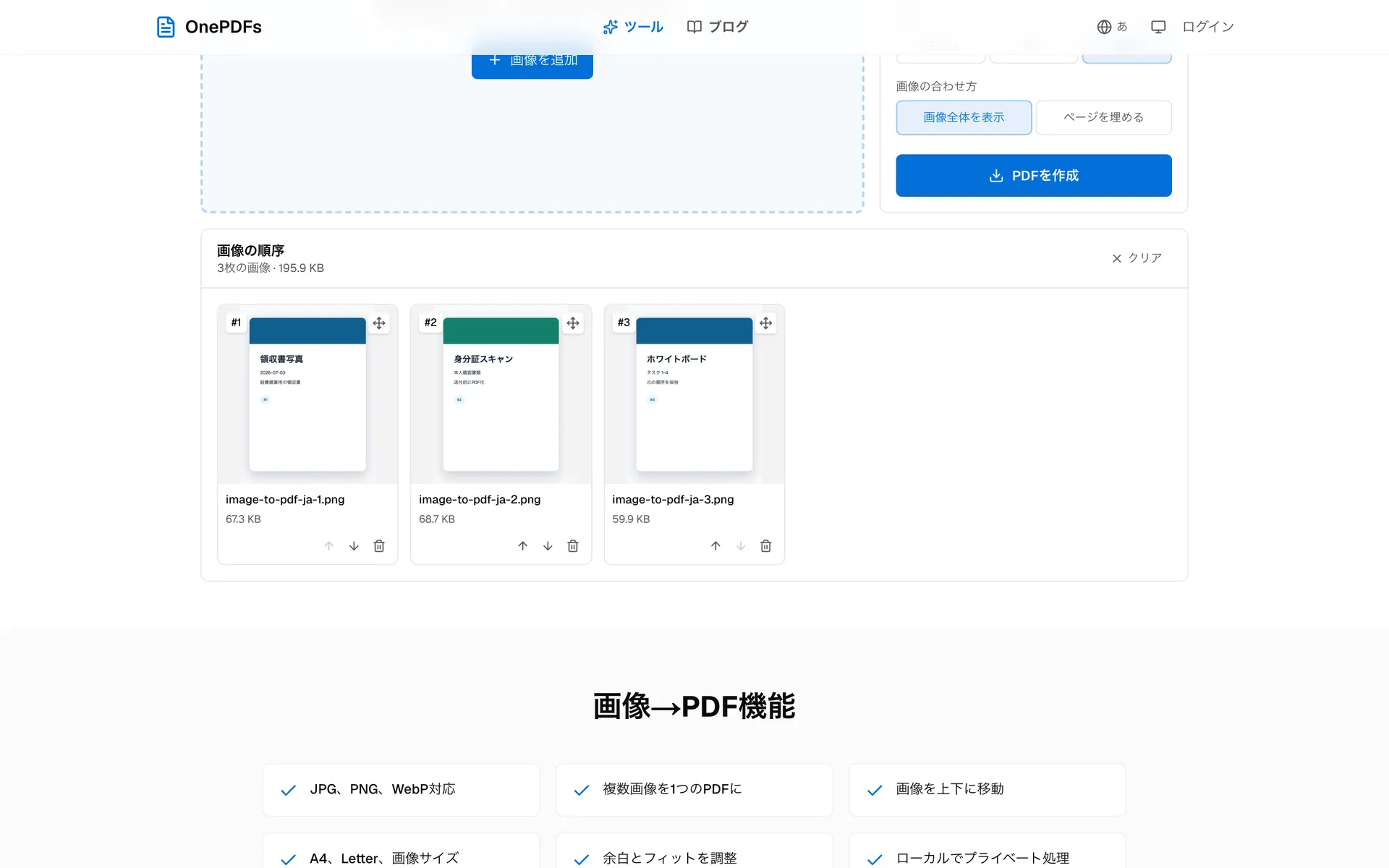
きれいに見える設定
提出や印刷に使うならA4かLetterが扱いやすいです。自分用の保管なら元画像サイズでもかまいません。
領収書や証明書は、少し余白を入れるほうが読みやすくなります。画像全体を表示する設定を選ぶと、端の文字やスタンプが切れにくくなります。
できあがりの確認
ダウンロードしたPDFを開き、最初のページと最後のページを見ます。正しい結果は、画像が選んだ順番で並び、向きが合っていて、文字や端が切れていない状態です。ファイルが大きすぎる場合は、元のスマホ写真を少し小さくしてから作り直すと共有しやすくなります。
別の操作が必要なとき
PDFから画像を取り出すなら PDFを画像に変換 を使います。作成したPDFを別の資料とまとめるなら PDFを結合 が便利です。
FAQ
複数のJPGを1つのPDFにできますか?
はい。複数の画像を追加し、順番を確認してからPDFを作成します。
JPGとPNGはどちらがよいですか?
写真や領収書はJPG、文字や図が多いスクリーンショットはPNGが向いています。
画像はサーバーに送信されますか?
いいえ。PDFの作成はブラウザ内で行われます。
最後にPDFを開き、ページ順と余白だけ確認してから共有してください。