Cómo firmar un PDF en línea gratis — Sin imprimir ni escanear
Te envían un contrato para firmar. El proceso clásico: imprimir, buscar un bolígrafo, firmar, escanear y reenviar por email. Para algo que toma dos segundos con un bolígrafo, la preparación consume diez minutos.
Hay una forma más directa. Con la herramienta de firma de OnePDFs, puedes añadir una firma electrónica a cualquier PDF desde el navegador — sin instalar programas, sin crear cuenta, y sin que tu archivo salga de tu dispositivo.
Firma un PDF en tres pasos
El proceso es sencillo: abre tu archivo, crea una firma, colócala donde corresponda.
Paso 1: Abre tu PDF
Abre la herramienta Fill & Sign desde el enlace anterior y arrastra tu PDF al área de carga, o haz clic para seleccionar un archivo. El documento se carga completamente en tu navegador — nada se envía a un servidor. Si el formulario aún tiene campos vacíos de nombre, dirección o fecha, complétalos con la herramienta para añadir texto antes de colocar la firma.
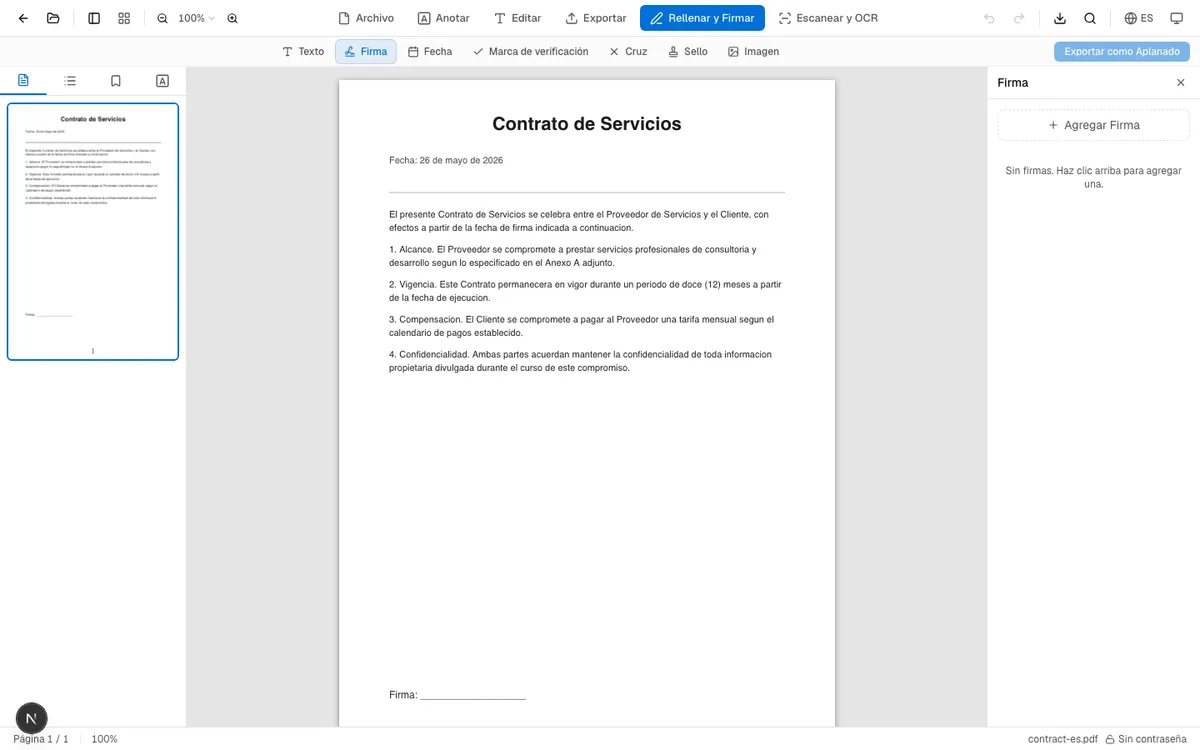
Una vez cargado, verás el PDF a la izquierda y la barra de herramientas de firma a la derecha, con opciones para firmas, texto, fechas y marcas de verificación.
Paso 2: Crea tu firma
Haz clic en "Añadir firma" en el panel. Se abre una ventana con tres métodos de creación:
- Dibujar: Usa el ratón, trackpad o pantalla táctil para escribir tu firma a mano alzada — lo más parecido a firmar en papel
- Escribir: Introduce tu nombre y elige entre varios estilos de letra cursiva
- Subir imagen: Si ya tienes una foto o escaneo de tu firma, súbela directamente (la herramienta elimina automáticamente el fondo blanco)
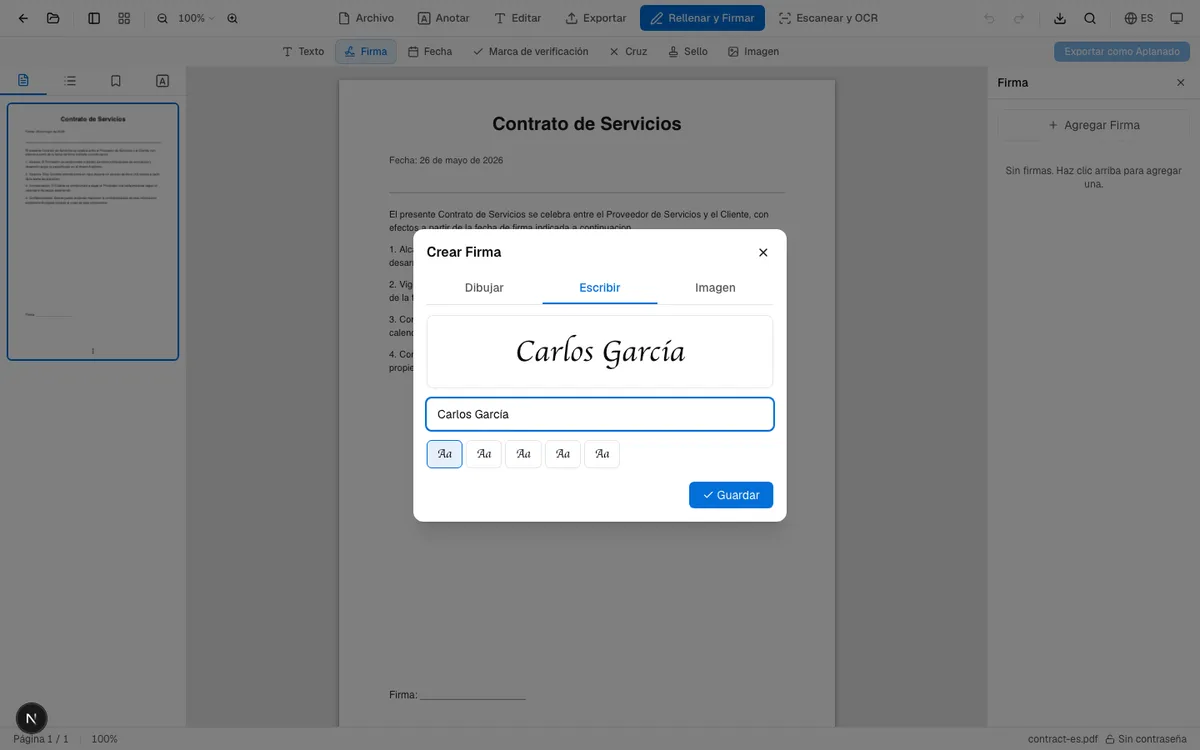
Tu firma se guarda localmente en el navegador, así que no tendrás que volver a crearla la próxima vez.
Paso 3: Coloca y descarga
Con tu firma seleccionada, haz clic en cualquier parte de la página del PDF para colocarla. Arrastra para reposicionar, tira de las esquinas para redimensionar, o rota para alinearla con la línea de firma.
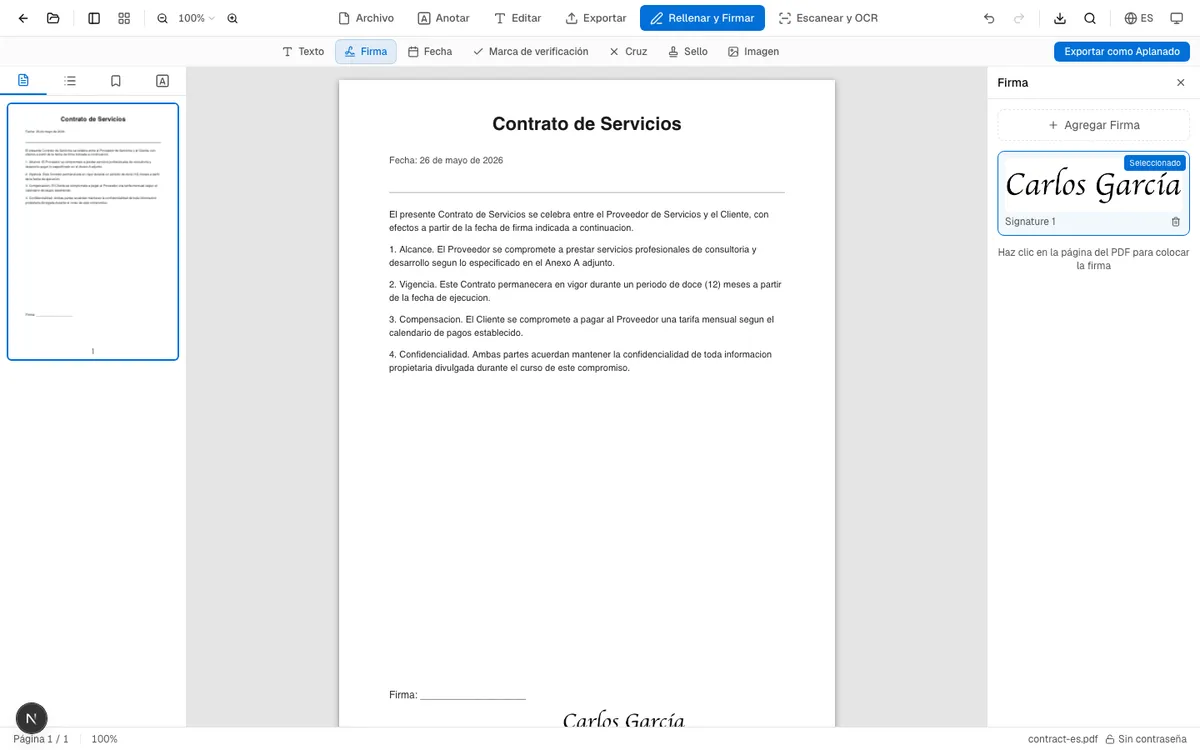
Cuando estés satisfecho con la posición, haz clic en descargar. Obtendrás un PDF firmado listo para enviar.
Qué método de firma elegir
Dibujar funciona mejor cuando necesitas un aspecto natural y manuscrito. Para contratos, documentos legales o cualquier cosa que vaya a un cliente — dibújala. El resultado es especialmente bueno en dispositivos táctiles como iPads.
Escribir es para rapidez. Formularios de aprobación internos, documentos de consentimiento, acuerdos informales — escribe tu nombre, elige un estilo, listo.
Subir imagen tiene sentido cuando ya tienes una imagen de firma estandarizada. Firma una vez en papel blanco, fotografíala y súbela. La herramienta elimina el fondo blanco automáticamente. Útil para empresas que necesitan una apariencia de firma consistente. La página de rellenar y firmar abre primero la herramienta de firma, y mantiene texto, fechas, marcas, sellos e imágenes en la misma barra.
Cómo se guarda la firma descargada
OnePDFs dibuja la firma en el contenido de la página del PDF descargado. Los lectores PDF habituales deberían mostrar el resultado visible, pero la firma ya no queda como una anotación Ink independiente que puedas seleccionar, mover o redimensionar después.
Antes de descargar puedes cambiar la posición, el tamaño y el giro, o eliminar la firma. Si quizá necesites corregirla más tarde, conserva el original sin firmar y crea una copia nueva.
La herramienta añade la apariencia visible de una firma electrónica. No verifica la identidad, no emite certificados ni crea una firma digital respaldada por certificado.
¿Es segura mi firma?
Tu archivo permanece en tu dispositivo en todo momento. OnePDFs procesa todo del lado del cliente usando JavaScript en el navegador — los bytes del PDF nunca salen de tu ordenador o teléfono.
Las firmas guardadas se almacenan en el localStorage de este sitio y el flujo de firma no las sube al servidor. Alguien con acceso al mismo perfil del navegador podría verlas; al borrar los datos del sitio también se eliminan.
Para contratos, documentación de RRHH, formularios médicos y otros documentos sensibles, el procesamiento local ofrece una privacidad significativamente mayor que subir archivos a un servicio en la nube.
Preguntas frecuentes
¿Las firmas electrónicas tienen validez legal?
Una imagen de firma visible puede aceptarse en algunos procesos, pero esta herramienta no verifica la identidad ni crea una firma digital con certificado. La validez depende de la intención de las partes, las pruebas disponibles, la jurisdicción y el tipo de documento. Para trámites regulados o de alto valor, confirma el nivel exigido con el destinatario o un profesional cualificado.
¿Puedo editar el PDF después de firmar?
Antes de descargar sí: puedes moverla, girarla, redimensionarla o eliminarla. En el archivo descargado queda aplanada en la página y no se conserva como anotación editable; guarda el original por si necesitas cambios.
¿Funciona en el móvil?
Sí. La herramienta es totalmente responsive. Dibujar una firma con el dedo en la pantalla del teléfono funciona bien — es básicamente el mismo gesto que firmar en una tableta de mensajería.
¿El PDF firmado será mucho más grande?
Depende del método y de la resolución de la imagen. Una firma dibujada suele ocupar poco; una imagen grande puede aumentar más el archivo. Comprueba el tamaño final si el portal de destino tiene un límite.
Después de firmar, descarga el PDF y comprueba el resultado en el lector que vayas a utilizar. Si el destinatario acepta archivos cifrados, puedes proteger el PDF terminado con contraseña antes de enviarlo.