Cómo agregar marca de agua a un PDF gratis online
Antes de enviar un PDF a un cliente, compartir un informe interno o entregar un borrador para revisión, tiene sentido agregar una marca de agua: "CONFIDENCIAL", "BORRADOR", "Solo para revisión" o el logo de tu empresa. No reemplaza los controles de acceso, pero deja claro el estado y el uso previsto del documento.
Si buscas "agregar marca de agua a PDF" en Google, la mayoría de resultados caen en tres categorías: guías de Adobe Acrobat (requieren suscripción), herramientas online que no explican más allá de "sube, configura, descarga", y servicios que suben tu archivo a servidores externos — incómodo cuando se trata de contratos o documentos internos.
OnePDFs procesa la marca de agua directamente en tu navegador. Subes el PDF, previsualizas la marca de agua en tiempo real, ajustas los parámetros y descargas el resultado. Sin cuenta, sin subir archivos a ningún servidor.
Cuándo conviene usar marcas de agua en PDF
Las marcas de agua resuelven tres necesidades principales.
Indicar el estado del documento. "Borrador", "Confidencial", "Solo lectura", "Muestra" — si estos datos solo están en el nombre del archivo, se pierden cuando alguien lo renombra o reenvía. Con la marca de agua en cada página, el estado es visible para cualquiera que abra el documento.
Disuadir la redistribución. Una marca de agua no es DRM, pero funciona como señal de que el archivo no está pensado para circular libremente. En el día a día de oficina, eso suele ser suficiente.
Identificar el origen. Con texto puedes incluir el nombre del proyecto, departamento, fecha o destinatario. Con imagen, el logo o sello de la empresa. Para protección más fuerte, combina la marca de agua con cifrado PDF.
Cómo agregar marca de agua con OnePDFs
Abre la herramienta de marca de agua y arrastra tu PDF al área de carga. Una vez que se carga, verás la previsualización a la izquierda y el panel de configuración a la derecha.
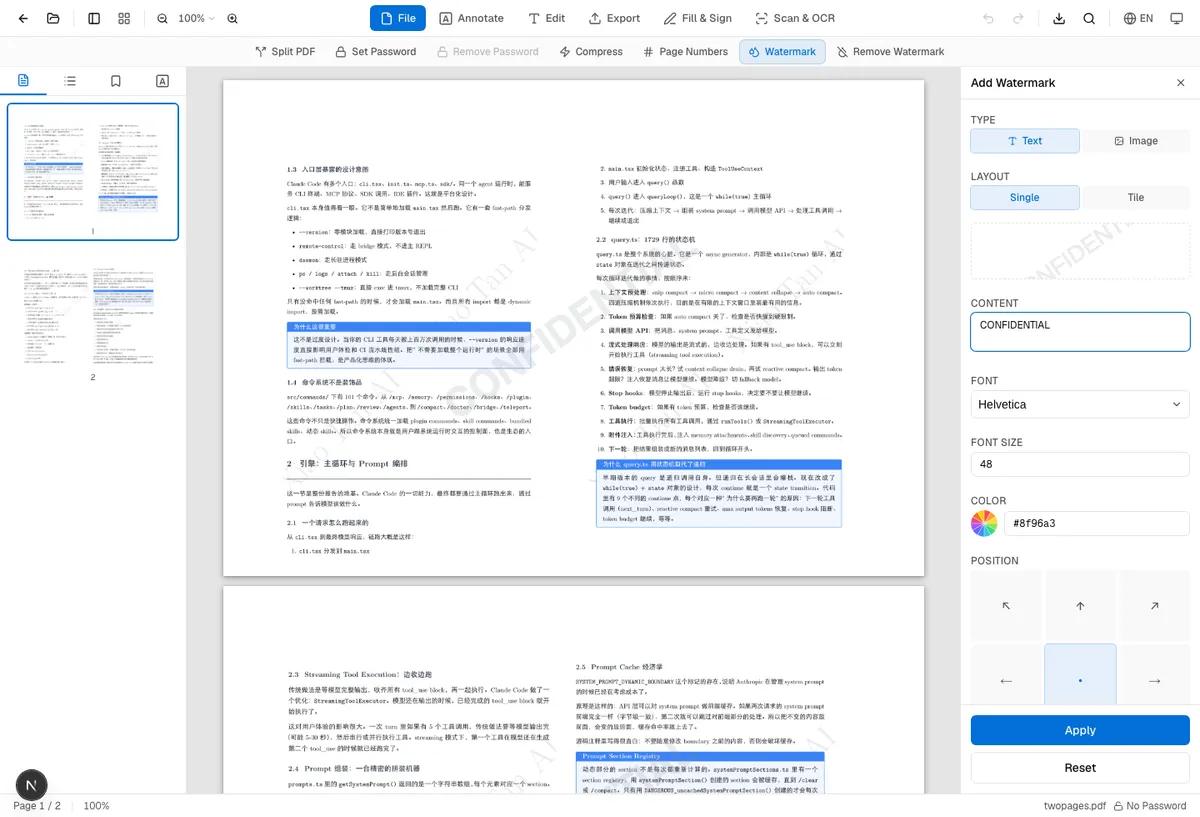
Elige texto o imagen
Para etiquetas como "CONFIDENCIAL", "BORRADOR" o "USO INTERNO", usa marca de agua de texto. Puedes ajustar fuente, tamaño, color, opacidad, rotación y posición.
Para logos, sellos o iconos de empresa, usa marca de agua de imagen. Se admite PNG, JPEG y WebP. Un PNG con fondo transparente da el mejor resultado.
Configura posición y diseño
El modo individual coloca una sola marca en una de 9 posiciones: esquinas, centros de bordes, o centro de página. Contratos e informes suelen llevar una marca diagonal centrada; documentos de referencia quedan mejor con una marca discreta en la esquina inferior derecha.
El modo mosaico repite la marca por toda la página. Útil para borradores, muestras y previsualizaciones que podrían ser capturadas con screenshot. En modo mosaico, baja la opacidad a 10-20%.
Ajusta opacidad y rotación
El error más común es hacer la marca demasiado visible. El PDF tiene que seguir siendo legible.
| Uso | Ejemplo | Opacidad | Rotación |
|---|---|---|---|
| Informe interno | CONFIDENCIAL | 15%-30% | -35° o 45° |
| Preview externo | MUESTRA | 20%-35% | 45° |
| Borrador | BORRADOR | 10%-20% | -30° |
| Logo en esquina | Logo empresa | 25%-45% | 0° |
Selecciona las páginas
No todas las páginas necesitan marca de agua. Puedes excluir la portada o aplicar solo a ciertas secciones con un rango personalizado:
2-5, 8, 10-12
Aplica y descarga
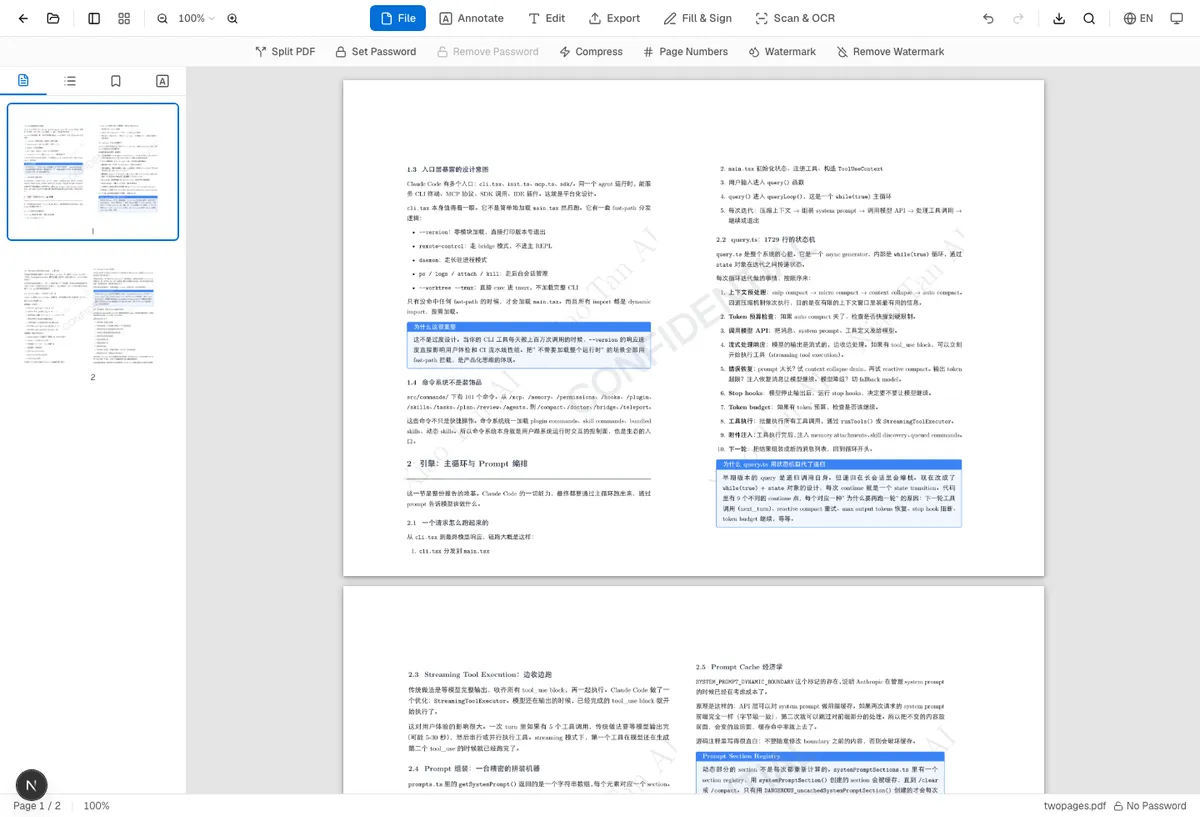
Cuando el preview se vea bien, haz clic en "Aplicar". OnePDFs escribe la marca de agua en las páginas seleccionadas sin alterar el tamaño, texto, imágenes ni enlaces del PDF original. Descarga el archivo y ábrelo en cualquier visor para confirmar.
Consejos según el tipo de documento
Documentos con mucho texto (contratos, manuales): usa 10-25% de opacidad con marca diagonal centrada.
Reportes con gráficos: evita cubrir datos importantes. Usa posición en esquina o baja la opacidad a ~15%.
Muestras o previews externos: modo mosaico para que la marca resista recortes de screenshot.
Logos: empieza pequeño (20-30% del ancho de página) en una esquina. Un logo grande en el centro parece publicidad.
Texto vs. imagen: cuándo usar cada uno
Marca de texto: para estados y etiquetas — "Confidencial", "Borrador", "Solo revisión", "Nombre del destinatario". Ligera, nítida, fácil de editar.
Marca de imagen: para identidad de marca — logos, sellos, firmas gráficas. Usa PNG transparente para mejor integración visual.
Preguntas frecuentes
¿Agregar marca de agua cambia el diseño del PDF?
No. OnePDFs superpone contenido sobre las páginas existentes sin convertir ni reconstruir el documento.
¿Se sube el archivo a un servidor?
No. Todo el procesamiento ocurre en tu navegador. El PDF se carga, previsualiza y modifica localmente.
¿Puedo agregar un logo como marca de agua?
Sí. Usa el modo de imagen y sube un PNG, JPEG o WebP. PNG transparente funciona mejor para logos.
¿La marca de agua protege contra copia?
No. Es una etiqueta visual, no un sistema de permisos. Para limitar quién puede abrir el archivo, añade una contraseña de apertura; OnePDFs mantiene habilitados la impresión, la copia y la edición después de abrirlo.
¿Necesitas marcar un PDF como confidencial, borrador o muestra? Abre la herramienta de marca de agua de OnePDFs, sube tu archivo y descarga el resultado en segundos.