Cómo quitar la marca de agua de un PDF gratis online
Un “BORRADOR”, “SAMPLE”, logotipo o URL repetido puede dificultar la lectura de todo un PDF. Si la marca sigue siendo un objeto independiente de texto, imagen, capa, anotación o contenido marcado, OnePDFs puede detectarla y quitar el objeto seleccionado de las páginas correspondientes.
La detección genera candidatos, no una orden automática de borrado. Un encabezado, pie o logotipo legítimo también puede repetirse en muchas páginas. Por eso todos los candidatos aparecen sin seleccionar y el PDF solo cambia después de que el usuario elija los elementos y confirme expresamente la selección final.
Esta guía describe el flujo real, las siete etapas de detección, los límites para PDF escaneados y cifrados, y la revisión necesaria después de descargar. Quita marcas únicamente de documentos propios o para los que tengas autorización.
Qué tipos de marca de agua puede detectar
Una página PDF es una secuencia de instrucciones de dibujo. Una marca visualmente idéntica puede estar almacenada de varias formas.
Texto superpuesto repetido
Palabras como “CONFIDENCIAL”, “SAMPLE” o “BORRADOR” suelen dibujarse en diagonal y con baja opacidad. Otros PDF usan texto opaco de color gris muy claro. Repetición, rotación, opacidad y color aportan señales diferentes al detector.
XObjects de imagen o formulario
Un logotipo, nombre de sitio o patrón puede incrustarse una vez y reutilizarse en muchas páginas. Esa repetición no demuestra por sí sola que sea una marca: un logotipo correcto del encabezado puede tener la misma estructura, así que hay que revisar la lista.
Capas OCG, anotaciones y contenido marcado
Algunas aplicaciones guardan la marca en un Optional Content Group, como anotación con subtipo Watermark, o dentro de bloques BMC/BDC–EMC etiquetados. Son señales adicionales que el motor analiza por separado.
Marcas que no pueden separarse por estructura
Si cada página es una imagen escaneada y la marca está integrada en sus píxeles, no existe un objeto PDF independiente que eliminar. OnePDFs marca actualmente los PDF de solo imagen como no compatibles. Añadir una capa OCR no separa automáticamente una marca ya incrustada en la imagen.
Cómo quitar una marca de agua con OnePDFs
La detección y eliminación del PDF se ejecutan en el navegador. La página sigue cargando los recursos normales de la aplicación desde la red, pero este flujo no envía el PDF a un servidor de procesamiento.
1. Abre la herramienta y añade el PDF
Entra en el eliminador de marcas de agua PDF y arrastra el archivo o selecciónalo en tu dispositivo. Se abrirá el editor, pero no empezará ninguna detección ni eliminación automática.
Si el PDF está cifrado, detente. Usa una contraseña conocida y autorizada para quitar la contraseña del PDF, descarga una copia sin cifrar y abre esa copia en el eliminador. Introducir una contraseña en el visor solo permite verlo; el módulo de marcas de agua no descifra por sí mismo los bytes originales.
2. Pulsa Detectar marcas de agua
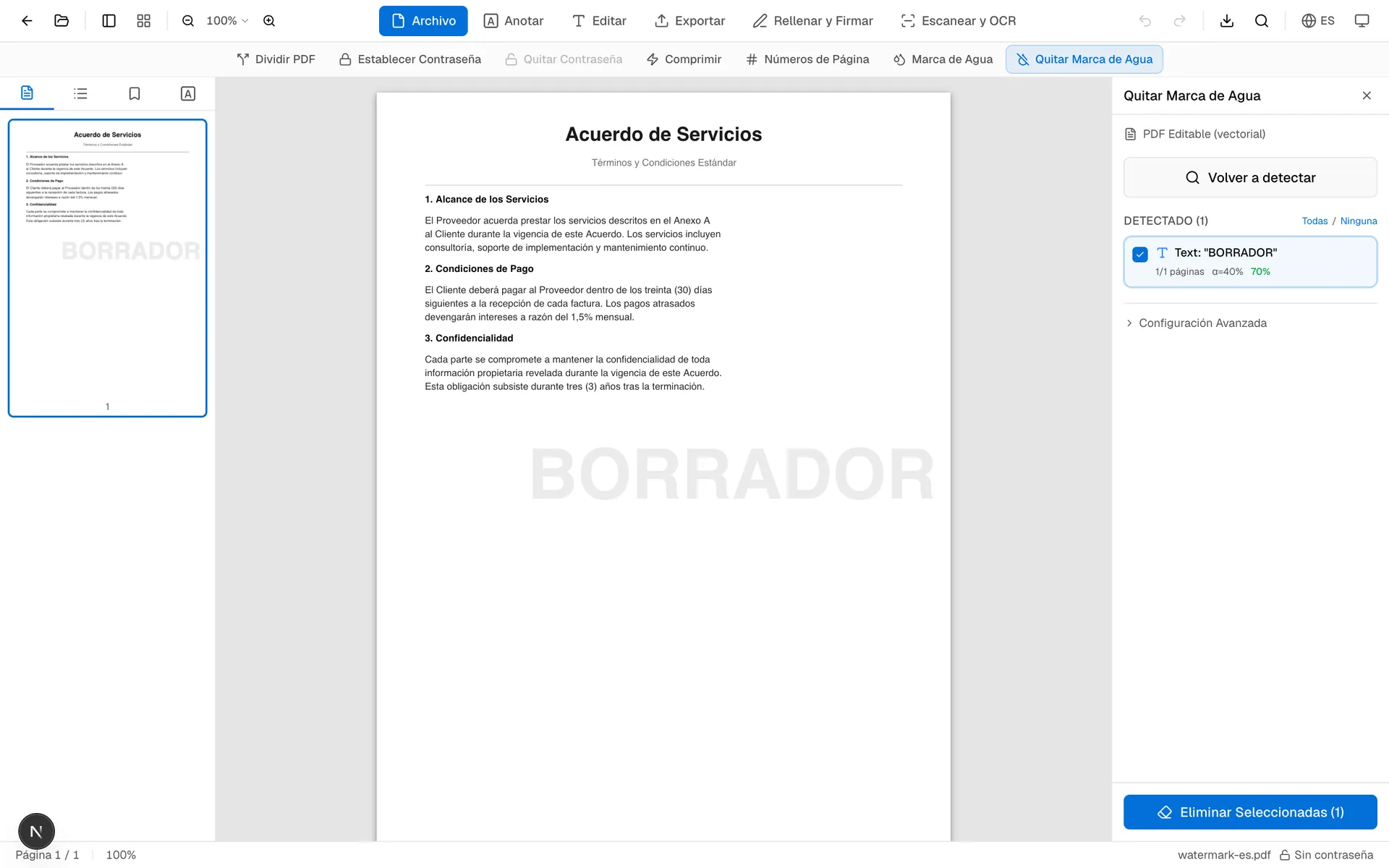
En el panel derecho, pulsa Detectar marcas de agua. La herramienta analiza la estructura y, al terminar, muestra los posibles objetos de marca.
3. Revisa la lista de candidatos
Cada candidato indica tipo, confianza y páginas afectadas. La lista no es una vista previa del resultado limpio. La confianza sirve para ordenar posibilidades, no para garantizar un borrado seguro. Compara con el original y deja sin marcar cualquier encabezado, logotipo u objeto dudoso.
4. Selecciona y confirma expresamente
Los candidatos están desmarcados por defecto. Marca solo los que hayas identificado como marcas de agua y activa la casilla de confirmación que autoriza a quitar esos objetos. Si cambias la selección, la confirmación se borra y tendrás que aceptarla de nuevo para el conjunto final.
5. Aplica la eliminación en el editor
Pulsa el botón para quitar los candidatos confirmados. La operación actualiza el PDF que está abierto en el editor; no descarga automáticamente un archivo. Lee cualquier advertencia antes de continuar.
6. Descarga aparte y verifica página por página
Usa el control de descarga del editor para guardar un PDF nuevo. Conserva el original, abre la copia en otro lector y revisa todas las páginas afectadas. Compara texto, imágenes, encabezados, pies, enlaces, marcadores y diseño antes de sustituir el archivo fuente.
Para varios archivos usa el eliminador de marcas de agua PDF por lotes. También exige revisar, seleccionar y confirmar los candidatos de cada PDF; no borra automáticamente todo lo detectado.
Las siete etapas de detección
La lógica de detección puede explicarse en siete etapas. En el código, la cuarta se llama “Pass 3B”, pero analiza un patrón distinto al de la tercera.
- Correlación de XObjects entre páginas. Busca imágenes y formularios repetidos en una parte importante del documento.
- Análisis de opacidad. Comprueba si esos objetos repetidos se dibujan con transparencia reducida.
- Detección de texto de baja opacidad. Busca texto repetido, a menudo rotado y semitransparente.
- Detección de texto opaco de color claro (Pass 3B). Localiza texto pálido que parece una marca sin usar transparencia.
- Detección de capas OCG. Analiza Optional Content Groups y metadatos de capa relacionados con marcas.
- Detección de anotaciones Watermark. Busca anotaciones PDF con subtipo
Watermark. - Detección de contenido marcado. Examina bloques BMC/BDC–EMC con operaciones de dibujo etiquetadas como marca.
Las etapas se complementan, pero siguen produciendo candidatos. El algoritmo no conoce la intención del autor ni puede garantizar que cada candidato deba eliminarse.
Límites y casos problemáticos
Los PDF escaneados de solo imagen no son compatibles. La marca forma parte de los píxeles. Se necesita un proceso autorizado de edición de imagen o reconstrucción del documento; aplicar OCR no elimina esa marca visual.
Los PDF cifrados deben desbloquearse primero. Utiliza una contraseña conocida que estés autorizado a usar, exporta una copia sin cifrar y procesa esa copia. No se admiten contraseñas desconocidas.
La marca puede compartir un bloque de dibujo con contenido real. Quitar el bloque podría afectar texto o gráficos cercanos. No selecciones un candidato dudoso y compara siempre la descarga con el original.
Las marcas vectoriales complejas pueden no separarse bien. Un diseño hecho con muchos trazados y mezclado con el contenido normal es difícil de clasificar. Es preferible no detectar una marca antes que borrar contenido legítimo automáticamente.
El rendimiento depende del archivo y el dispositivo. Influyen el número de páginas, la complejidad, el tamaño y la memoria disponible. Para archivos grandes usa un navegador de escritorio y conserva una copia intacta.
Privacidad, cumplimiento y uso autorizado
El PDF se analiza y modifica en el navegador, sin entregarlo a otro servicio de procesamiento. Esto no significa “cero solicitudes de red” ni constituye por sí solo una certificación legal o de cumplimiento: el navegador carga la aplicación OnePDFs y tu organización puede imponer requisitos adicionales.
Poder abrir o comprar un PDF no implica automáticamente permiso para quitar la marca o redistribuirlo. Comprueba la licencia, el contrato y los derechos del documento; si existen dudas, consulta al propietario.
Preguntas frecuentes
¿La lista de candidatos muestra el resultado final?
No. Solo identifica posibles objetos de marca y las páginas donde aparecen. Aplica la selección confirmada, descarga una copia aparte y revisa esa copia página por página.
¿Los candidatos se seleccionan solos?
No. Empiezan desmarcados. Debes elegirlos, confirmar expresamente la selección final y después aplicar la eliminación.
¿Todo el resto del PDF queda exactamente igual?
El eliminador intenta modificar únicamente los objetos seleccionados, pero no puede garantizar una conservación perfecta para toda estructura PDF. Guarda el original y verifica la copia exportada.
¿Puede quitar una marca de todas las páginas de un PDF?
Sí, cuando el candidato confirmado aparece en ellas. “Todas las páginas” se refiere a un archivo; para varios PDF usa la herramienta por lotes y revisa cada uno.
¿Funciona con PDF escaneados o protegidos por contraseña?
Los escaneados de solo imagen no son compatibles. Un PDF cifrado debe desbloquearse primero con una contraseña conocida y autorizada, y exportarse como copia sin cifrar.
Para revisar una marca repetida, abre el eliminador de marcas de agua PDF, ejecuta la detección manualmente, confirma solo los objetos correctos y comprueba la descarga antes de usarla.