Quitar la contraseña de un PDF online gratis y sin registro
Una contraseña en un PDF tiene sentido cuando envías un contrato, una factura, un informe interno o un documento personal a un grupo limitado. Pero cuando el archivo ya está aprobado, archivado en tu propio equipo o guardado en una carpeta protegida, escribir la misma contraseña cada vez puede ser innecesario.
En esta guía verás cómo usar OnePDFs para quitar la contraseña de un PDF. La herramienta es gratis y no requiere iniciar sesión. Importante: no sirve para descifrar contraseñas desconocidas. Debes conocer la contraseña del PDF o tener permiso para crear una copia sin protección.
Antes de empezar
Ten a mano la contraseña correcta del PDF. Si el documento viene de un cliente, una escuela, una entidad financiera o un sistema interno, confirma que puedes guardar una versión sin contraseña antes de compartirla.
Si lo que necesitas es proteger un PDF nuevo, usa la herramienta de cifrado PDF. Si la copia sin contraseña pesa demasiado, puedes reducirla después con el compresor de PDF.
Contraseña de apertura o contraseña de permisos
Un PDF puede usar dos tipos de protección. La contraseña de apertura se pide antes de ver el documento. La contraseña de permisos, a veces llamada contraseña de propietario, limita acciones como imprimir, copiar o editar.
El flujo de OnePDFs está pensado para crear una copia sin protección de un PDF que ya puedes abrir con la contraseña correcta. No intenta adivinar, recuperar ni descifrar claves desconocidas. Es útil para archivos propios, copias de archivo aprobadas o documentos cuyo remitente te ha dado la contraseña y permiso para guardarlos de nuevo.
Paso 1: abre la herramienta
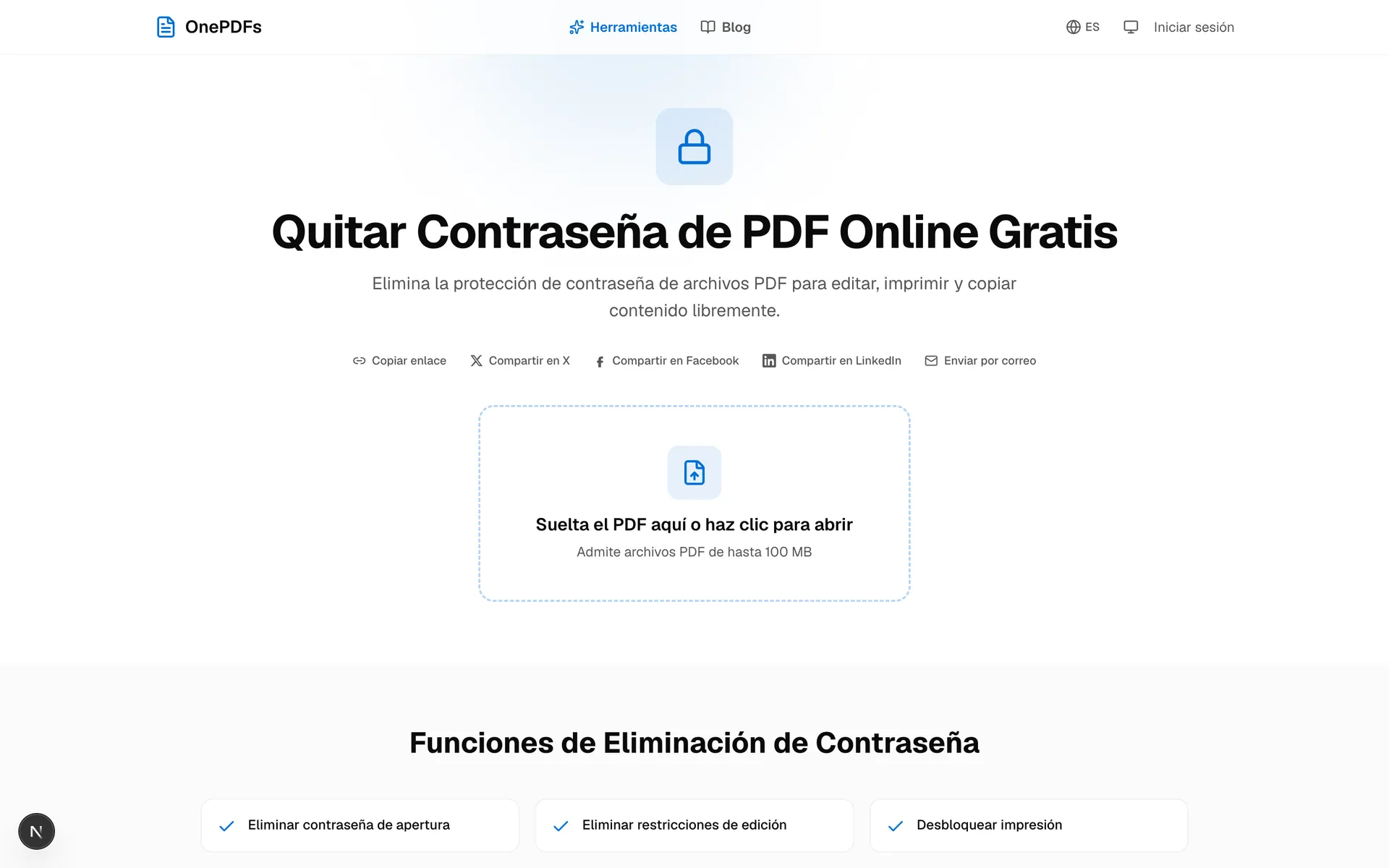
Entra en Quitar contraseña de PDF. Arrastra el archivo protegido al área de carga o selecciónalo desde tu dispositivo. No tienes que crear una cuenta ni pasar por un registro.
Paso 2: sube el PDF protegido
Al elegir el archivo, OnePDFs lo abre en el editor. Como el PDF está protegido, primero aparece una ventana para introducir la contraseña.
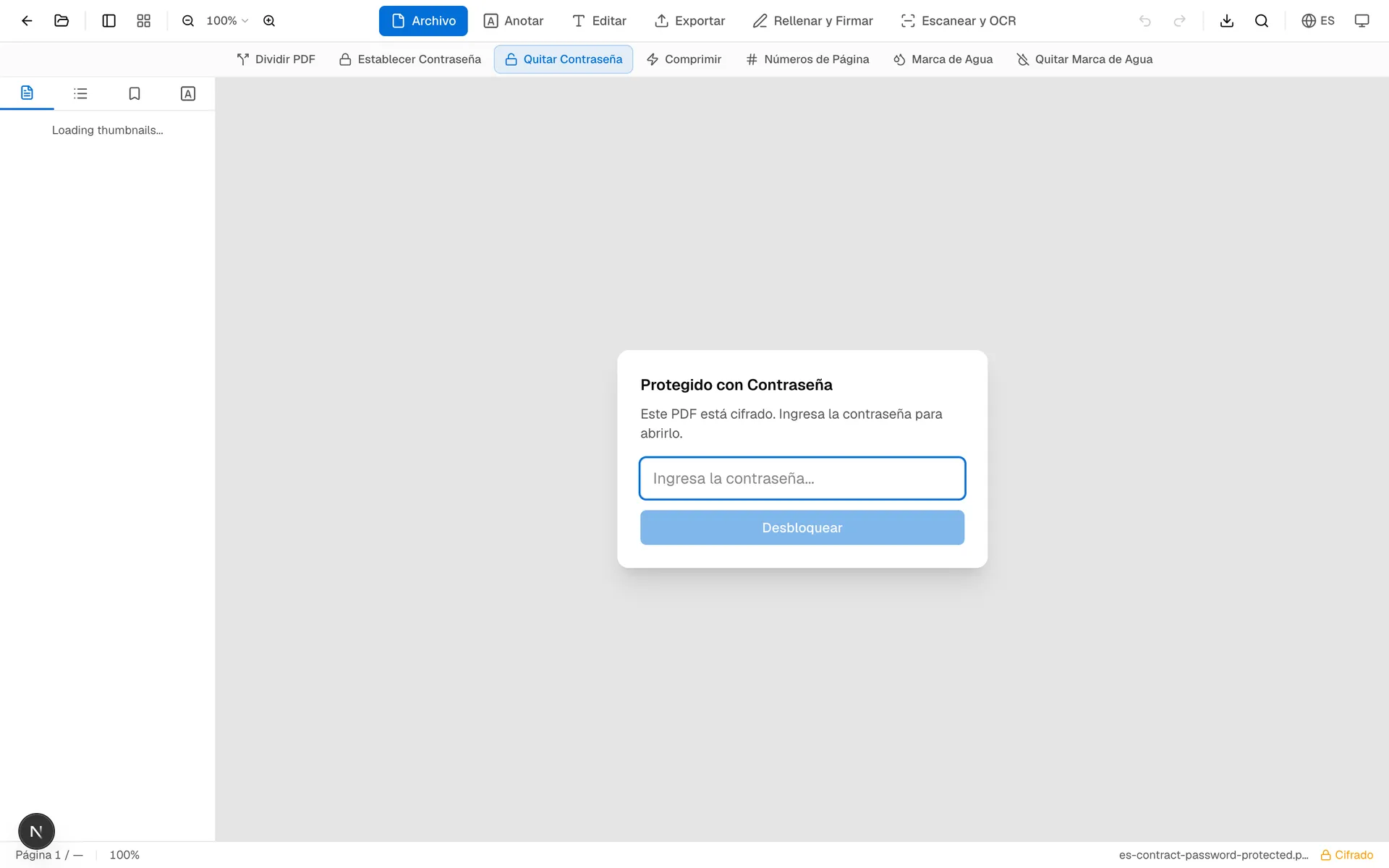
Introduce la contraseña que ya conoces. Esta es la diferencia clave frente a un intento de crackeo: el archivo debe poder abrirse legalmente con esa clave.
Paso 3: haz clic en Quitar Contraseña
Cuando el PDF se abre correctamente, el botón Quitar Contraseña queda disponible en las herramientas de archivo. Haz clic ahí para generar una copia sin contraseña.
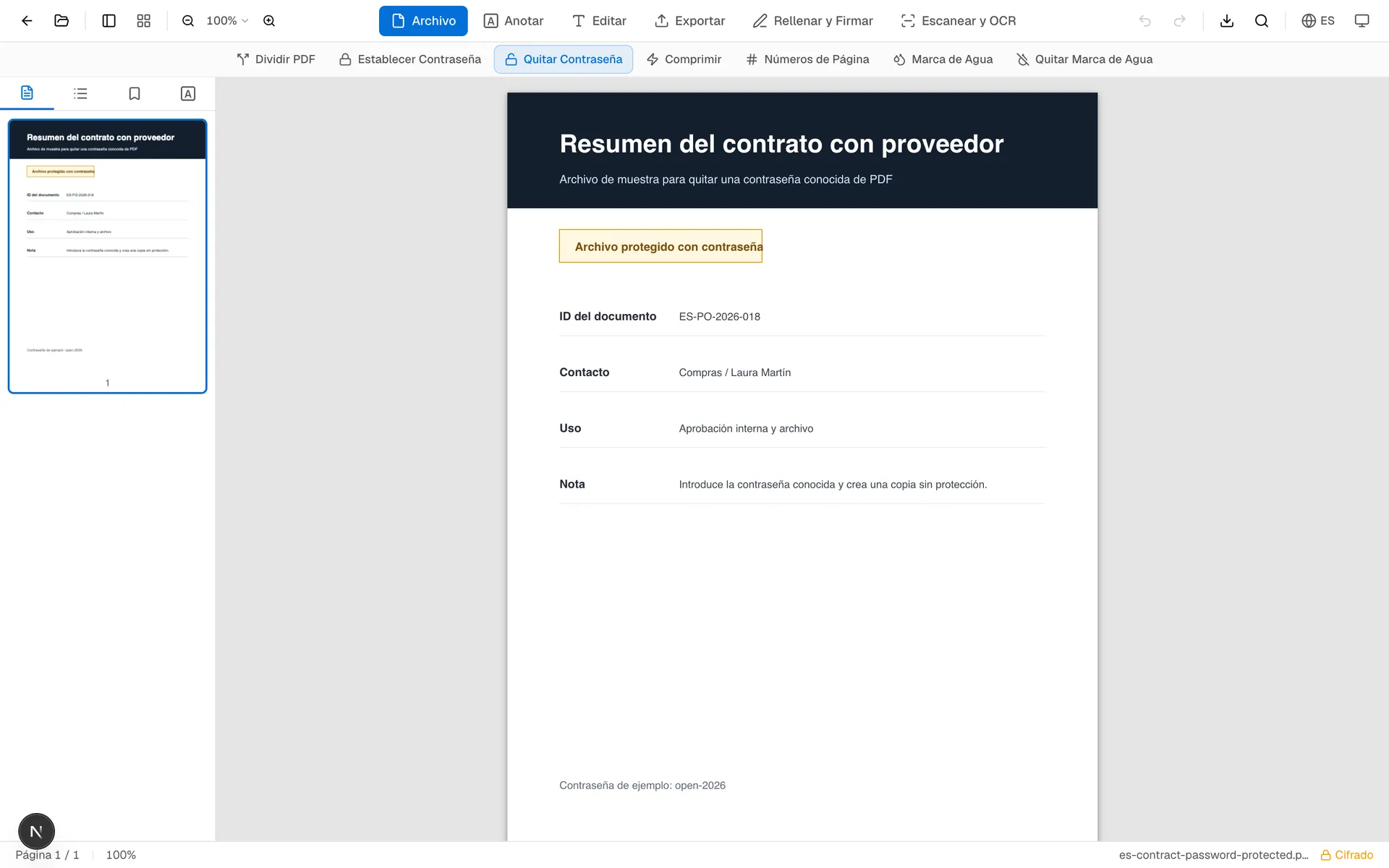
La herramienta conserva el contenido, las imágenes, las fuentes y el tamaño de página. Solo elimina la solicitud de contraseña al abrir el PDF.
Paso 4: descarga y comprueba la copia
Después del proceso, el PDF se vuelve a cargar como una copia sin protección. Descárgalo y ábrelo en tu visor habitual. Si no vuelve a pedir contraseña, el proceso se completó correctamente.
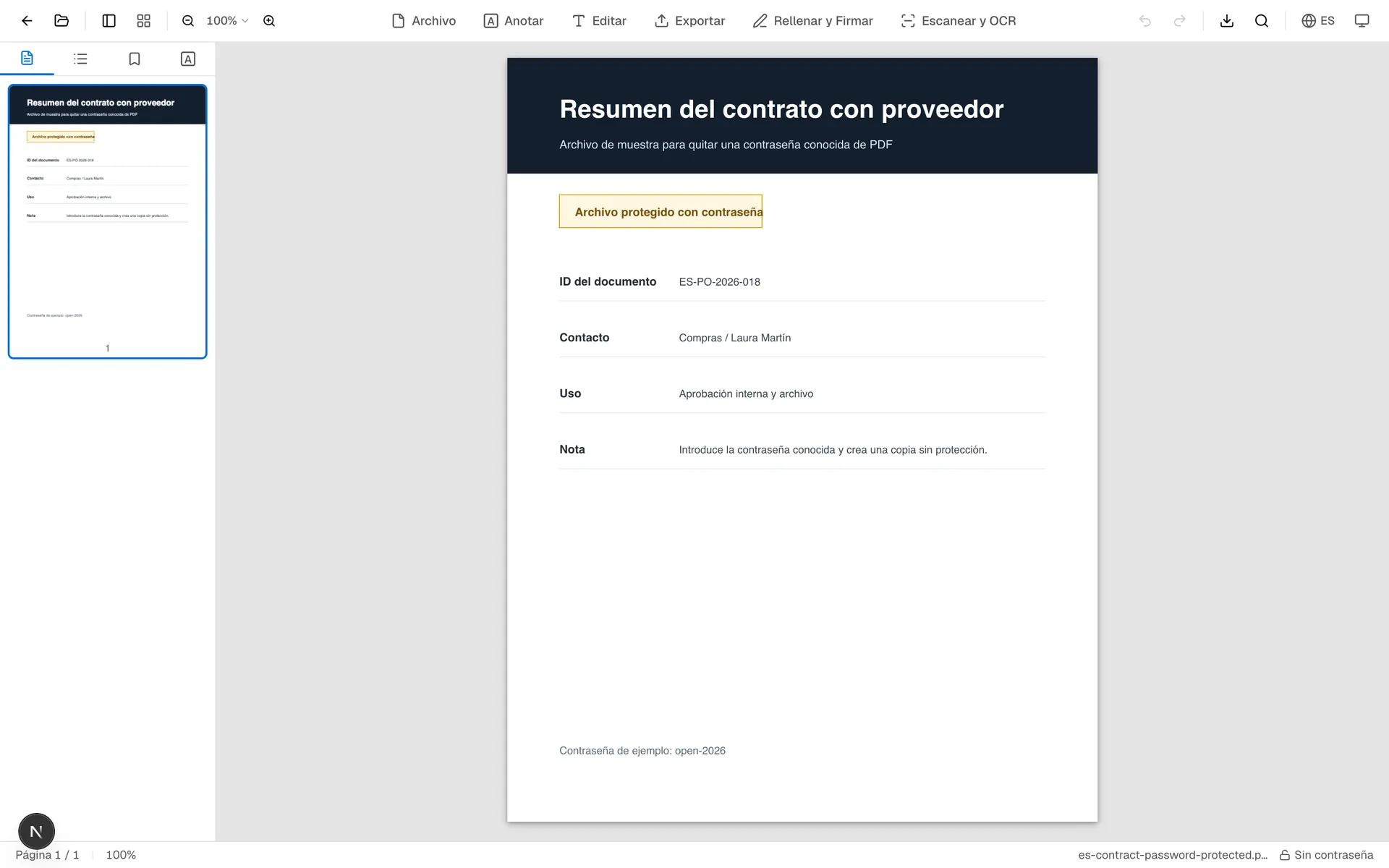
Conserva el archivo original protegido hasta verificar que la nueva copia se abre bien y tiene todas las páginas.
Cuándo conviene quitar la contraseña
Tiene sentido cuando la protección ya no aporta valor en tu flujo de trabajo: contratos aprobados que van a un archivo interno, extractos que guardas en tu carpeta personal, informes que pasan a un sistema con permisos propios o documentos que necesitas fusionar, comprimir o imprimir sin repetir la clave.
No conviene hacerlo para reenviar información privada a más personas. Si el PDF contiene datos personales, nóminas, expedientes médicos o información financiera, mantén la protección o vuelve a cifrarlo con una contraseña adecuada para el nuevo destinatario.
Preguntas frecuentes
¿Puedo quitar la contraseña si no la sé?
No. OnePDFs no descifra contraseñas desconocidas. Necesitas la clave correcta o permiso para abrir el PDF.
¿Es gratis y sin registro?
Sí. Puedes usar la herramienta gratis, sin crear cuenta.
¿Cambia el contenido del PDF?
No. La idea es crear el mismo PDF sin la solicitud de contraseña al abrirlo.
¿Puedo protegerlo otra vez después?
Sí. Usa Proteger PDF con contraseña para añadir una nueva contraseña si necesitas compartirlo de forma controlada.
¿Qué diferencia hay entre contraseña de apertura y permisos?
La contraseña de apertura bloquea el acceso al PDF. Los permisos limitan acciones después de abrirlo, como imprimir, copiar o editar. OnePDFs es más útil cuando conoces la contraseña correcta y quieres una copia normal para tu propio flujo de trabajo.
Para crear una copia sin contraseña de un PDF que ya puedes abrir, entra en OnePDFs Quitar contraseña de PDF, introduce la clave conocida y descarga el archivo resultante.