Convertir JPG a PDF: orden, márgenes y tamaño de página
Usa Imagen a PDF cuando varias fotos o imágenes deben enviarse como un solo documento: recibos, escaneos de identificación, notas, fotos de pizarra o capturas. El objetivo es simple: que cada imagen quede como una página del PDF, en el orden correcto y sin bordes cortados.
Antes de empezar, elimina duplicados y gira las fotos que salieron de lado. Si los archivos vienen del móvil con nombres como IMG_4821, renombrarlos como 01-portada, 02-recibo, 03-id ayuda a revisar la cola sin adivinar.
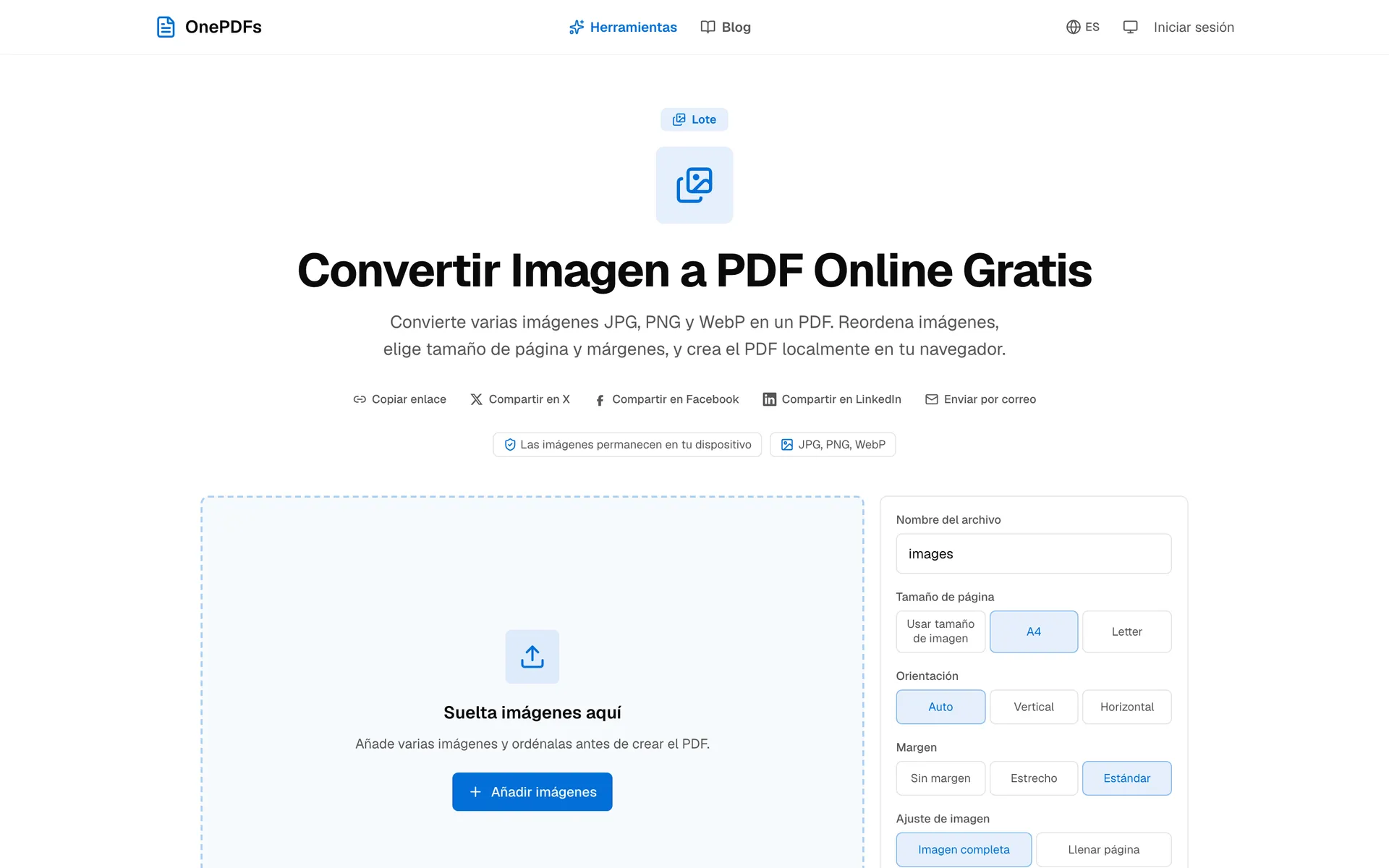
Convertir las imágenes
La pantalla de carga aparece arriba. Agrega todas las imágenes que pertenecen al mismo PDF. Después de subirlas, OnePDFs muestra una cola; cada tarjeta será una página del archivo final.
Lee la cola de izquierda a derecha. Para un reembolso, pon primero el formulario o portada y luego los recibos. Para una identificación, deja frente y reverso juntos. Arreglarlo aquí es más rápido que rehacer el PDF.
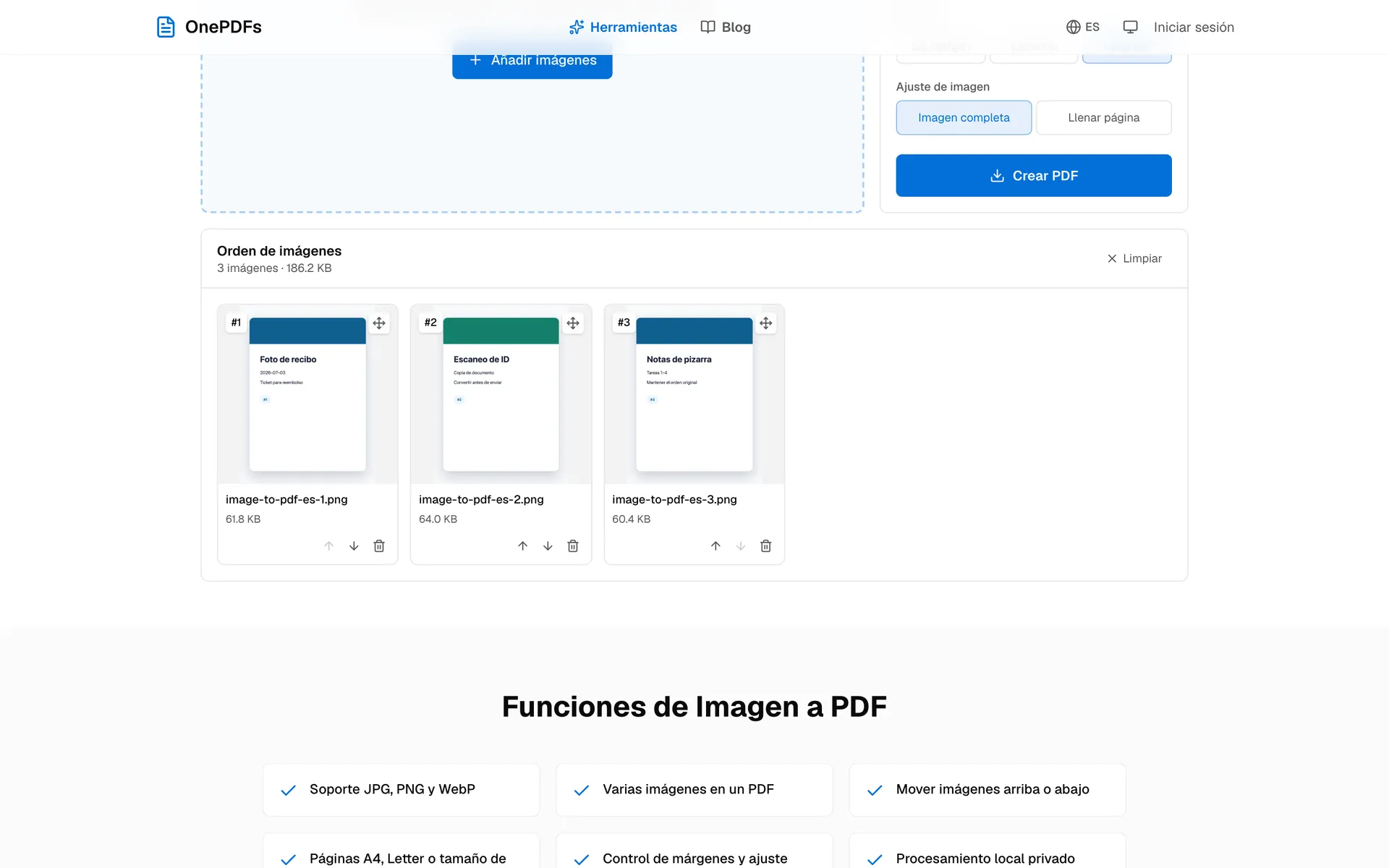
Ajustar página y márgenes
Usa A4 o Letter si el PDF se va a imprimir, enviar por correo o subir a un portal. Mantener el tamaño original tiene sentido para un archivo personal o cuando las dimensiones del escaneo importan.
Para recibos, identificaciones y formularios, deja margen. El ajuste que muestra la imagen completa es el más seguro si hay texto cerca del borde. Llenar toda la página puede verse bien en una foto, pero puede recortar datos importantes.
Revisar el resultado
El PDF descargado debería tener una imagen por página, con la misma secuencia que viste en la cola. Abre el archivo y revisa primera página, última página y cualquier imagen con texto pequeño. Mira orden, orientación y márgenes.
Si el archivo pesa demasiado, revisa las fotos originales. Las imágenes del móvil pueden ocupar varios MB cada una. Para recibos o anexos simples, reducir las imágenes antes de convertirlas puede hacer que el PDF sea mucho más fácil de compartir.
Cuando usar otra herramienta
Si necesitas sacar imágenes de un PDF, usa PDF a imagen. Si luego quieres juntar ese PDF con otros documentos, usa Unir PDF.
FAQ
¿Puedo unir varios JPG en un solo PDF?
Sí. Agrega todas las imágenes, ordénalas y genera un único PDF.
JPG o PNG?
JPG funciona bien para fotos y recibos. PNG conserva mejor capturas, tablas y texto pequeño.
¿Las imágenes se suben antes de crear el PDF?
No. OnePDFs crea el PDF localmente en tu navegador.
Abre el PDF descargado y revisa la primera y la última página antes de enviarlo.